
LISTAS
G5 dispone un componente de listas muy potente que se utiliza como parte incrustada en multitud de otros componentes y en todos presenta unas características similares, por ello vamos a describir su funcionalidad que se aplicará a todas las listas.
Las listas pueden ser de cualquier entidad: Clientes, Proveedores, Artículos, Proyectos, Apuntes contables, Efectos de cartera, etc… y así hasta mas de tres mil listas que posee G5.
Veamos las funcionalidades de estas:
Cada lista está asociada a un diccionario de datos que comprende la cantidad de datos totales que puede mostrar.
Las listas se componen, principalmente de filas y columnas, expuestas como en una hoja de cálculo, pero asociadas directamente a alguna entidad de la base de datos, también existen otro tipo de listas que presentan sus registros como cajas.
Estas son algunas de las cosas que se pueden hacer:
- Posicionar cada columna en el lugar que el usuario desee.
- Ordenar por una o por varias columnas.
- Agrupar por una o varias columnas.
- Exportar a una tabla Excel directamente.
- Filtrar por cualquier dato o cualquier combinación.
- Los registros de las listas pueden, además, estar asociados a sublistas por cada registro en tantos niveles como se haya decidido construir la lista.
- Marcar con colores las filas pares e impares para una mejor lectura.
- etc
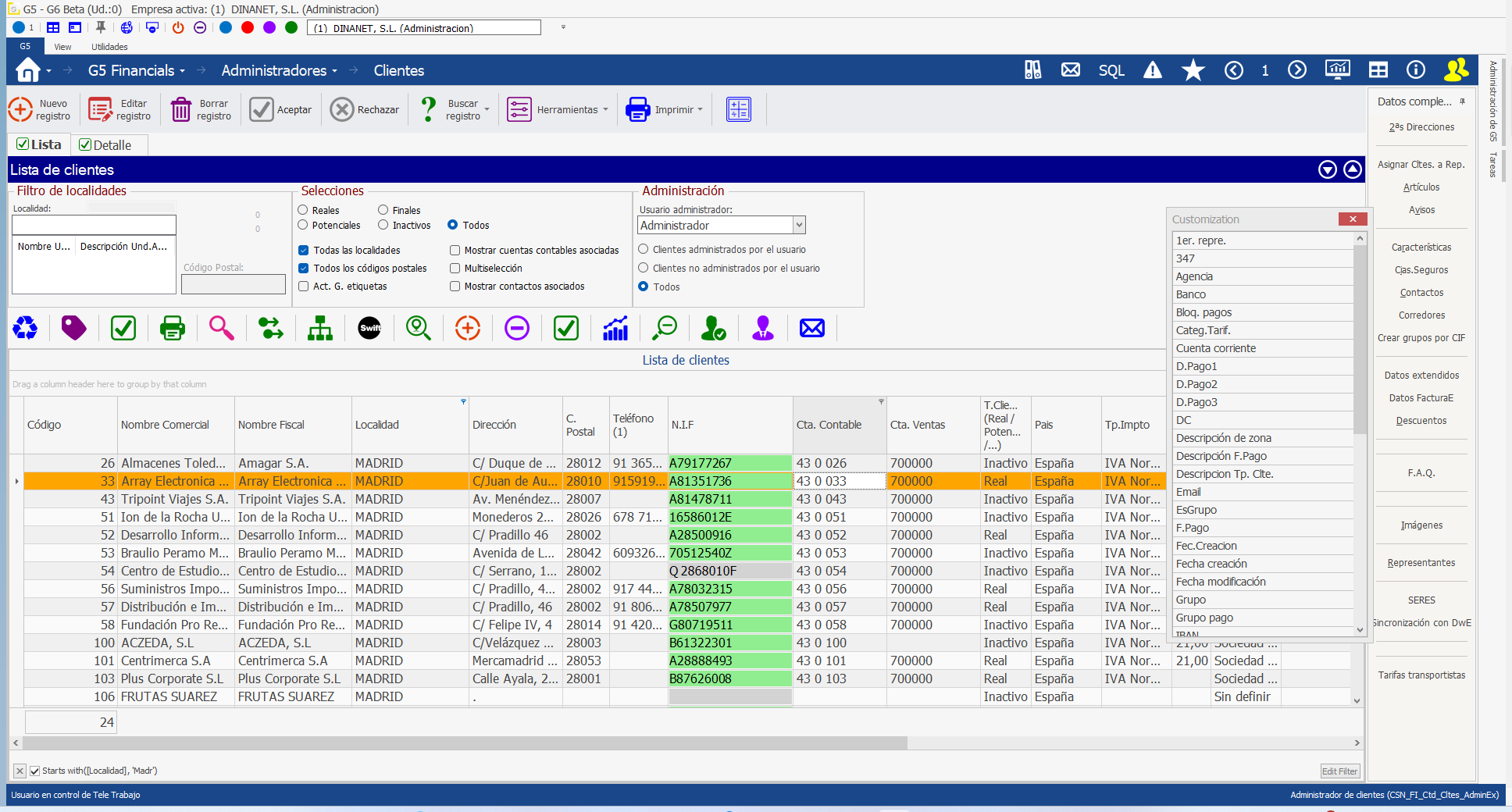
Una vista común de una lista puede ser:
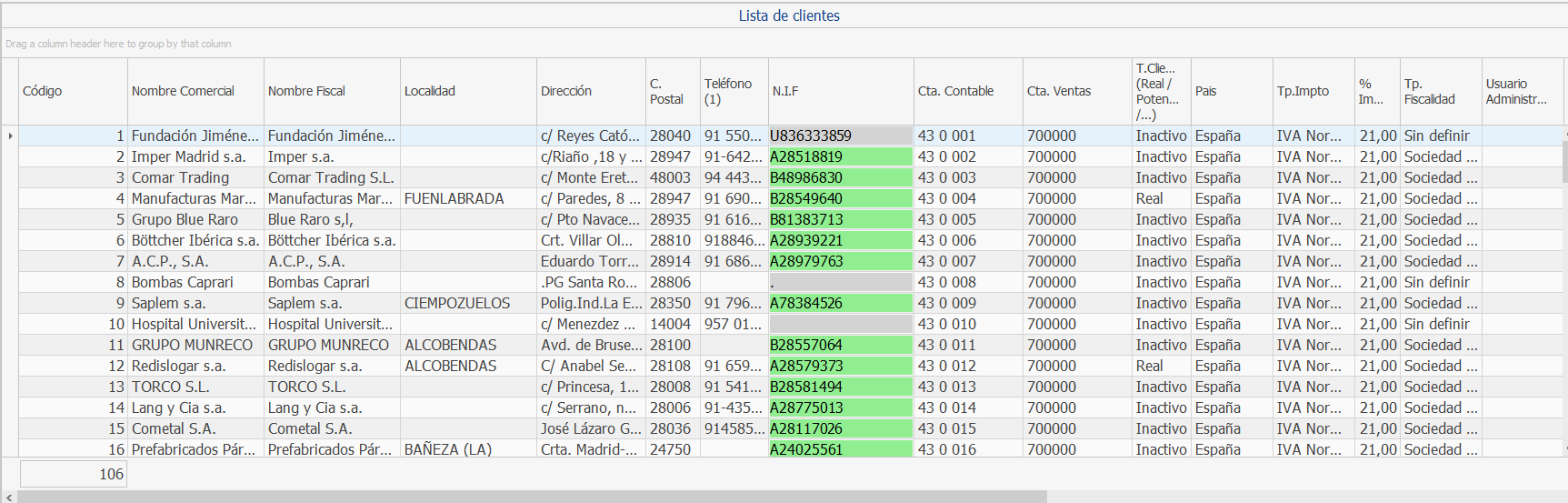
Para acceder a algunas de sus funcionalidades activaremos el menú contextual (botón derecho del ratón sobre la propia lista) que presenta esta lista de opciones.
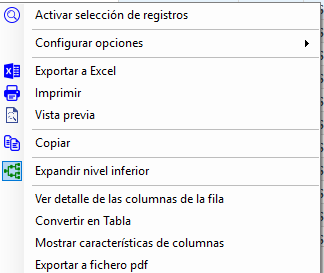
Veamos cada una de ellas:
Activar selección de registros:
Nos abrirá una fila en la parte superior de la lista en la que podemos filtrar registros. Esta función activará o desactivará como un interruptor esta función.
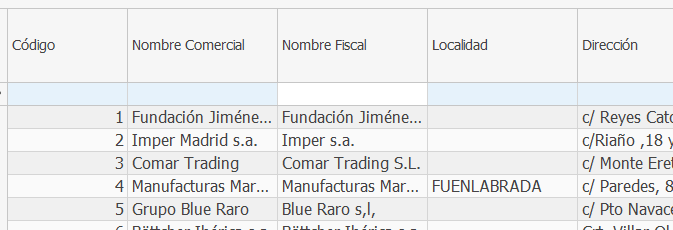
Fila de filtrado.
En la fila de filtrado podremos escribir cualquier condición y dinámicamente se irán es cogiendo los registros que cumplan la condición escrita.
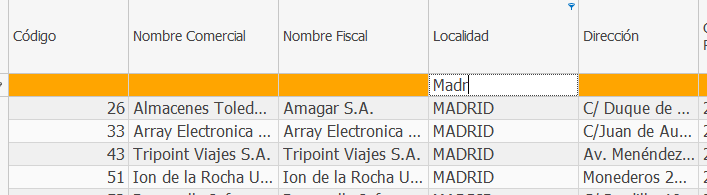
Especificando “Madr” se irán seleccionando, en este caso, todos los registros que cumplen la condición. Podemos utilizar el comodín % para indicar cualquier expresión.
Se puede poner texto en una combinación de columnas para filtrar de manera combinada por todas ellas.
Configurar Opciones
Esta opción muestra otro menú contextual con más información:
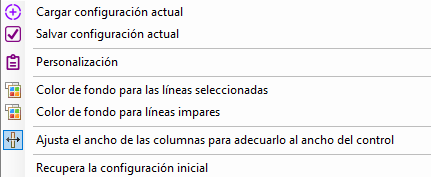
Cargar configuración actual.
Se cargará en la lista la configuración seleccionada. Si el usuario ha cambiado algunas columnas de orden u otra personalización, se recuperará la configuración actual.
Salvar la configuración actual
Se grabará la situación de personalización actual (Columnas del diccionario visibles, orden de estas, colores, etc.) como configuración por defecto (o actual) y será la que se muestre al cargar la lista.
Personalización
Con esta opción accederemos al diccionario de datos asociado a la lista. Todas las listas suelen tener más datos asociados que los que se muestran. Cada usuario puede decidir qué datos y en qué orden quiere ver en cada vista. Para añadir o quitar un dato de la lista solo hay que arrastrar y soltar el dato del diccionario sobre la lista.
Un diccionario tiene este aspecto:
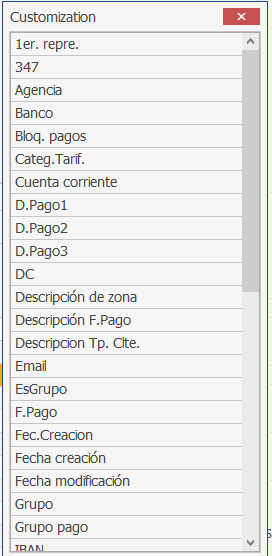
Cualquier a de estas columnas no están actualmente en la lista, bastará pinchar sobre una y arrastrarla a la lista en el lugar que deseemos verla y se incorporará a dicha lista.
A su vez para quitar una columna de la lista, solo debemos pulsar en la cabecera de la lista y arrastrarla fuera. Aparecerá un X en la columna arrastrada cuando podamos soltarla y se quitará de la lista, apareciendo de nuevo en la lista de columnas no visibles del diccionario.
Exportar a Excel
Realizará una exportación directa a una hoja Excel de los datos que muestra la lista.
Imprimir
Imprimirá por la impresora por defecto la lista actual.
Vista Previa
Nos mostrará un cuadro de diálogo que permitirá realizar varias funciones con la lista, como enviarla por correo, generar un fichero pdf o una exportación a todos estos tipos de ficheros:
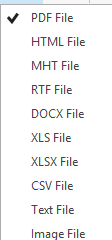
Cambiar colores etc…
Copiar
Llevará al portapapeles la columna seleccionada del registro seleccionado.
Contraer nivel inferior
(Ver Sublistas)
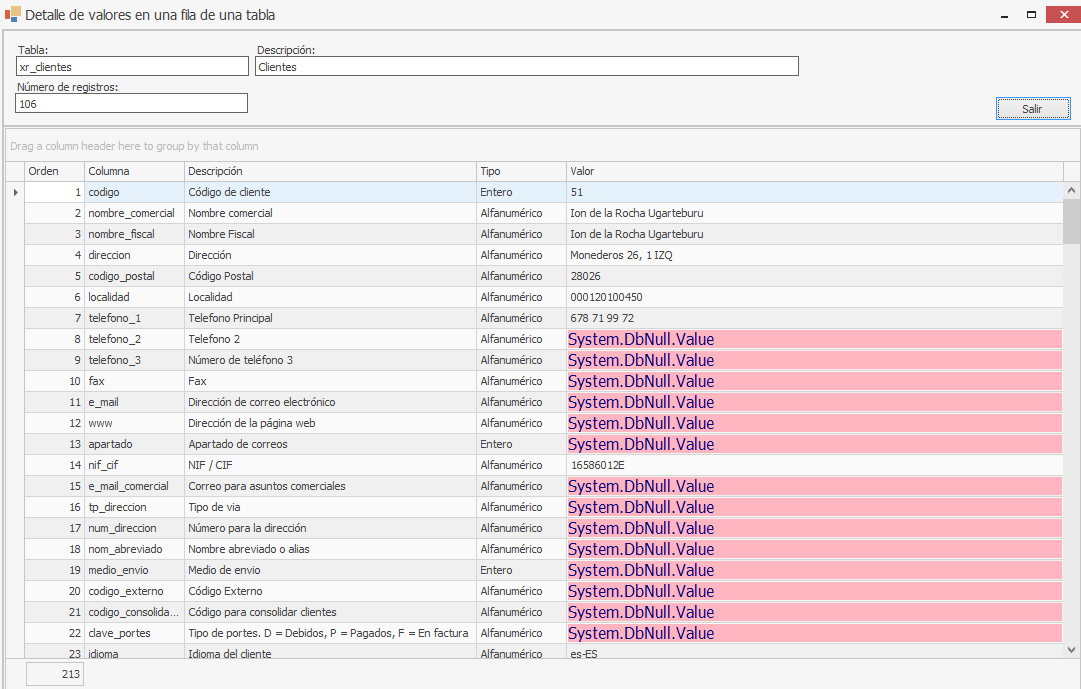
Ver detalle de las columnas de la fila
Nos mostrará todos los valores de la fila seleccionada, tantos los que están en la lista como los que está en el diccionario y no se ven.
Convertir en Tabla
Esta opción, normalmente, está restringida, pero creará una tabla en la BBDD con los valores de la lista actual.
Mostrar características de columnas
Nos mostrará las características de todas las columnas de la lista y su relación con la tabla que muestra los datos.
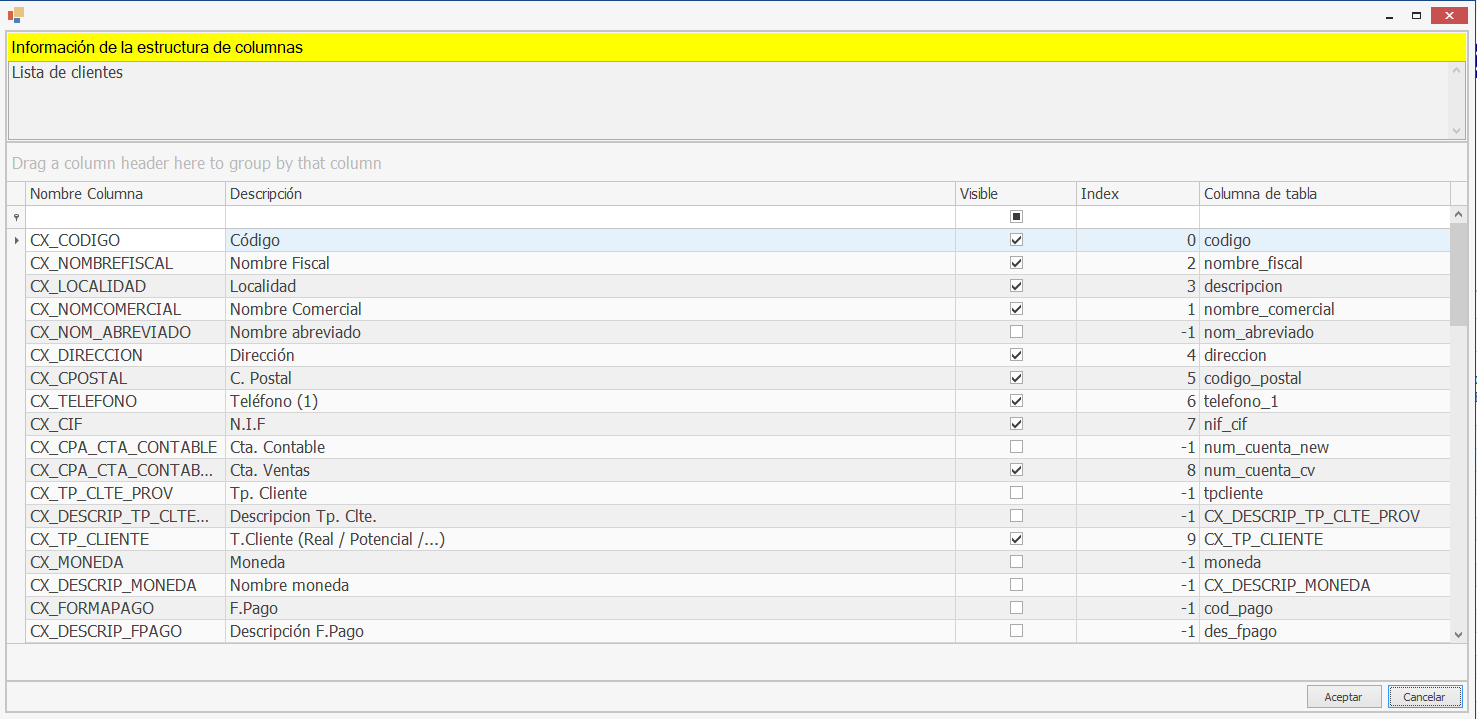
No todos los datos tienen una relación directa con columnas de tablas de la bbdd, ya que pueden ser datos calculados dinámicamente.
Exportar a fichero pdf
Creará un fichero pdf con la información de la lista
Además del menú contextual que hemos indicado, podemos tener otro menú contextual que sale al activarlo desde las cabeceras de la lista:
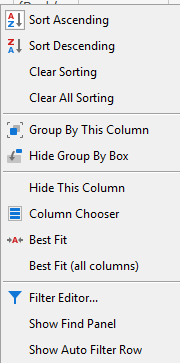
(TONY- EXPLICAR ESTAS OPCIONES CON DETALLE)
Las listas poseen una fila de agrupación, que no siempre está visible, pero que podemos sacarla con el menú contextual anterior, el de las columnas de cabecera.
Con ello conseguiremos agrupaciones es uno o varios niveles.
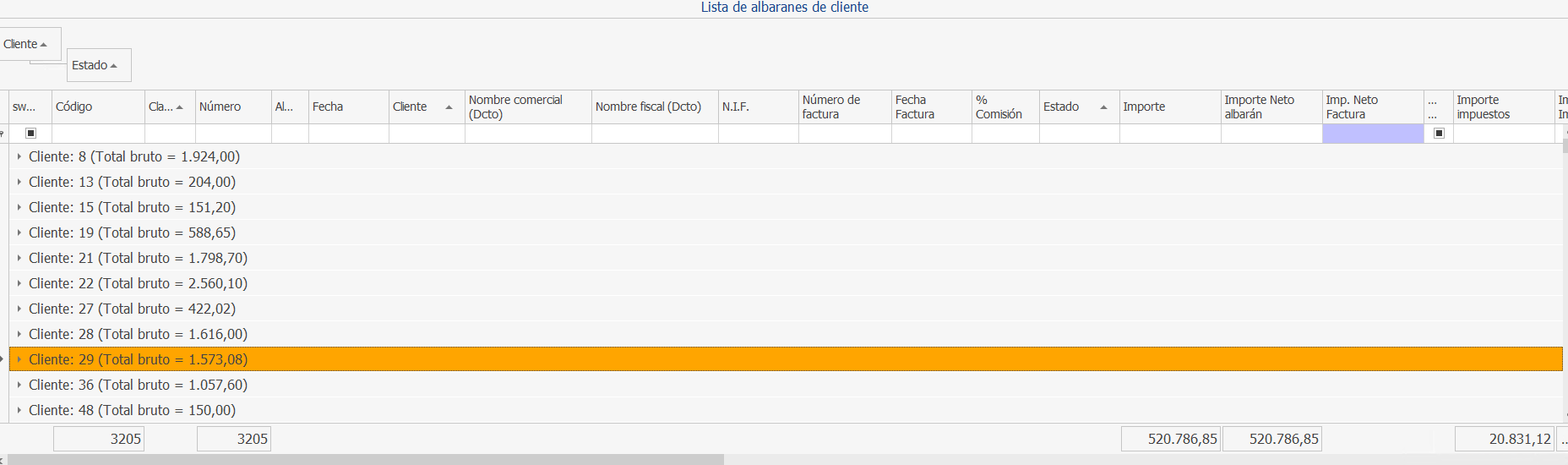
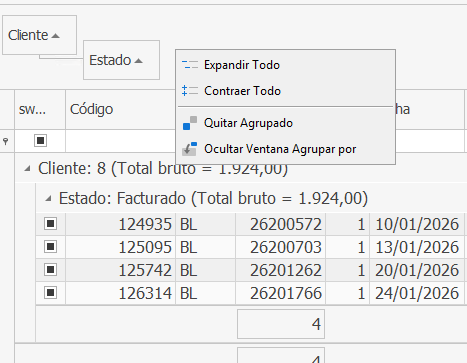
Estas agrupaciones nos permitirán conocer información sumada de distintas columnas de la lista y tener una visión distinta.
Todas las personalizaciones que podamos hacer son por usuario, es decir, cada usuario tendrá su configuración por defecto e incluso una lista de vistas de cada lista que podrá guardar y activar en cualquier momento.
Sublistas
Algunas listas poseen sublistas, que son listas asociadas a cada registro de la lista principal. Si un registro tiene una sublista asociada veremos este símbolo en la primera columna de cada fila:

Pulsando el símbolo más veremos la lista asociada del registro:

Las sublistas pueden estar en n niveles, es decir, cada registro de una lista puede tener a su vez otra lista asociada y así indefinidamente, aunque más de cuatro o cinco niveles complica bastante la visión de la lista.
Si queremos hacer una sublista como lista principal pulsaremos el botón

que aparece al principio de la sublista, en ese momento la sublista se convertirá en la lista principal
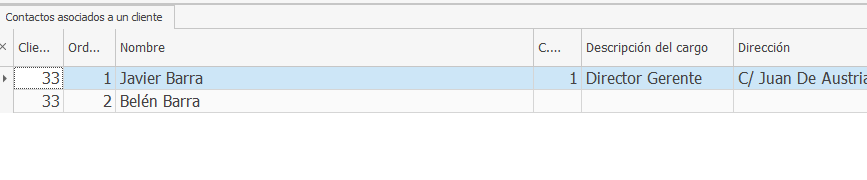
Y aparecerá otro botón al inicio:

que volverá a la situación anterior.
En las lista podemos tener una barra en la parte inferior que nos permitirá estas opciones:
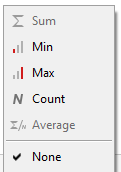
Podemos agregar sumas, valores mínimos, máximo, conteos o medias para las columnas del pie.
Para acceder a algunas de sus funcionalidades activaremos el menú contextual (botón derecho del ratón sobre cualquier columna de la lista) que presenta esta lista de opciones.
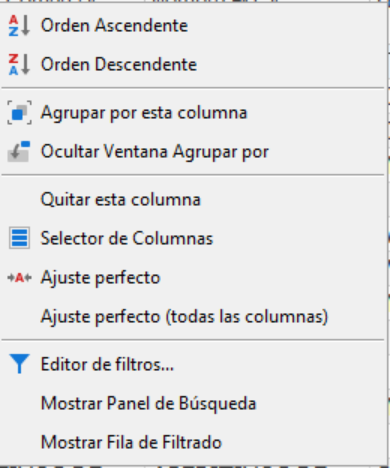
Podremos ordenar la columna seleccionada de Orden Ascendente y Descendente:
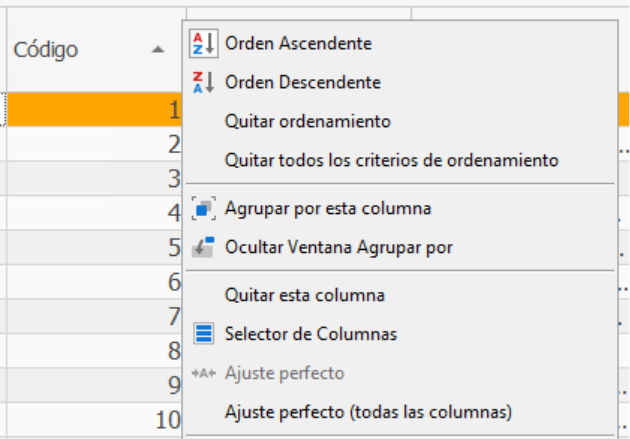
Agrupar por esta columna:
La agrupación de columnas cuenta con una gran versatilidad para sacar listados agrupando columnas podremos añadir varias columnas, editar los filtros de esta, expandir las. . .
Agrupado por código y columna:
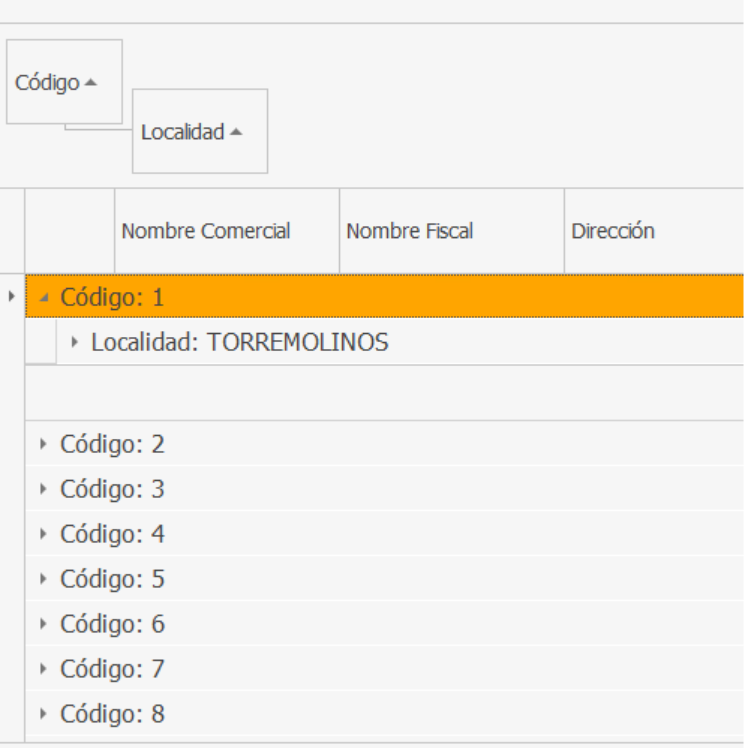
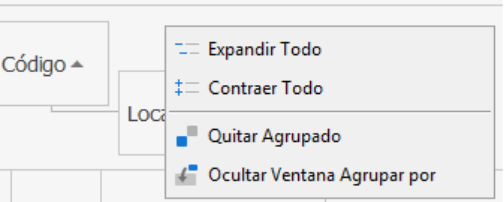
Haciendo clic derecho en la cabecera de la agrupación podremos: Expandir. Contraer, quitar agrupador y Ocultar ventana de agrupado
Opciones de configuración sobre la columna:
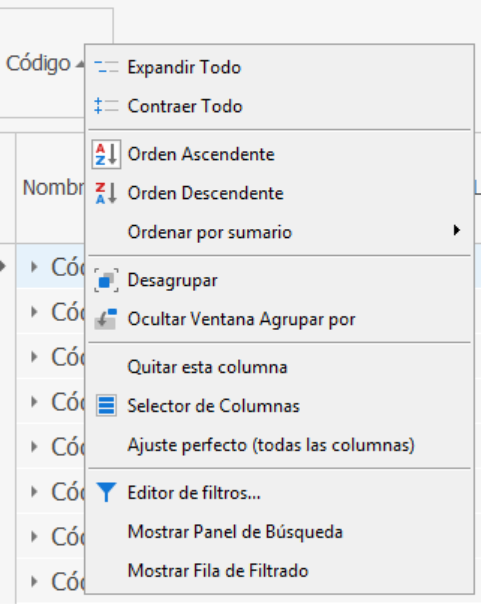
Expandir todo:
Se expandirán todas las líneas agrupadas en función de las columnas seleccionadas código + % impuesto

Contraer todo:
Se contraen las líneas vuelve al agrupado principal
Ordenar por sumario:

Desagrupar:
El listado vuelve a su estado original sin ninguna modificación de agrupado
Ocultar la ventana de agrupar por:
Se ocultará la columna seleccionada por la cual se está agrupando. Para volver a visualizar el clic derecho sobre cualquier columna y haremos clic sobre la siguiente opción.

Quitar columna:
Eliminara la columna seleccionada de la lista, la cual luego podremos recuperar en el diccionario mencionado anteriormente (selector de columnas)
Ajuste por defecto (todas las columnas):
Las columnas vuelven a su formato original
Editor de filtros:
Esta opción nos da la posibilidad de poder realizar un filtrado más detallado añadiendo columnas y valores
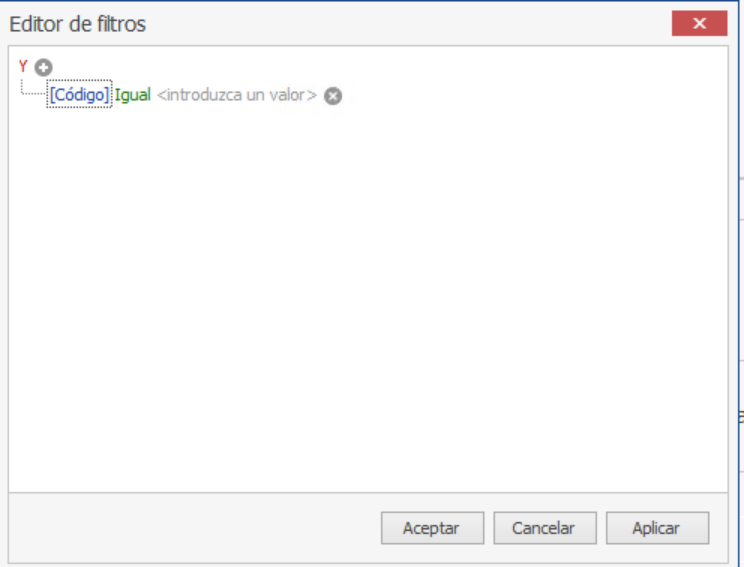
Para ello podremos añadir cuantas columnas queramos en nuestro filtrado: código, localidad, % de impuesto para ello pincharemos el botón + al lado de Y,

Podemos cambiar las columnas por las cuales vamos a filtrar pinchando sobre cualquiera de ellas [Localidad], también podremos cambiar los propios campos de filtrado haciendo clic sobre esta
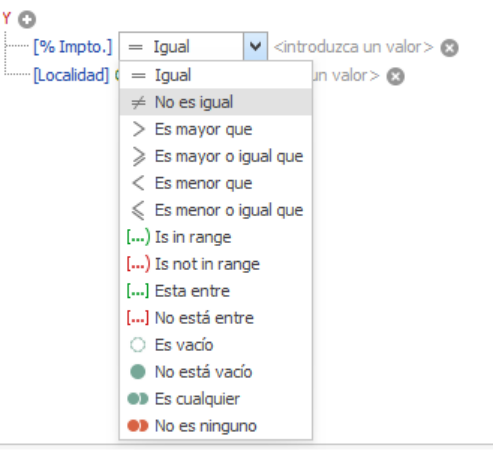
Una vez determinado los criterios de búsqueda introduciremos nuestros valores:
Código postal menor o igual que 28670

Y pincharemos en el boton aplicar del cuadro
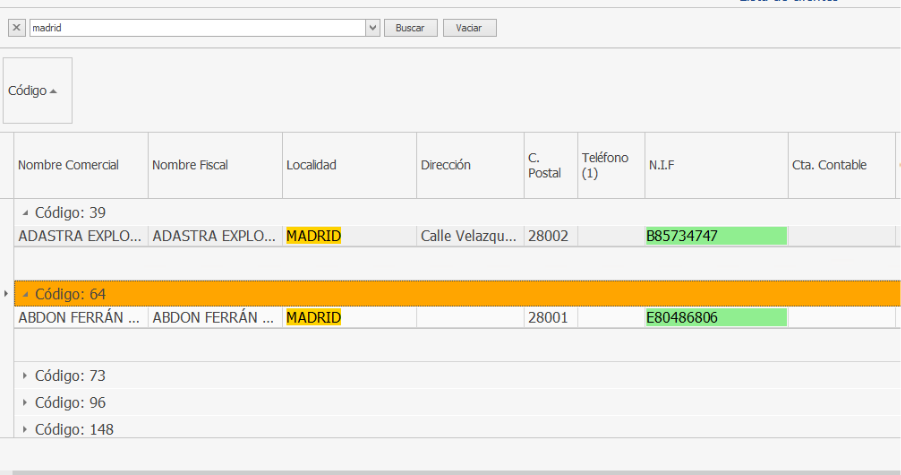
Mostrar panel de búsqueda:
Nos mostrará una barra de búsqueda en la parte superior donde podremos escribir cualquier condición se mostrará ordenada en función de la columna agrupada
Mostrar fila de filtrado:
Nos abrirá una fila en la parte superior de la lista en la que podemos filtrar registros. Esta función activará o desactivará como un interruptor esta función.