
G5 cuenta con un componente cuya funcionalidad es la edición tanto de pedidos de cliente como albaranes. Este componente lo encontramos en el apartado de procesos diarios junto a otros componentes relacionados con la actividad diaria de la empresa.
Cuando abrimos el componente, nos encontramos en la venta de lista de albaranes, aquí podemos consular los albaranes que ya hemos realizado anteriormente. Para afinar la búsqueda tenemos una serie de filtros en la cabecera (fecha , cliente , forma de pago , Nº de factura…), los datos se mostrarán en el listado situado debajo de los donde podremos consultar todos nuestros albaranes aplicando distintos.
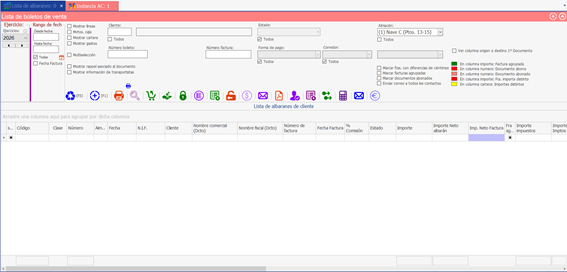
Para cargar los datos debemos refrescar los valores de la lista.
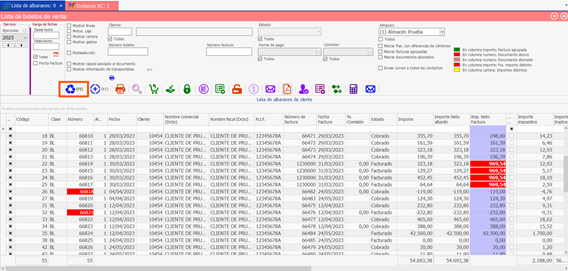
Los datos se mostrarán en el listado situado en la parte inferior. A demás disponemos de una botonera con la que podemos aplicar diferentes acciones sobre la lista de albaranes.
Haciendo doble clic encima de algún albarán accedemos a su detalle.
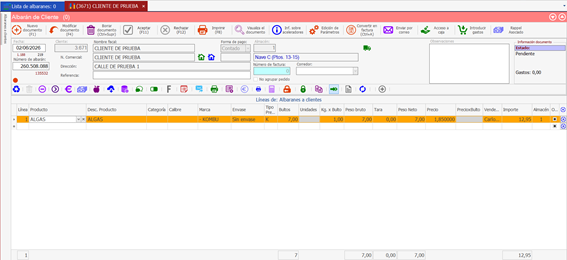
Aquí lo que podemos observar son los datos de la venta, el cliente al que se le ha hecho el boleto, el producto con sus datos correspondientes, el precio…
Estos datos se pueden modificar siempre y cuando el boleto no esté facturado o cobrado.
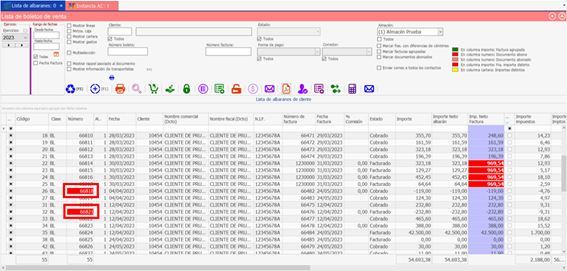
Las líneas de boletos con el campo “Número” en color rojo nos indica que es un abono.
Nuevo documento
Para generar un nuevo documento deberemos pulsar el botón o pulsar la tecla F1.
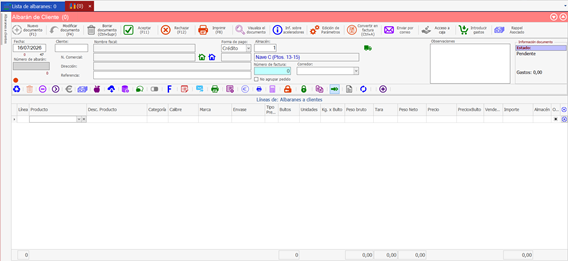
En la parte superior de la ventana tenemos una botonera general.
Distinguimos dos partes diferenciadas en esta ventana. La cabecera y las líneas de documento.
Cabecera
En la cabecera indicaremos el cliente al que vamos a realizar el boleto.
Al seleccionar el cliente, el programa vuelca los datos que anteriormente hayamos introducido en su ficha.

En la cabecera también contamos con una botonera secundaria con la que podemos realizar diferentes acciones.
Ya una vez seleccionado el cliente, pasaremos al:
Cuerpo del albarán
Es aquí donde comenzaremos a rellenar las líneas de albarán de cliente.
Primero debemos de seleccionar el producto que va a comprar el cliente.

Una vez escogido el producto, se abre un CD donde va a aparecer el stock de ese producto en el almacén por partida. Debemos seleccionar una de esas partidas para que la venta se enlace, y de esta manera llevar un control del stock.
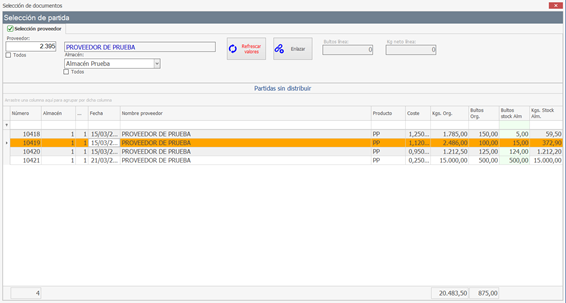
Al enlazar, nos vuelca los datos que anteriormente hemos introducido en la entrada de mercancía, por lo que únicamente nos faltaría por rellenar los bultos y el precio.

Si queremos añadir más líneas, pulsaremos la tecla intro hasta bajar a la línea de abajo.
Por último, grabamos el boleto.
Si una vez guardado el boleto, si quisiésemos cambiar en enlace del boleto, disponemos de una opción al final de cada línea que nos permite hacerlo.

Al pinchar en ese botón se abre una ventana donde primero nos informará de la partida a la que está enlazada nuestra línea.
Si queremos cambiar la distribución debemos hacer clic en “cambiar partida”.
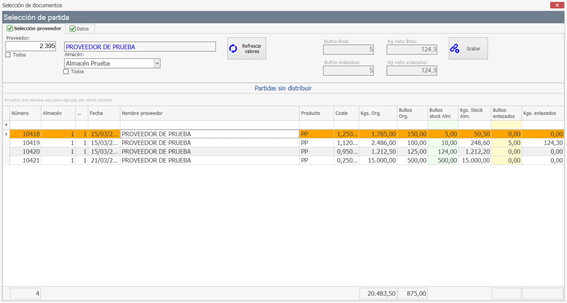
Por defecto nos mostrará las partidas del mismo proveedor, pero si marcamos la opción de todos, nos saldrán todas las partidas que tengamos de ese producto con stock.
Para empezar, debemos borrar los bultos que se están enlazados en la columna “bultos enlazados”.
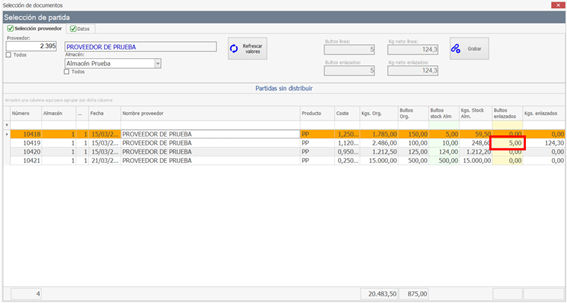
Una vez borrado, escogemos la partida o partidas a la que vamos a enlazarlo y en la misma columna introducimos los bultos.
Por último, grabamos el enlace.
Nota: Si el precio que hemos introducido es inferior al precio de coste, el programa nos avisa mediante un mensaje emergente en la parte inferior derecha de la pantalla.
Al grabar el albarán tenemos dos opciones.
Si este está hecho al contado, debemos ir al componente de caja para cobrarlo y que se convierta en factura.
Si al final del día tenemos albaranes al contado que no se han convertido en factura, disponemos de una opción en el cierre diario para hacerlo.
Si el albarán es a crédito, podemos asignarle un número de factura sin cobrarlo.