Para acceder al componente del SII debemos ir al módulo financiero, Contabilidad II, SII:

En él encontramos 7 componentes diferentes:
- Componente envío facturas
- Componente envío bajas facturas
- Componente consulta facturas
- Componente listado de sesión
- Componente listado de facturas registradas SII
- Componente edición – creación facturas
- Componente de datos fiscales
Componente envío de facturas
Desde este componente enviaremos facturas a la Agencia Tributaria.
Está compuesto por una cabecera y una lista de facturas.
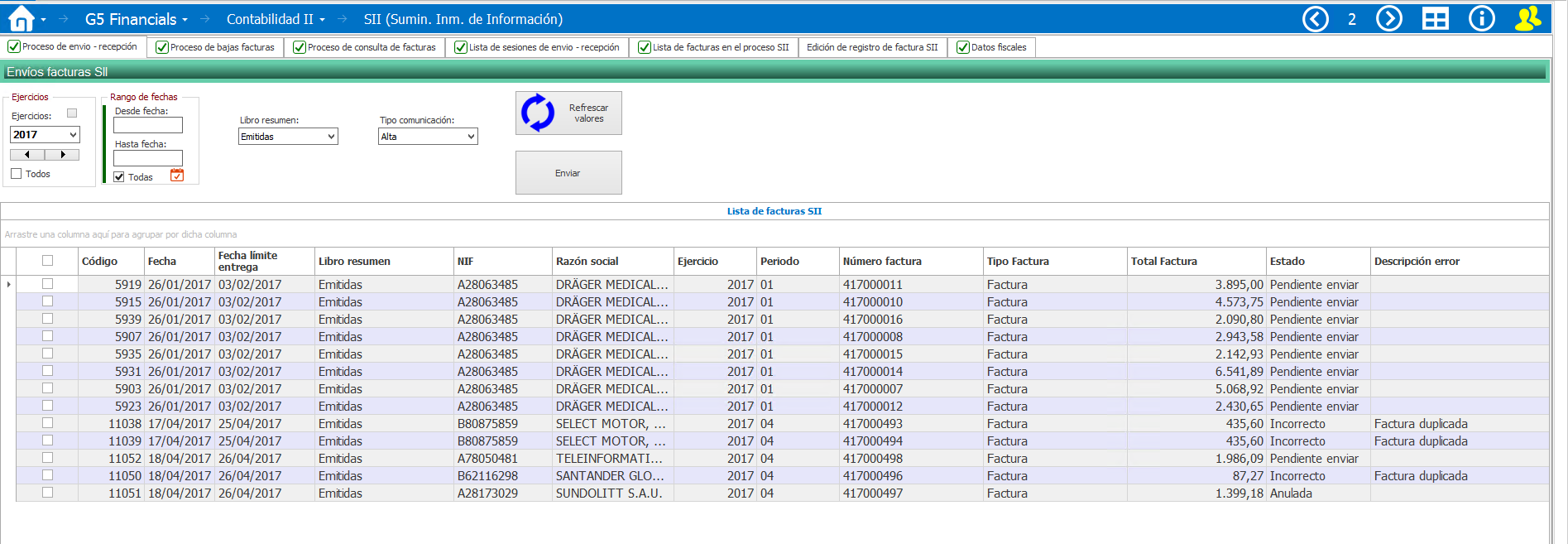
En la cabecera podremos elegir el ejercicio y el rango de fechas para poder buscar facturas en nuestro registro SII. Además, tendremos que seleccionar un tipo de libro y un tipo de comunicación obligatoriamente para poder enviar.
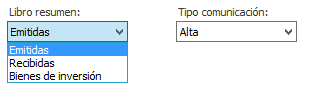
La selección del tipo de libro y de comunicación es obligatoria puesto que solo podremos enviar en una misma sesión facturas del mismo tipo, es decir, podremos enviar o facturas emitidas, o facturas recibidas o bienes de inversión, pero no podremos enviar distintos tipos a la vez.
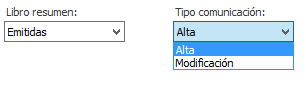
También tenemos que seleccionar un solo tipo de comunicación para el envío, bien sea Alta o Modificación. El alta corresponde con las facturas que aún no se han enviado o cuyo estado sea incorrecto. La modificación corresponde a facturas cuyo estado es aceptada con errores puesto que hemos cometido algún tipo de error en el registro al realizarla y podemos volver a enviarla corrigiendo los fallos que podremos ver en el apartado descripción del error en el componente de listado de sesiones.
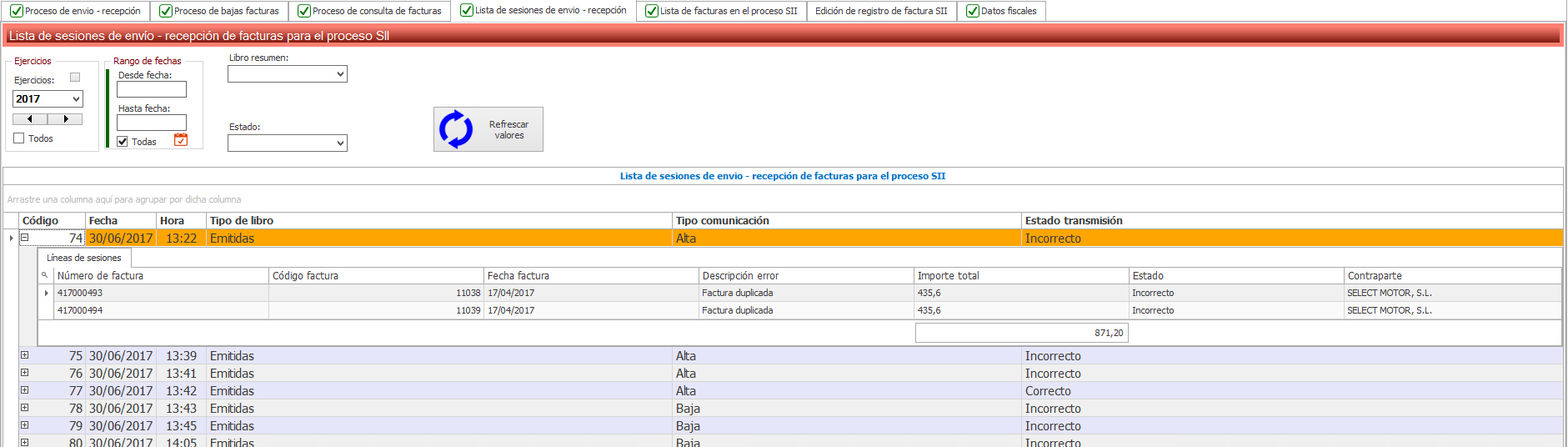
Cuando hayamos elegido el tipo de libro y el tipo de comunicación, refrescaremos los valores de nuestra lista de facturas y procederemos a seleccionar qué facturas queremos enviar. Para ello, seleccionaremos la primera columna de cada factura y pulsaremos el botón enviar. En ese momento la factura es enviada a la Agencia Tributaria.
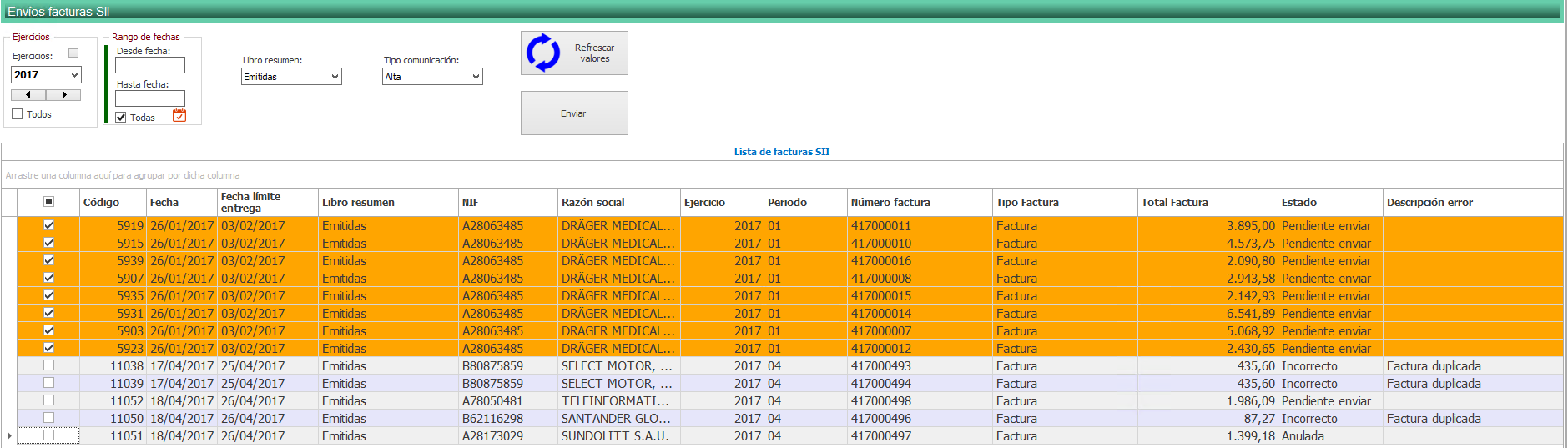
NOTA: Una vez demos al botón de “Enviar” se abrirá una ventana donde le tendremos que indicar dónde se encuentra el certificado electrónico (fichero .pfx) e introducir la firma electrónica.
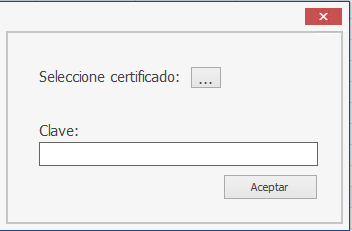
Al terminar el envío, se abrirá el componente de listado de sesiones para que podamos ver cuál ha sido el resultado de la sesión que acabamos de enviar.
Componente de listado de sesiones
En este componente podremos ver el listado de todas las sesiones que hemos enviado a la Agencia Tributaria.
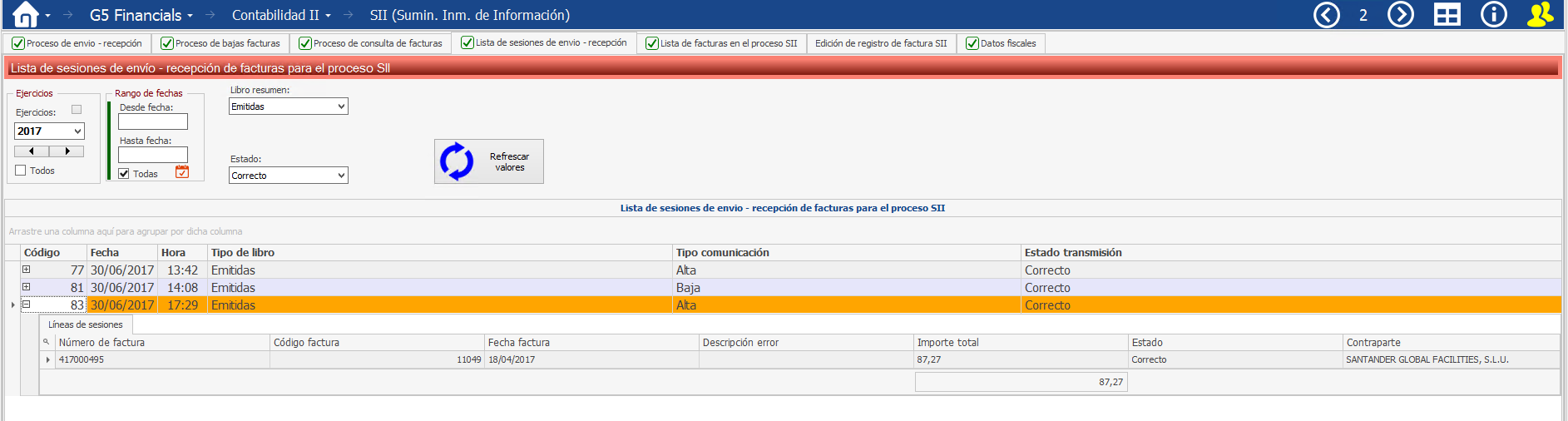
La sesión está compuesta por una cabecera y un conjunto de líneas de sesión.
La cabecera contendrá el resultado global de la respuesta obtenida en el envío de ese conjunto de facturas, pero cada factura tendrá su estado individual acompañado de la descripción del error en el caso de que el estado sea incorrecto o aceptado con errores.
Cada línea se corresponde con una factura del conjunto enviado en la sesión.
Componente baja de facturas
Desde este componente podremos dar de baja facturas que ya han sido enviadas a la Agencia Tributaria y cuyo resultado ha sido correcto o aceptada con errores.
Para poder realizar el envío, tendremos que seleccionar el tipo de libro, al igual que hacemos en el componente de envío – recepción, y, después, refrescar la lista de facturas.
Cuando seleccionemos las facturas, pulsaremos el botón dar de baja y se realizará el envío.
El resultado del envío lo veremos en el listado de sesiones en la cabecera de la sesión, y, de forma individual lo podremos consultar en cada factura enviada desplegando la sesión.

Componente de consulta
Desde este componente podremos consultar los datos que tiene la Agencia Tributaria de las facturas que les hemos enviado.
Para poder realizar la consulta, tendremos que introducir un ejercicio y un periodo. Además, podremos elegir más especificaciones para consultar, como, por ejemplo, el nombre y nif del proveedor o cliente, un rango de fechas, etc.
Una vez pulsado el botón consultar, aparecerá el listado de facturas devuelto. En los datos obtenidos en la consulta podremos ver el estado de cuadre de las facturas enviadas con las que ha enviado el cliente o proveedor respectivamente. En caso de que el estado de cuadre sea parcialmente contrastada, se informará de los campos suma bases imponibles, suma tipos impositivos, suma cuotas, suma cuotas recargo de equivalencia, suma tipos impositivos recargo de equivalencia e importe total de la factura, correspondientes todos ellos, a la factura presentada por la contraparte.

Cabe destacar que para realizar esta consulta a la AEAT el sistema nos pedirá el certificado electrónico y su correspondiente firma.
Datos fiscales
La última pestaña corresponde a los datos fiscales obligatorios de la empresa que exige la AEAT para el envío y recepción de información.
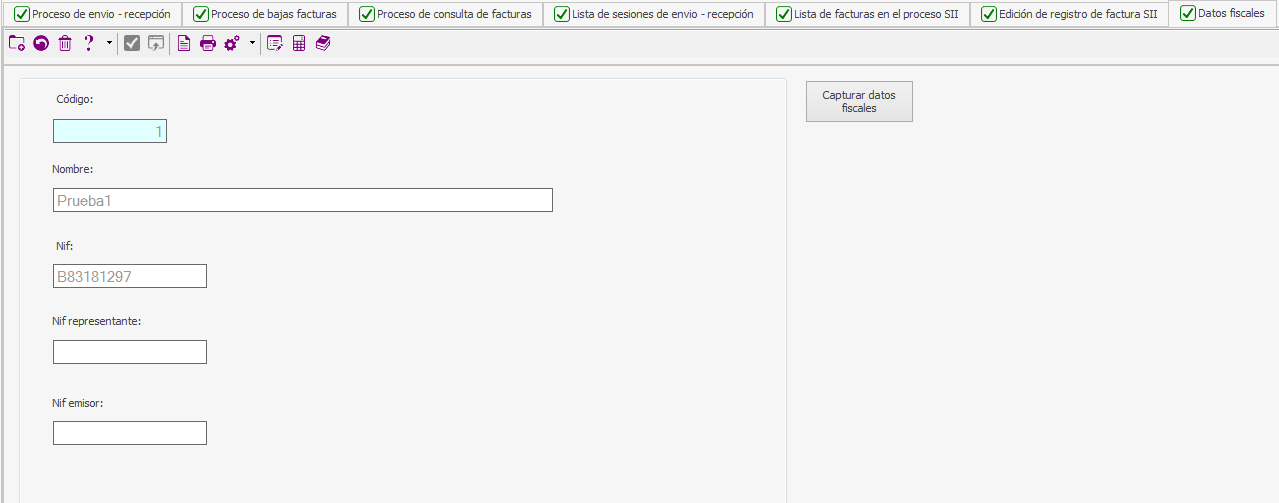
Para ello, se puede rellenar a mano o capturarlos dando al botón de “Capturar datos fiscales”