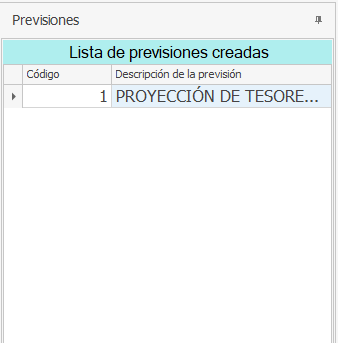
Al entrar en el componente veremos en la parte izquierda de la pantalla la lista de todas las proyecciones realizadas anteriormente.
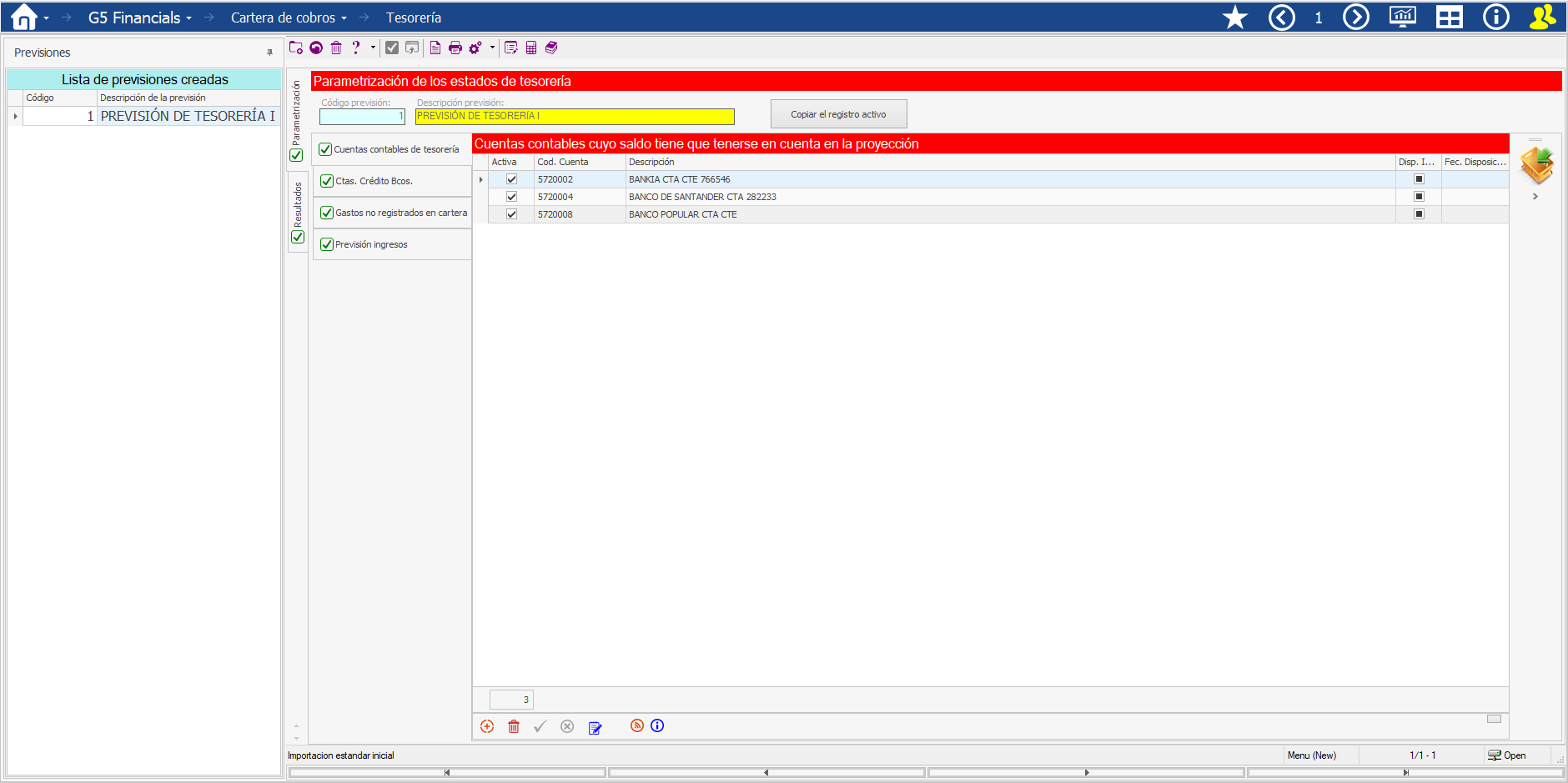
Lo primero que debemos hacer para crear una nueva proyección de tesorería es crear una cabecera. Para ello, creamos un nuevo registro y tan solo debemos dar una descripción y grabamos los datos.

NOTA: Tenemos la opción de copiar una proyección ya realizada y modificar los datos con el botón “Copiar el registro activo”.
Parametrización
Una vez creada la cabecera debemos ir introduciendo los diferentes datos que nos proporcionarán la información de la tesorería, para ello tenemos cuatro apartados: Cuentas contables de tesorería, Cuentas de crédito de bancos, Gastos no registrados en la cartera, previsión de ingresos no registrados.
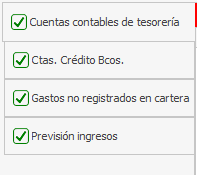
Cuentas contables de tesorería: en este apartado debemos meter las cuentas contables correspondientes al grupo 57 o 55. Debemos de introducir todas las cuentas que tengan o vayan a tener movimientos, para ello creamos un nuevo registro utilizando los botones de edición inferiores.

Creamos los registros necesarios:

Podemos introducir una cuenta de tesorería con un saldo que no estará disponible hasta una fecha determinada, para ello habrá que poner la fecha de disposición de ese saldo en el último campo.
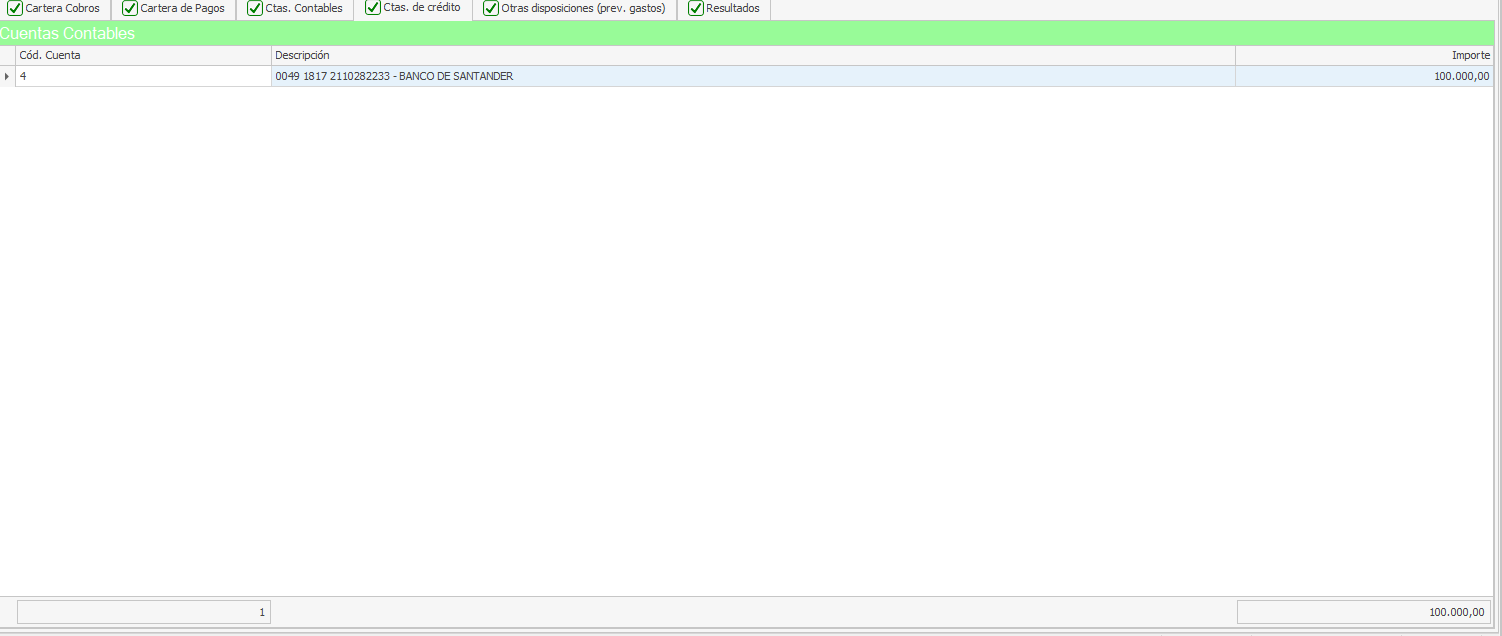
Cuentas de crédito de bancos: en este apartado introducimos, si existen, las cuentas de crédito de la empresa. Estas se dan de alta en el mantenimiento de entidades financieras en el apartado cuentas bancarias y deben de tener el tratamiento de “Cuenta de crédito” e indicar el importe de la cuenta.
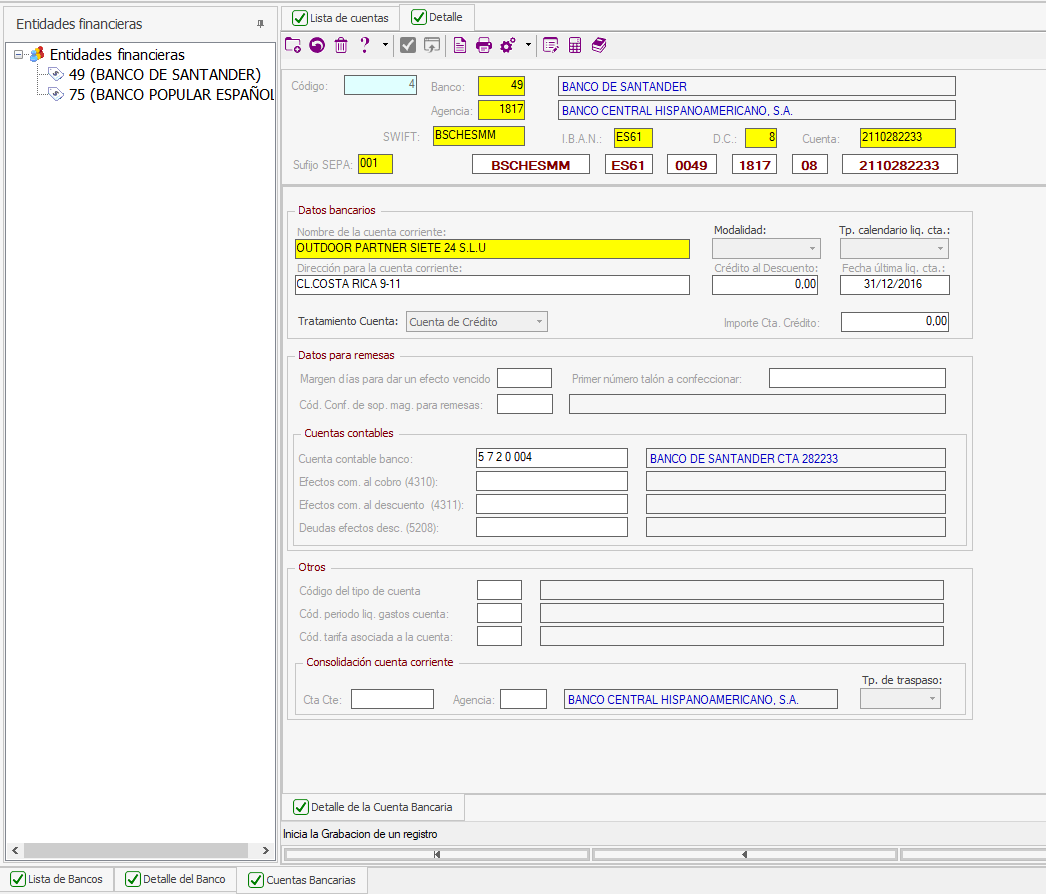
En la proyección de tesorería usará la diferencia entre el importe total de la cuenta de crédito y el saldo de la cuenta contable asociada al crédito.
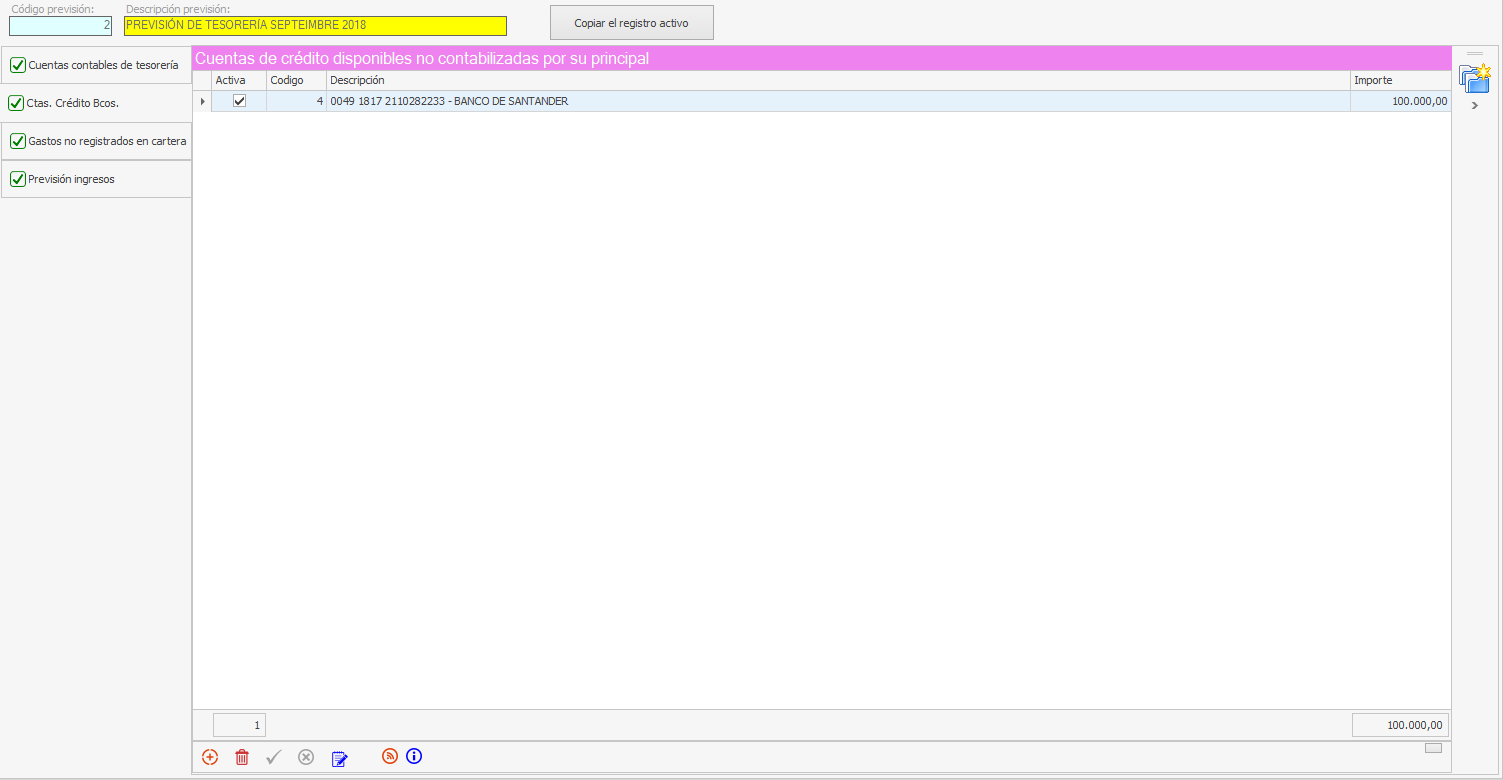
Gastos no registrados en cartera. En este apartado debemos introducir los gastos que no están reflejados en la cartera de pagos, por ejemplo, el gasto de nómina.
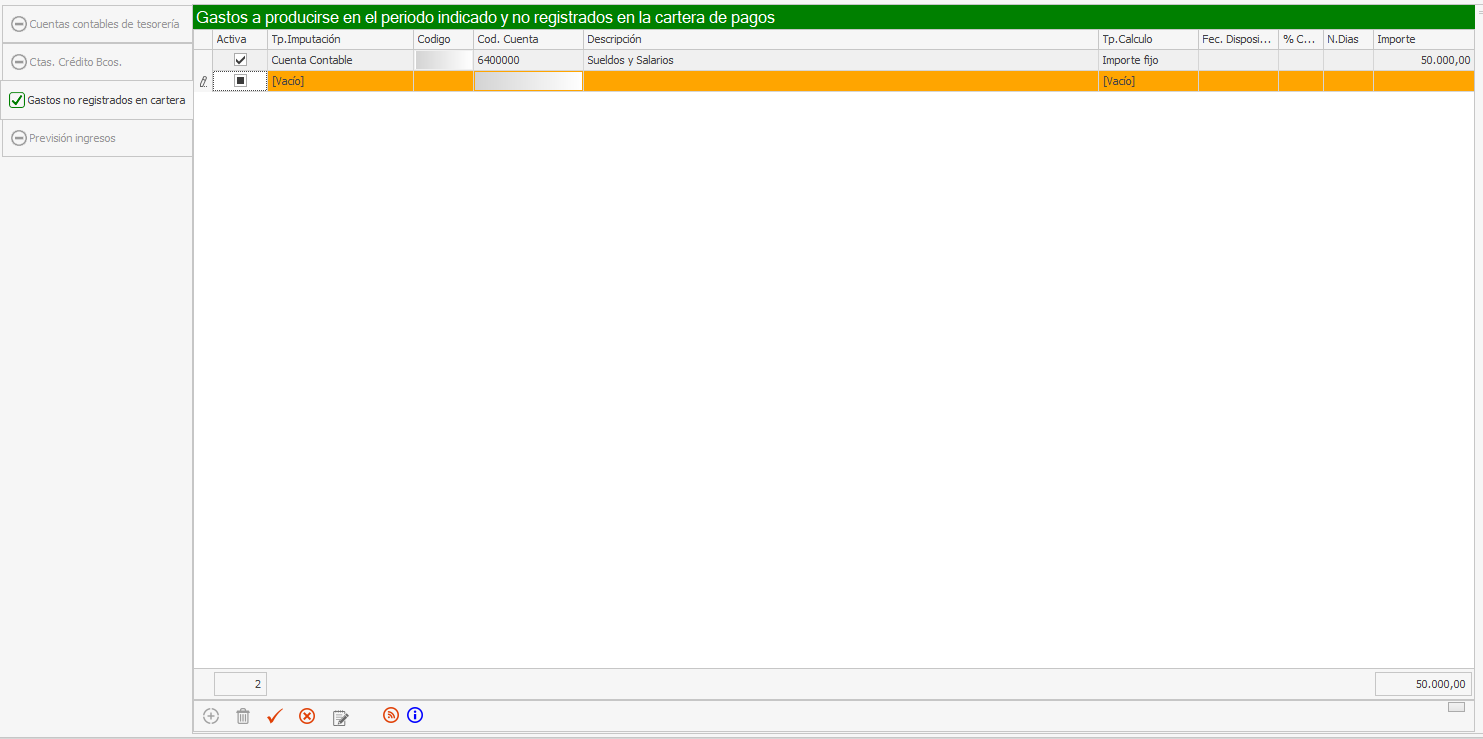
Para crear un nuevo registro usamos la botonera inferior y vamos rellenando los campos en función de las necesidades.
Tp. Imputación: Libre (el importe se mete directamente en la proyección ya que no queda reflejado en la contabilidad) o Cuenta contable (el importe se recoge del saldo de una cuenta contable).
Código: Si el tp. De imputación es libre podemos asignar un código de identificación a la línea.
Cod. Cuenta: Si el tp. De imputación es por cuenta contable en este campo saldrá el número de cuenta contable.
Descripción: descripción de gasto.
Tp. Cálculo: si el tp. De imputación es libre el tipo de cálculo es por importe fijo, si es de cuenta contable podemos elegir entre fijo o por media producida.
Fecha Disposición: corresponde a la fecha en la que se producirá el gasto, si será un gasto recurrente no ponemos nada en este campo.
Importe: importe del gasto que se va a producir.

Previsiones de ingresos. En este apartado debemos introducir los ingresos que no están registrados en la cartea de cobros, por ejemplo, cobros por bonos vencidos.
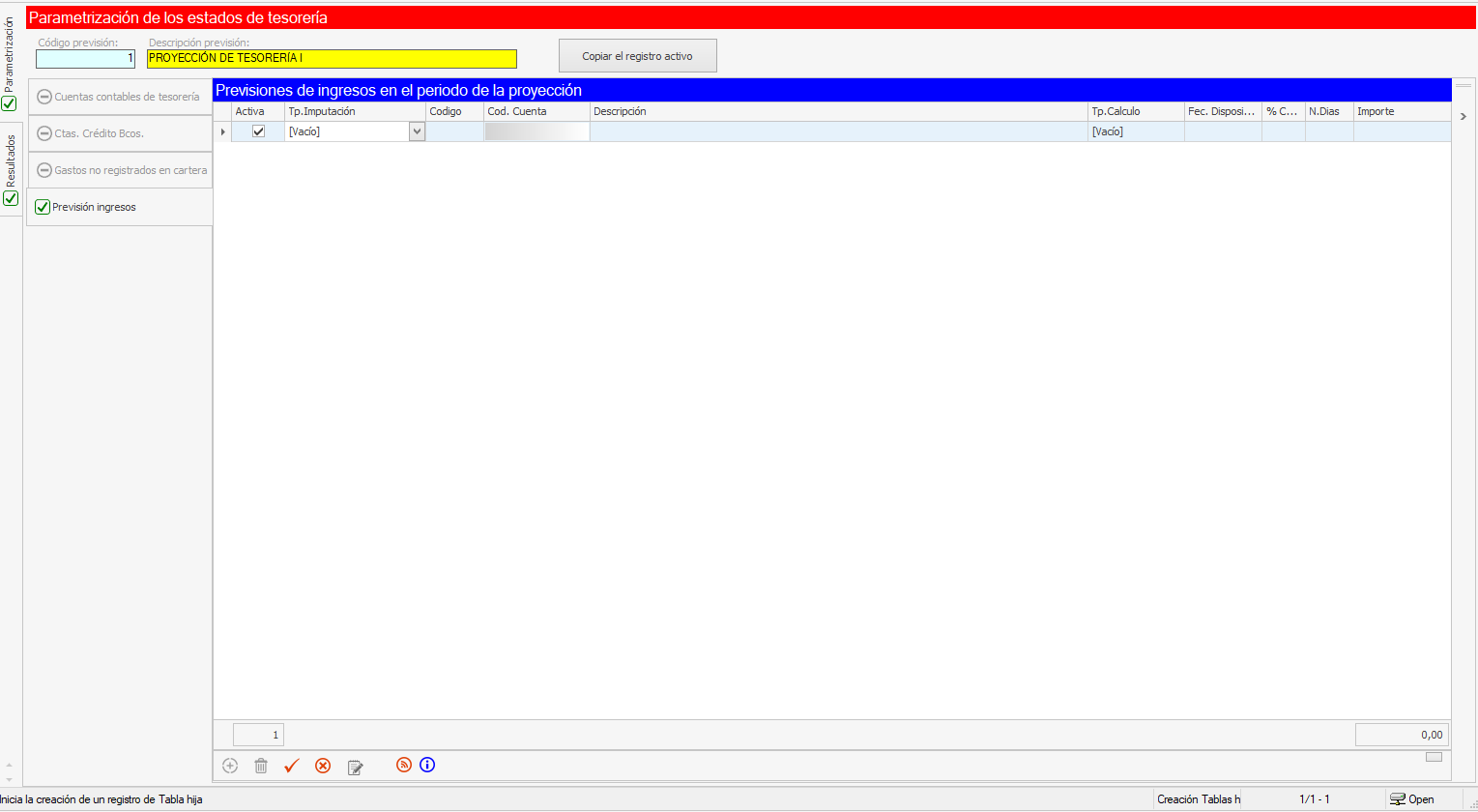
Para crear un nuevo registro usamos la botonera inferior y vamos rellenando los campos en función de las necesidades.
Tp. Imputación: Libre (el importe se mete directamente en la proyección ya que no queda reflejado en la contabilidad) o Cuenta contable (el importe se recoge del saldo de una cuenta contable).
Código: Si el tp. De imputación es libre podemos asignar un código de identificación a la línea.
Cod. Cuenta: Si el tp. De imputación es por cuenta contable en este campo saldrá el número de cuenta contable.
Descripción: descripción de gasto.
Tp. Cálculo: si el tp. De imputación es libre el tipo de cálculo es por importe fijo, si es de cuenta contable podemos elegir entre fijo o por media producida.
Fecha Disposición: corresponde a la fecha en la que se producirá el gasto, si será un gasto recurrente no ponemos nada en este campo.
Importe: importe del gasto que se va a producir.
Resultados
Una vez introducidos todos los datos necesarios para realizar la proyección de tesorería debemos ir a la solapa “Resultados”.
Hacemos doble click sobre el registro que queremos sacar los resultados en la lista de previsiones.
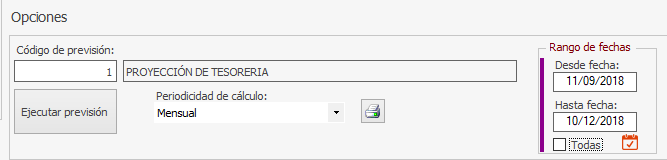
En la cabecera debemos indicar la periodicidad del cálculo y un rango de fechas sobre el cálculo de la proyección.
Una vez establecidos estos dos parámetros ejecutamos la previsión.
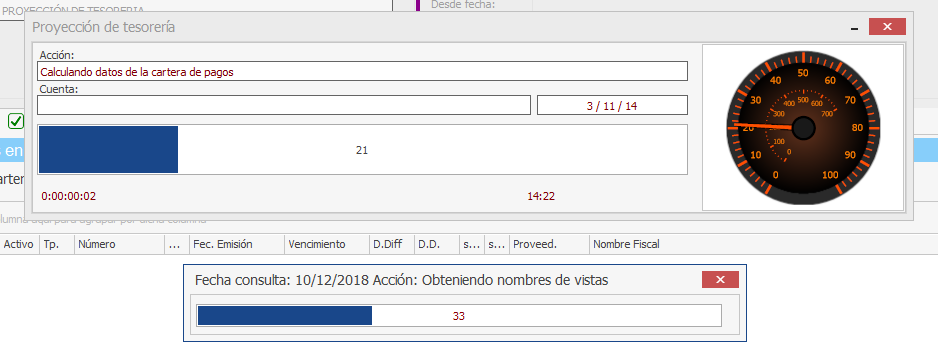
Una vez terminado el proceso de cálculo se mostrará en pantalla los resultados en dos solapas:
La primera nos indica el resultado a la fecha final puesta en el rango de fechas:
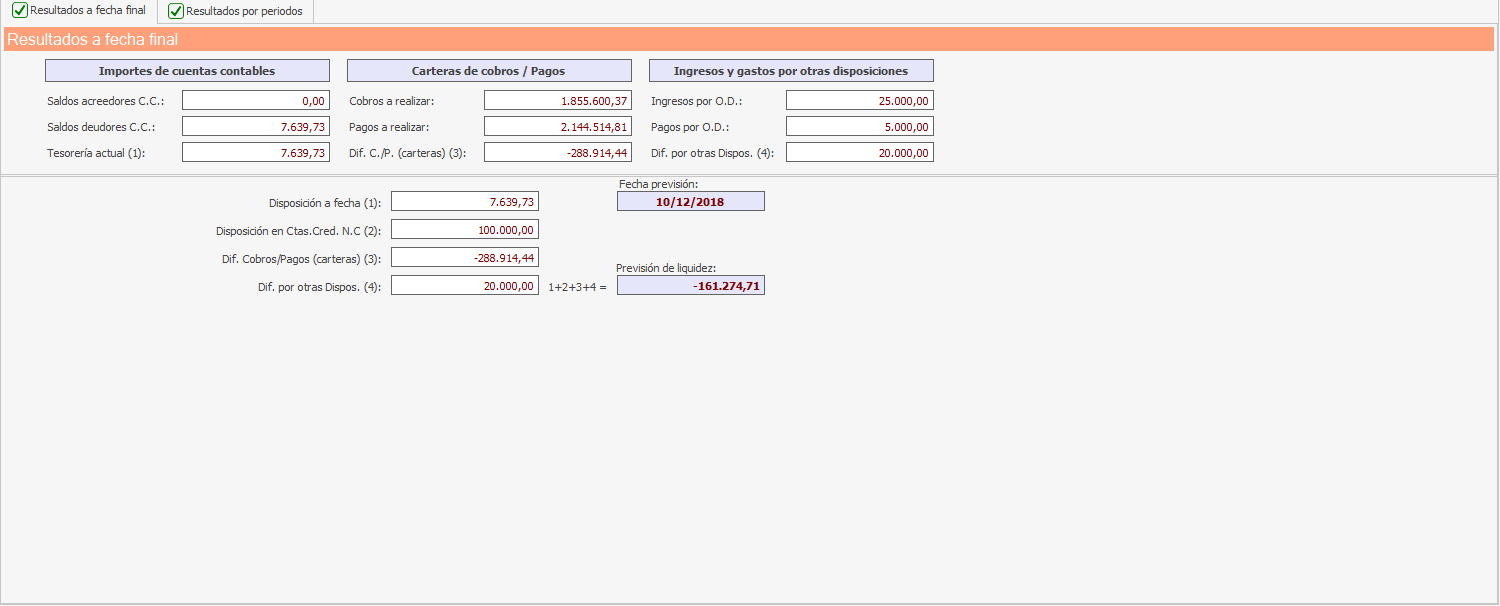
La segunda solapa nos muestra los resultados por periodos según la periodicidad indicada y el rango de fechas:
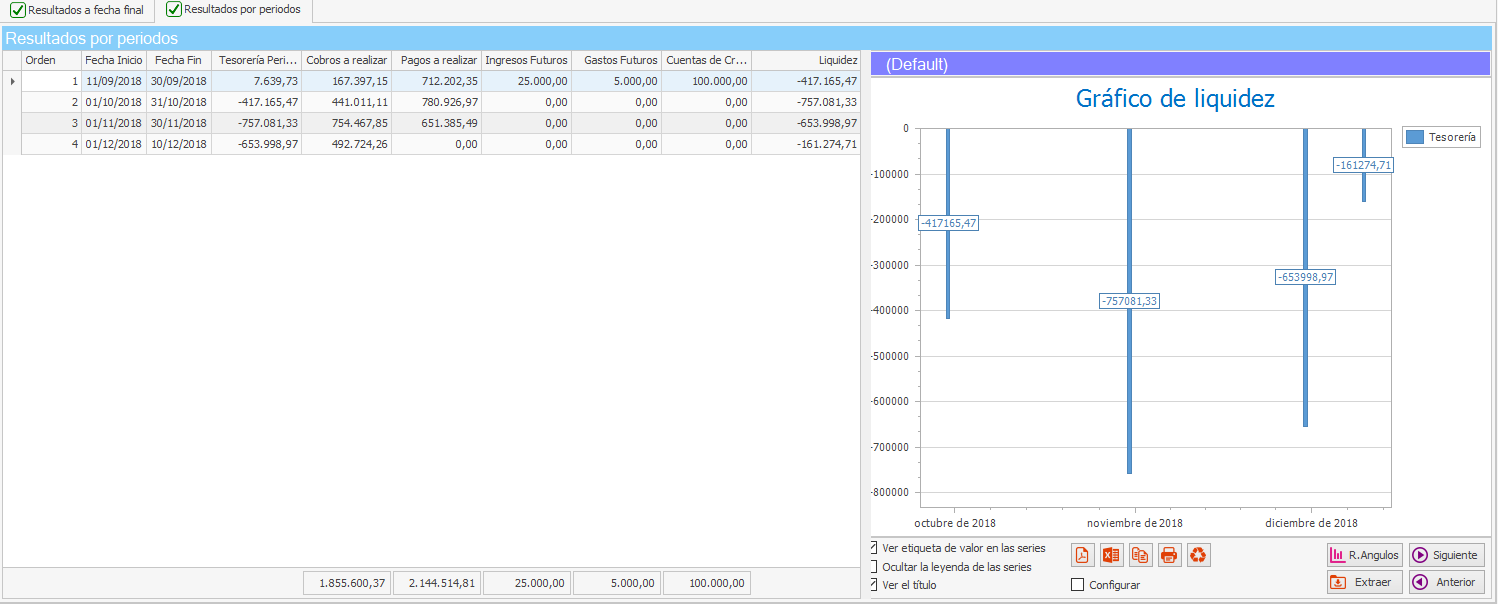
Naturalmente, la proyección nos muestra también, dividido en solapas, los diferentes parámetros de información necesarios para los resultados a la fecha solicitada:
- Cartera de cobros:
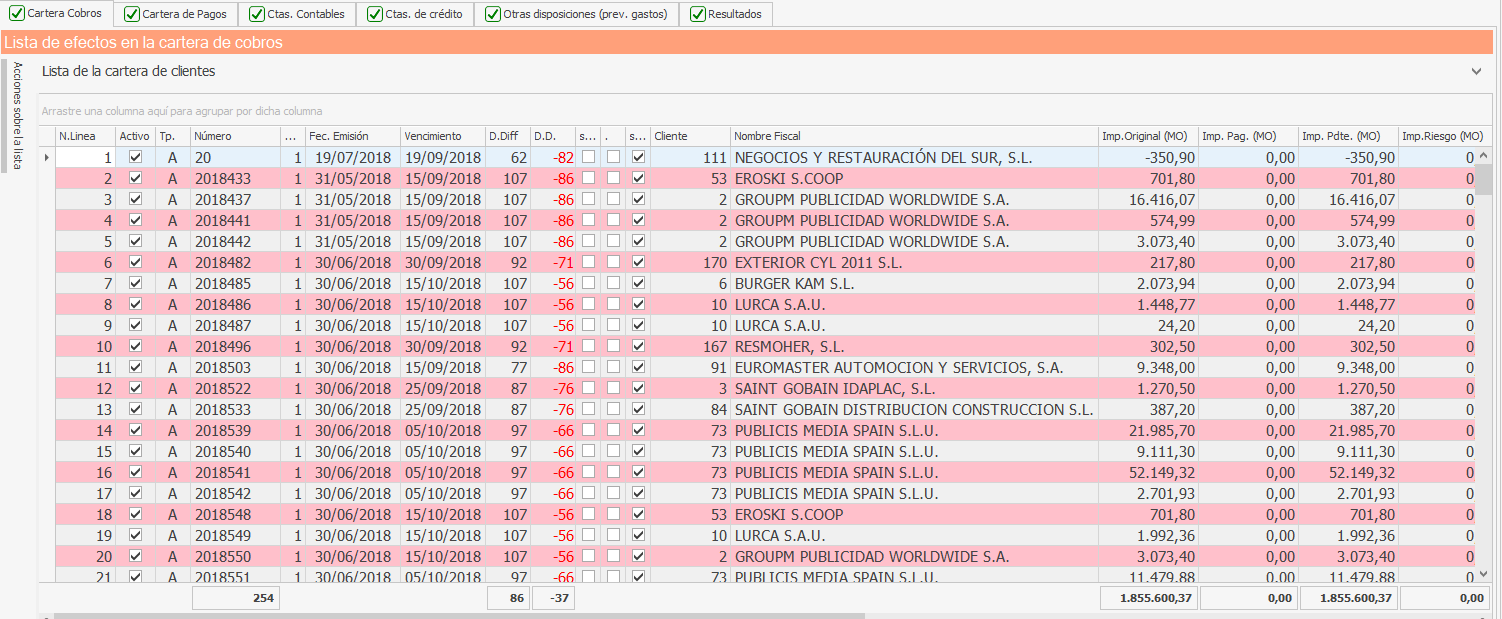
- Cartera de pagos:
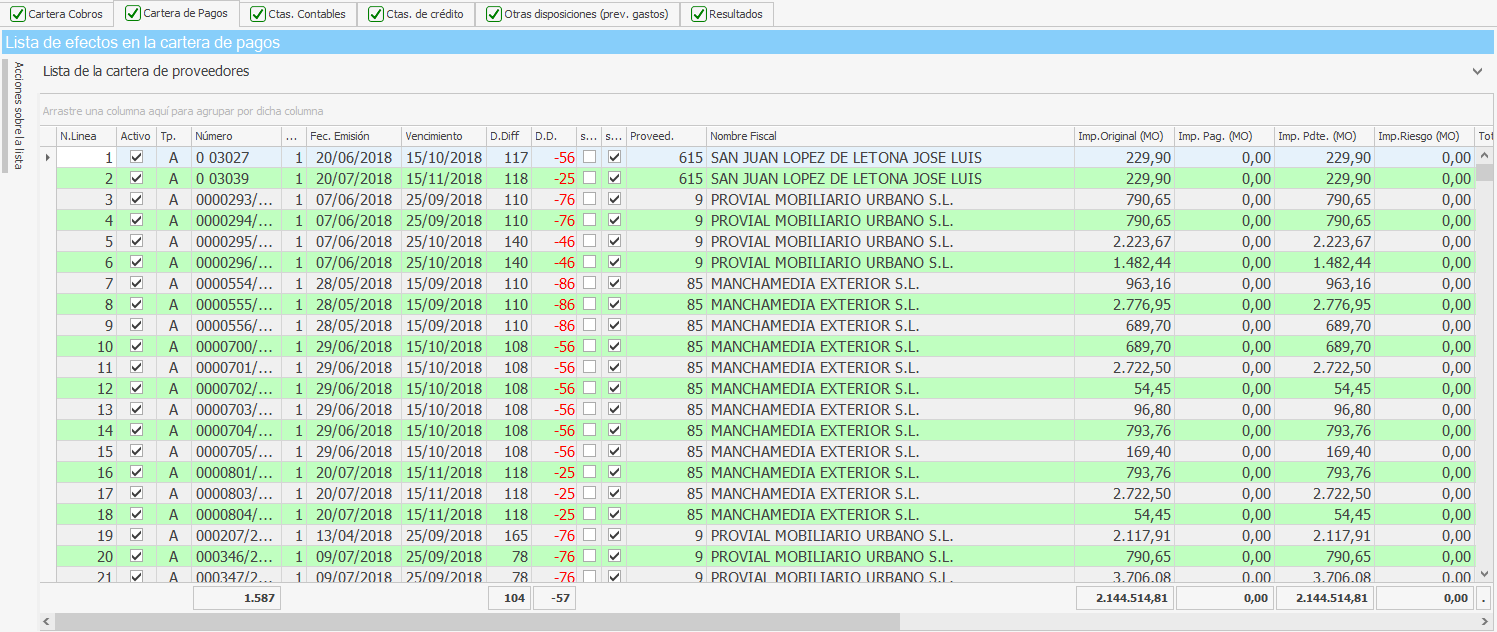
- Cuentas contables de tesorería:
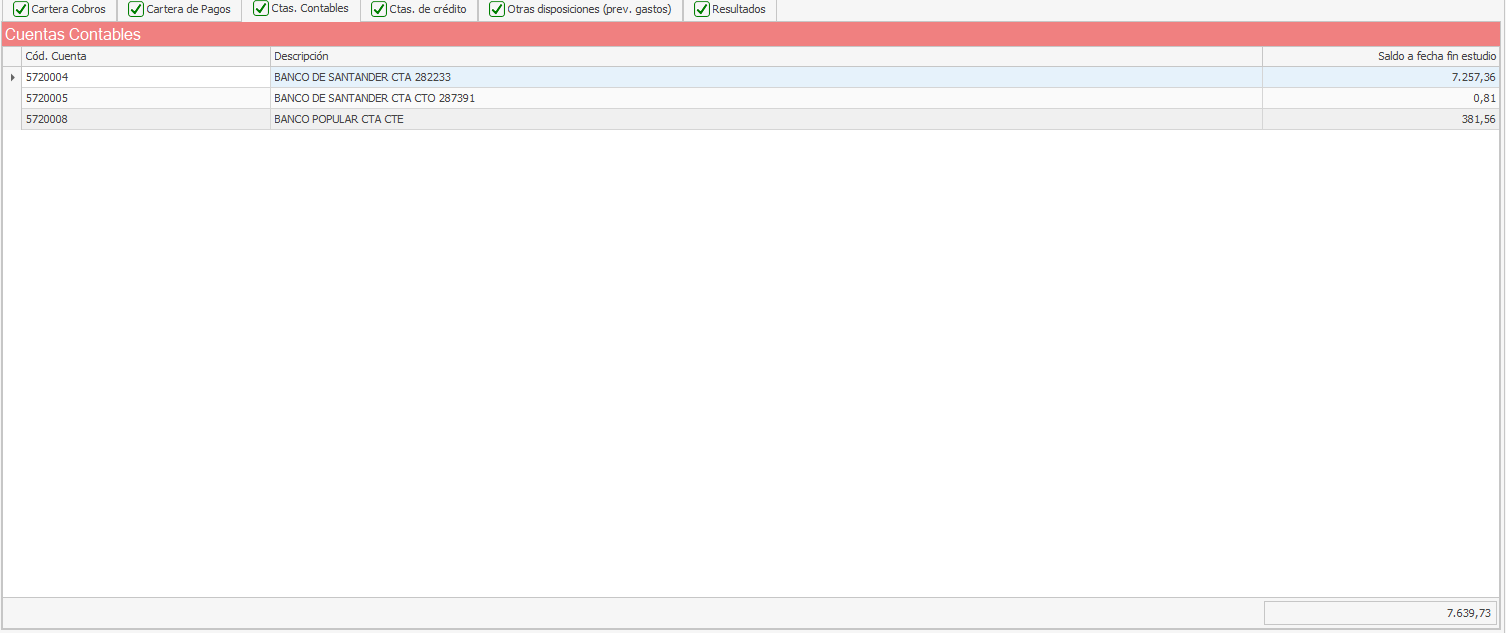
- Cuentas de crédito:
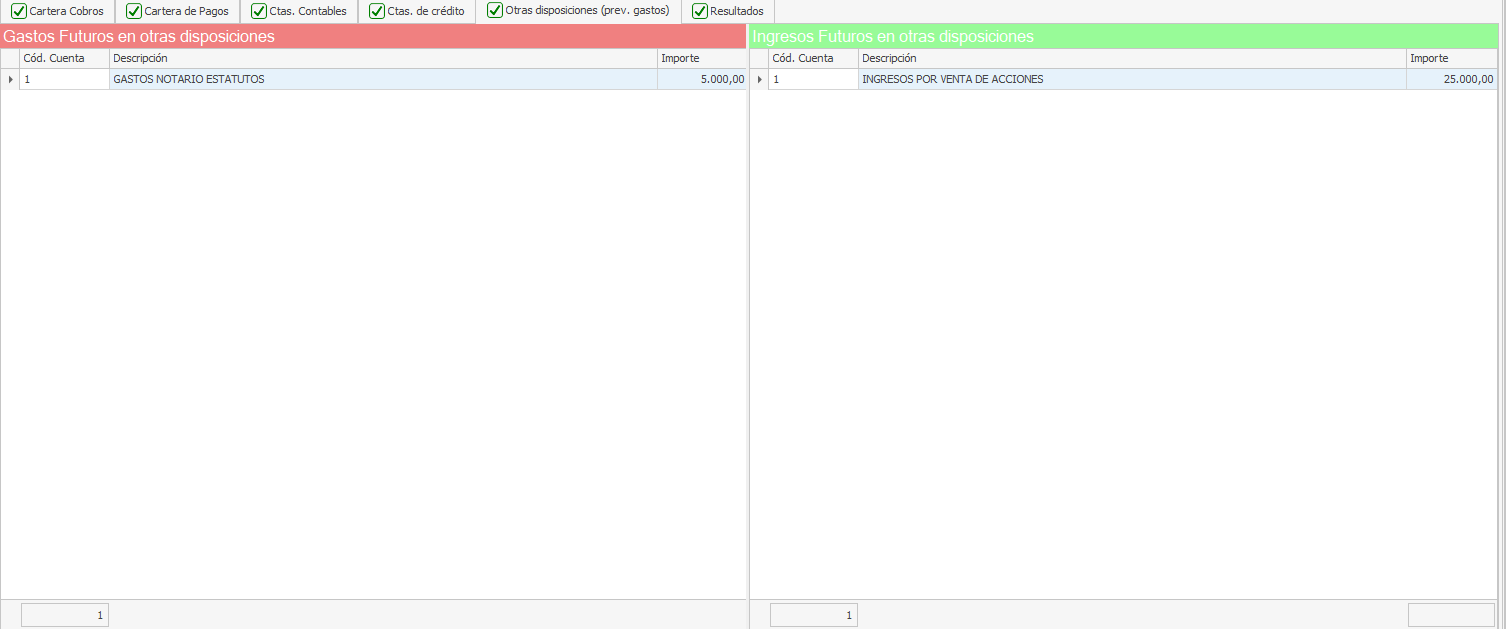
- Otras disposiciones de ingreso y gasto: