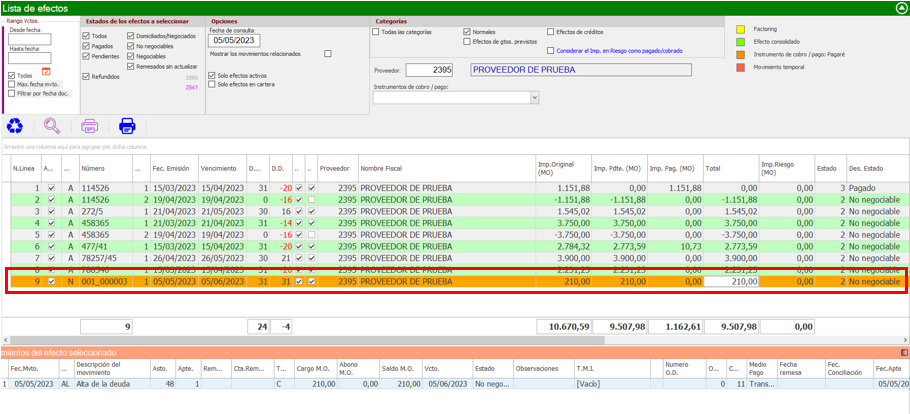
Para crear notas de gastos, es importante tener creado el comercial al que vamos a asociar esos gastos y tener los tipos de gastos creados y configurados.
Para comenzar vamos a crear un comercial. Para ello nos dirigimos al módulo de CRM -> Administradores -> Comerciales.
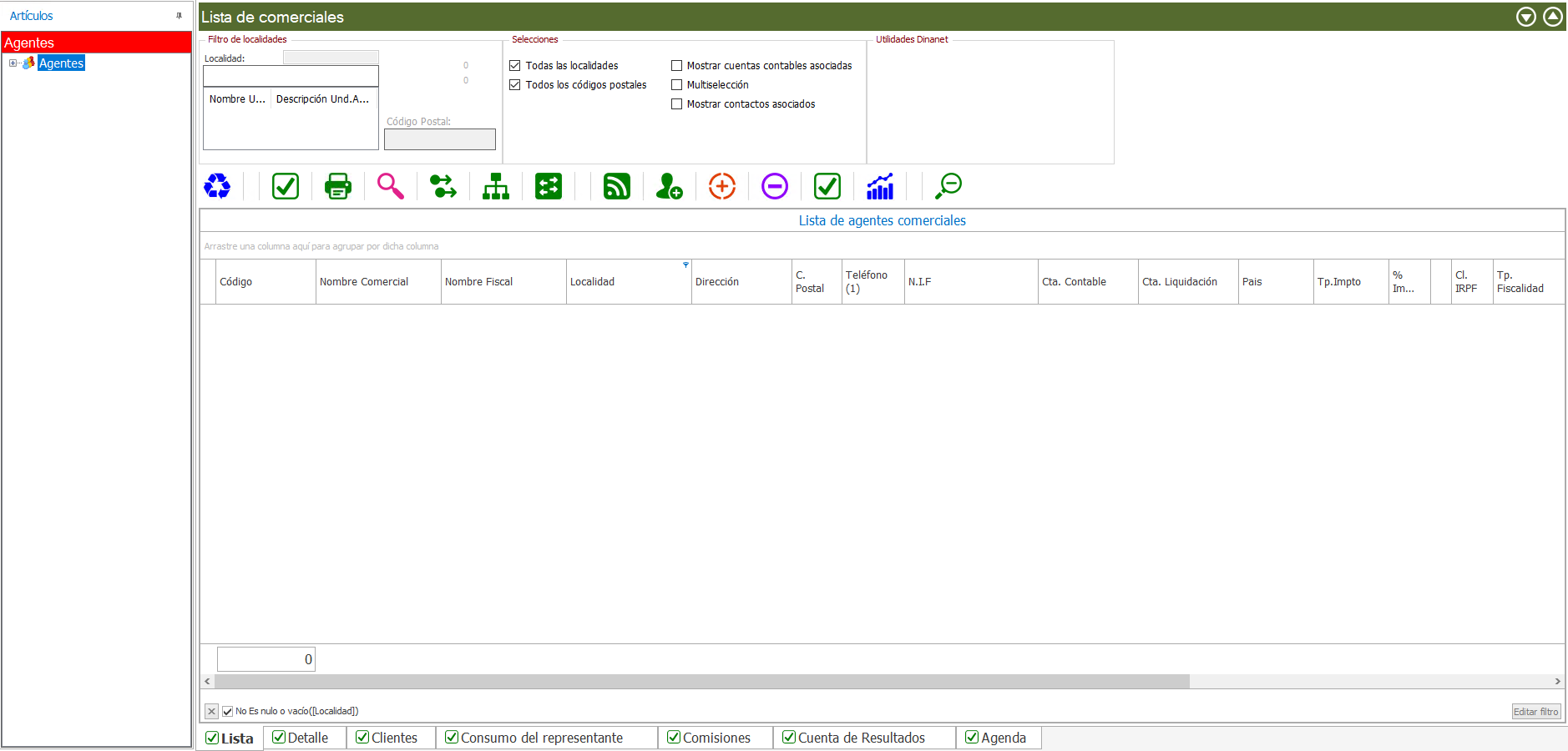
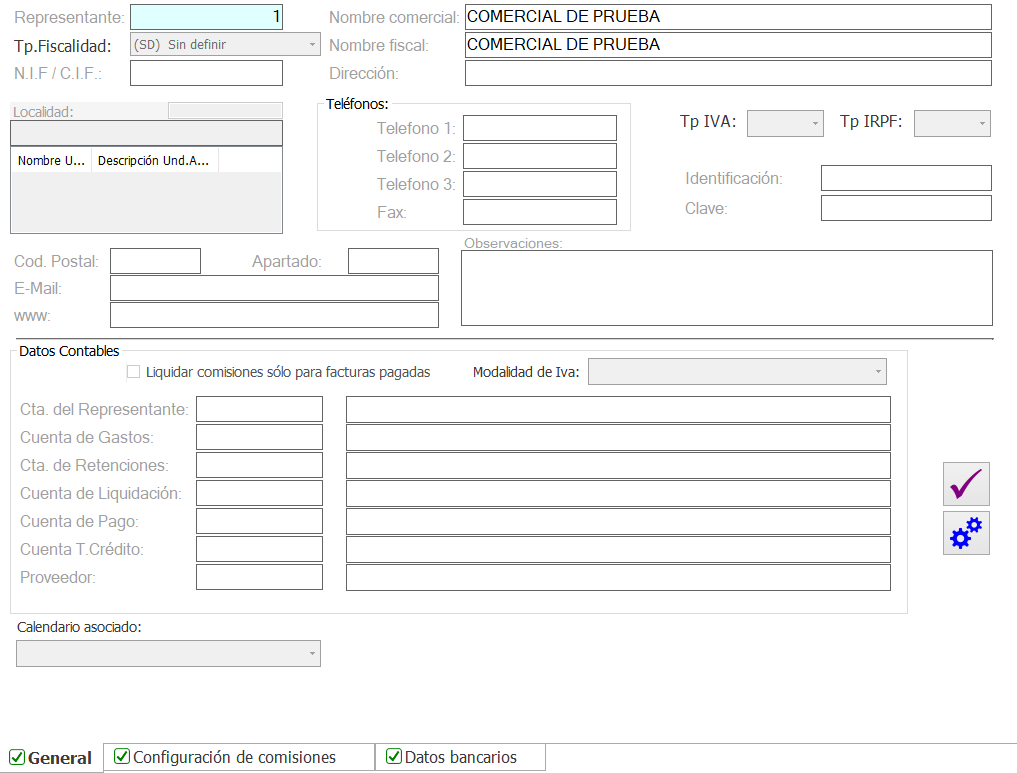
Al abrir el componente tenemos una pantalla de consulta, donde nos mostrará los comerciales que tengamos creados, en este caso no contamos con ninguno, asique vamos a crear uno nuevo. Nos dirigimos a la solapa de detalle y ahí creamos el comercial.
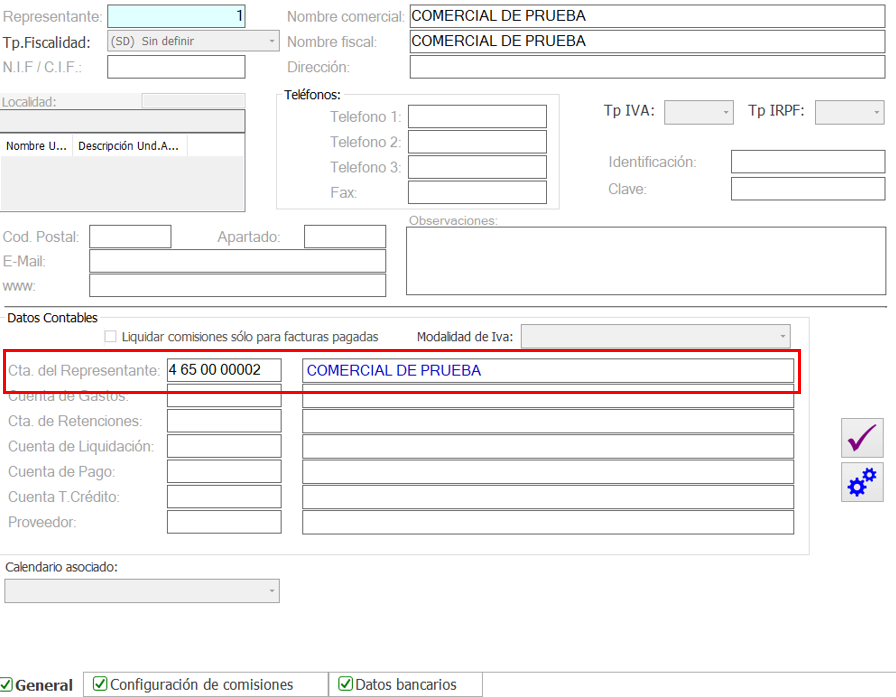
El segundo paso, es asociarle una cuenta contable para contabilizar las notas de gastos. Creamos una 465 para el comercial que hemos creado anteriormente

Volvemos a la pantalla de creación de comerciales, y asociamos esa cuenta al comercial.
Debemos comprobar los tipos de gasto que tenemos creados en el sistema. Esto se encuentra en CRM -> Herramientas -> Mantenimientos.
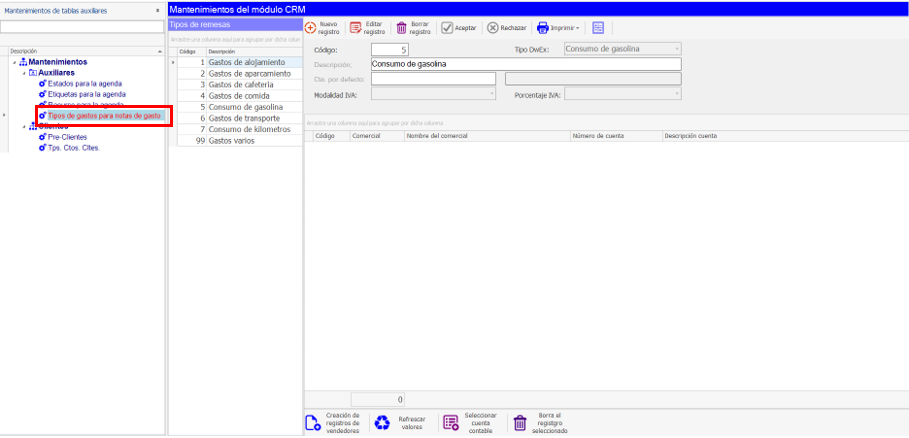
Si queremos añadir un nuevo tipo de gasto, pichamos en “Nuevo registro”.

Rellenamos estos campos y podemos grabar el tipo de gasto.
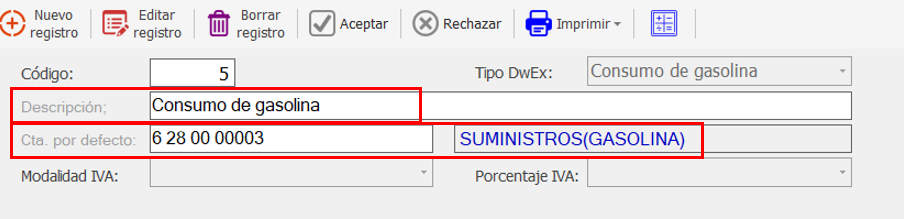 Una vez hecha esta asociación y comprobado los tipos de gastos, Vamos a crear la nota de gasto.
Las notas de gastos las encontramos en Financiera -> Contabilidad II – > Notas de gastos.
Al abrir el componente, visualizamos esta pantalla donde podemos consultar el listado con todas las notas de gasto que hayamos introducido en el sistema.
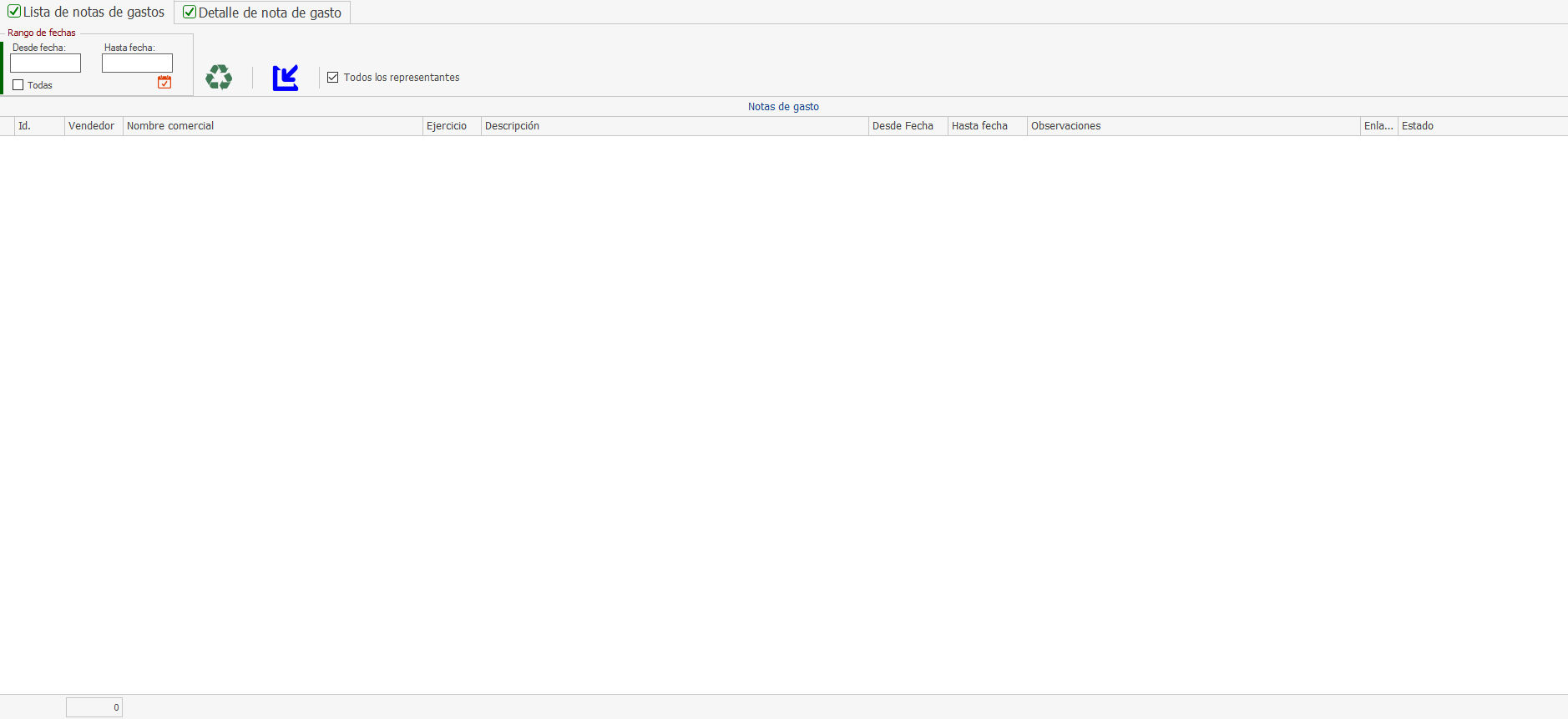
Para generar una nueva, nos dirigimos a la solapa de detalle.
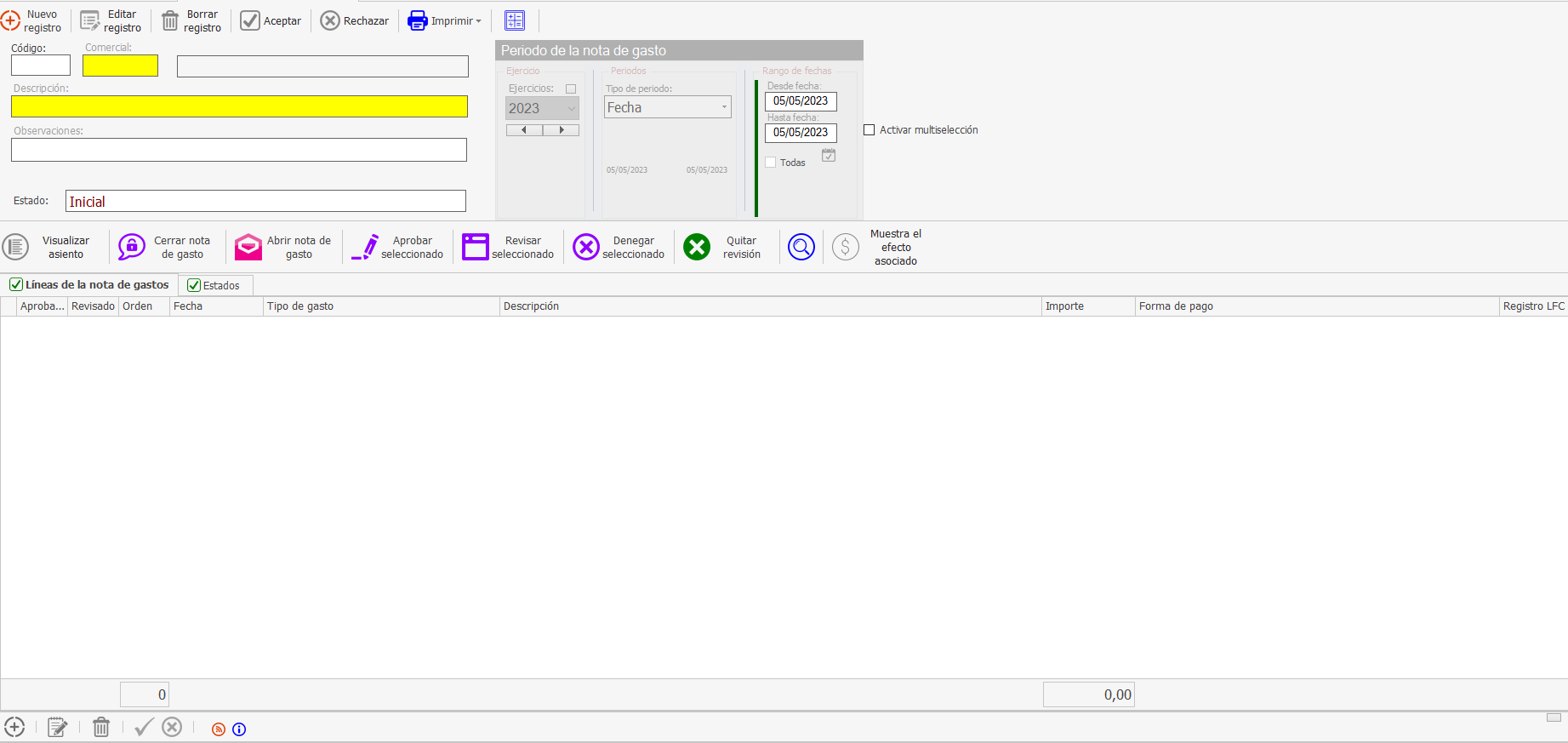
Pinchamos en nuevo registro y vamos completando los datos de la cabecera.
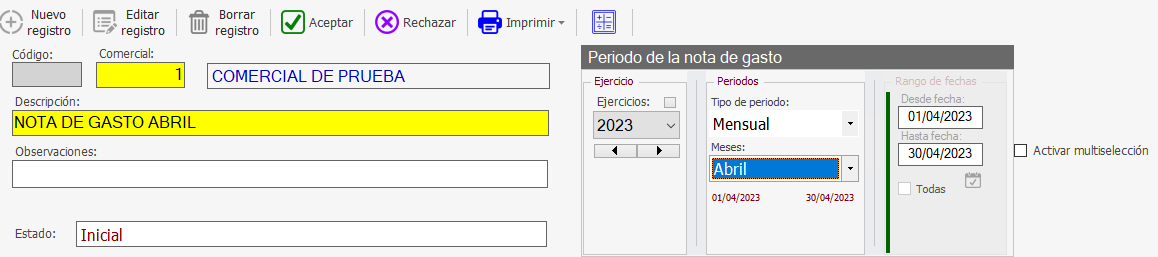
Una vez hayamos completado los datos de la cabecera, la grabamos.
Una vez grabada la cabecera, añadimos los gastos a la lista.
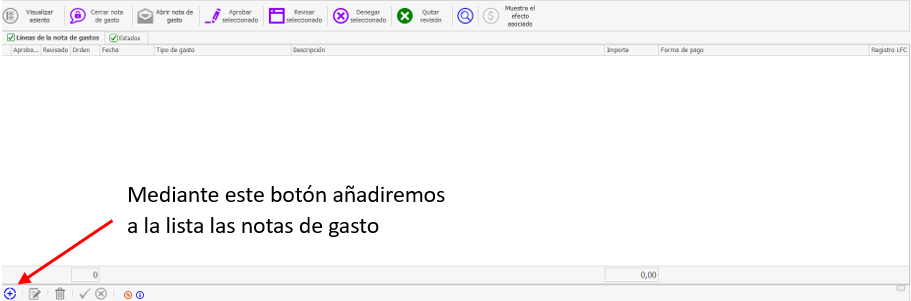
A medida que vamos completando cada línea, grabamos e introducimos la siguiente
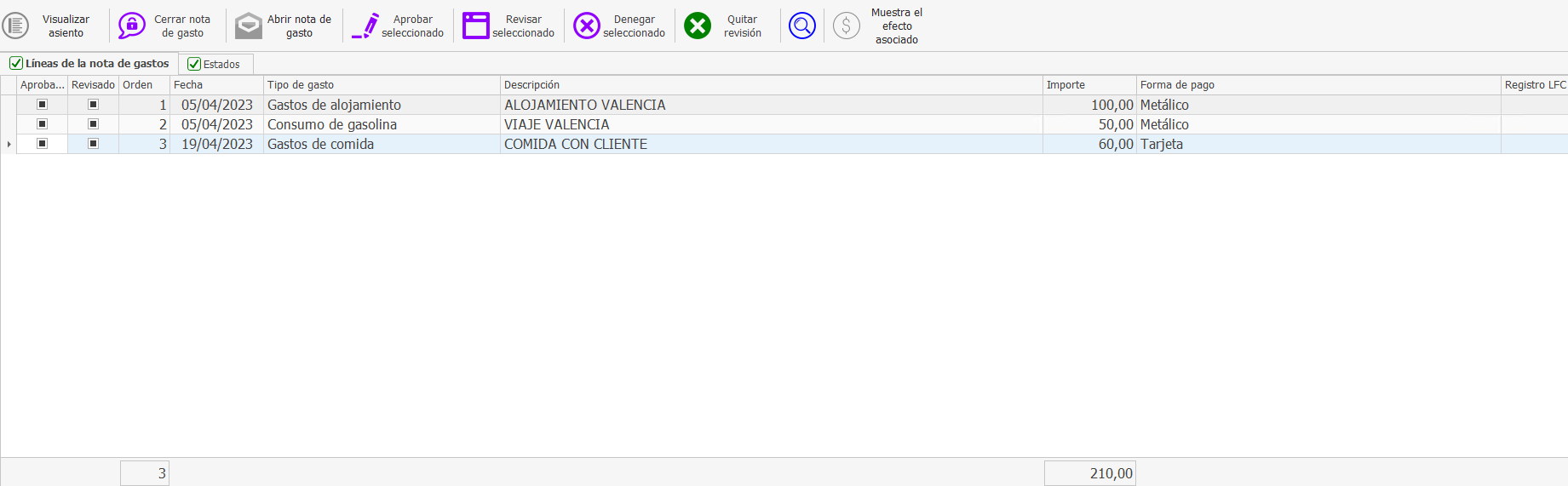
Cuando hayamos terminado de introducir las notas de gasto, estas deben ser revisadas y aprobadas.

Para comprobar que han sido revisadas y aprobadas, disponemos de una columna en cada fila, si esta está marcada con un check, es que está completada esa acción.

Ahora ya podemos cerrar esta nota de gasto.

Se abre este CD
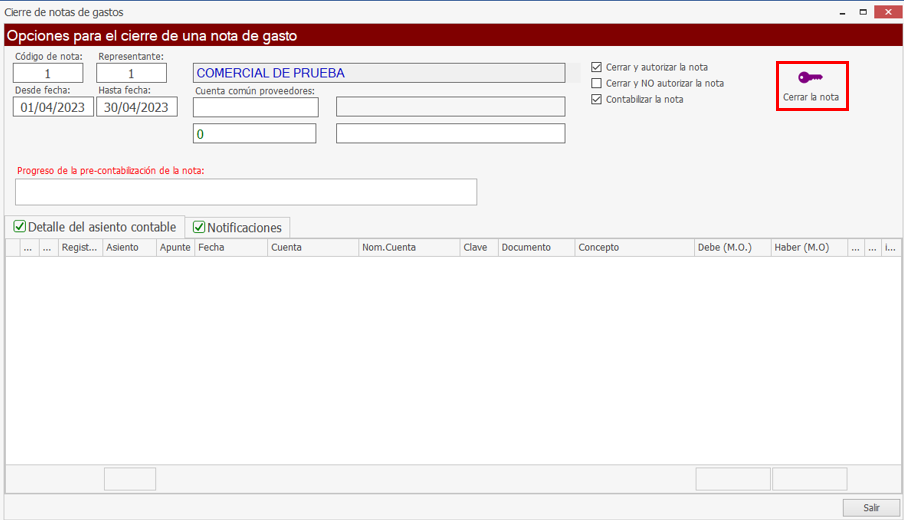
Pinchamos en cerrar la nota y nos mostrará el detalle del asiento que va a generar.
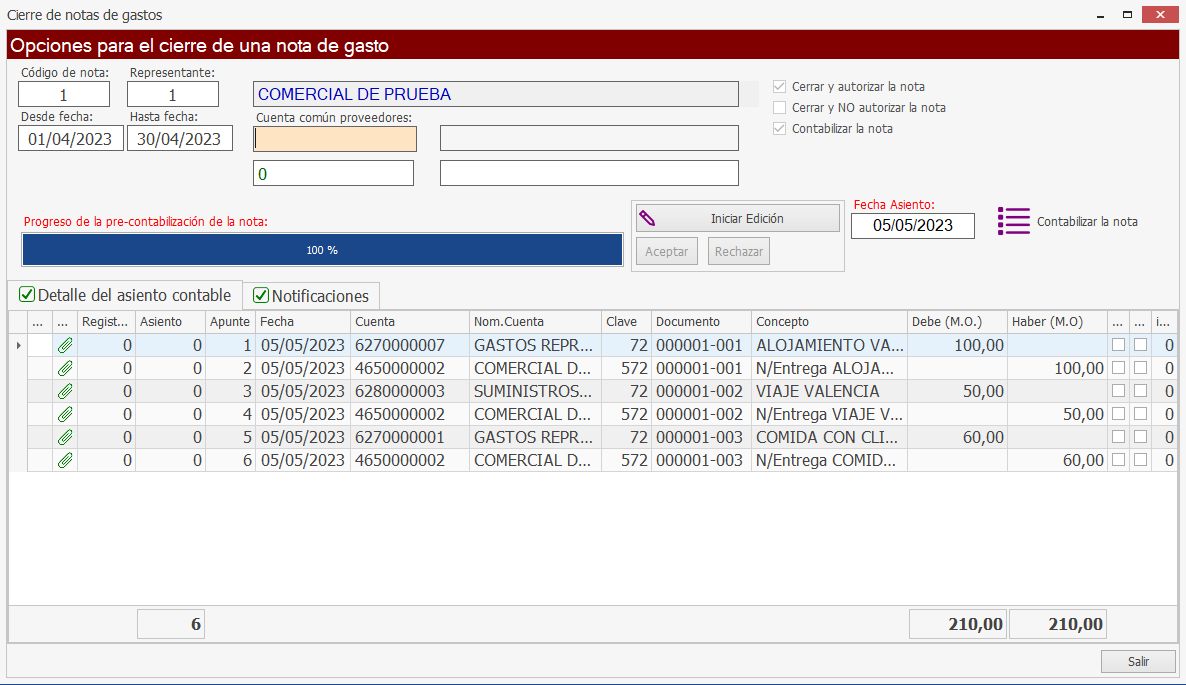
Podemos editar estos apuntes si lo deseamos. Debemos fijarnos en la fecha del asiento por si fuese necesario cambiarla. Una vez revisado, contabilizamos la nota y ya habremos terminado el proceso de creación de notas de gasto.
Si queremos que a demás nos cree un registro en la cartera, en el administrador de comerciales, debemos asociar un acreedor.
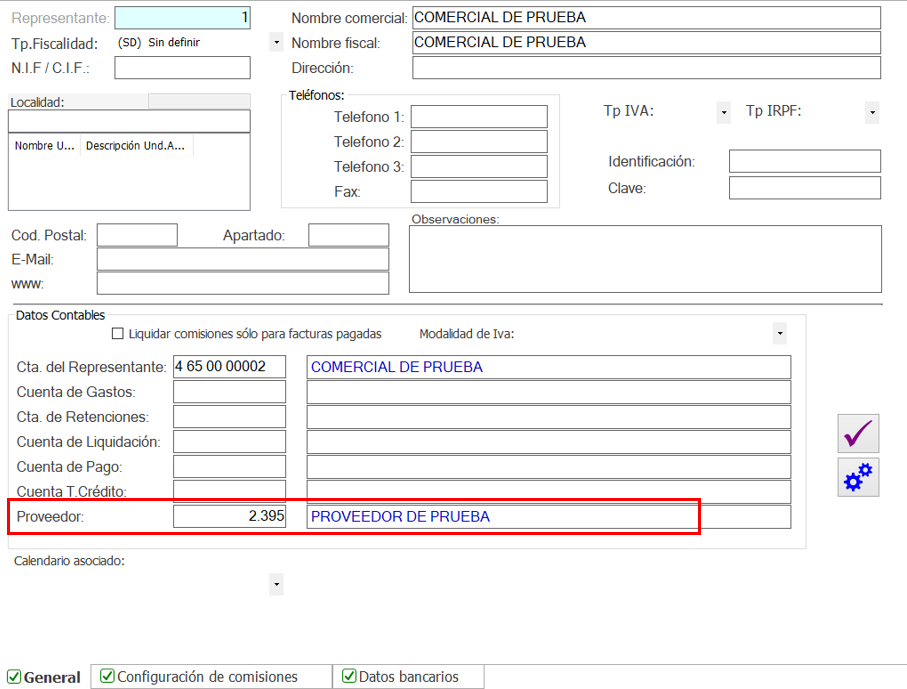
El proceso de creación de la nota de gasto es similar, salvo que, al momento de contabilizar, generará un registro en cartera.
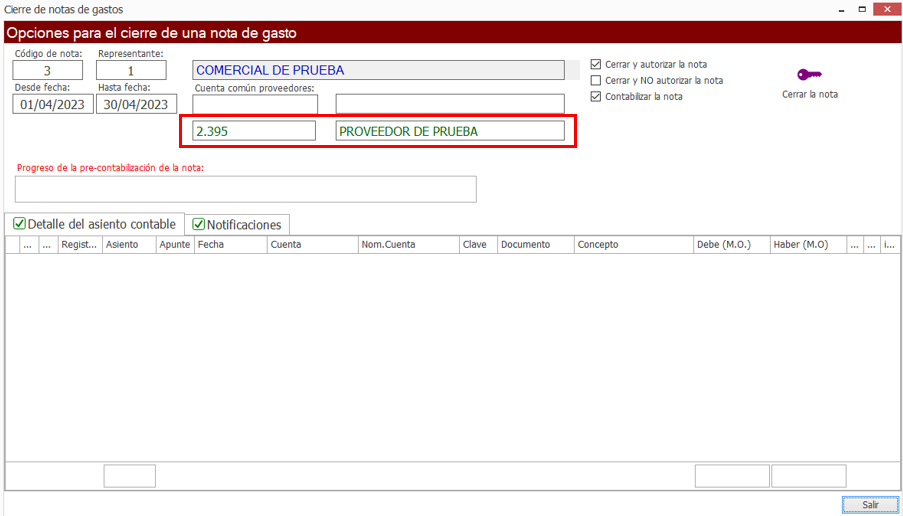
Cerramos la nota.
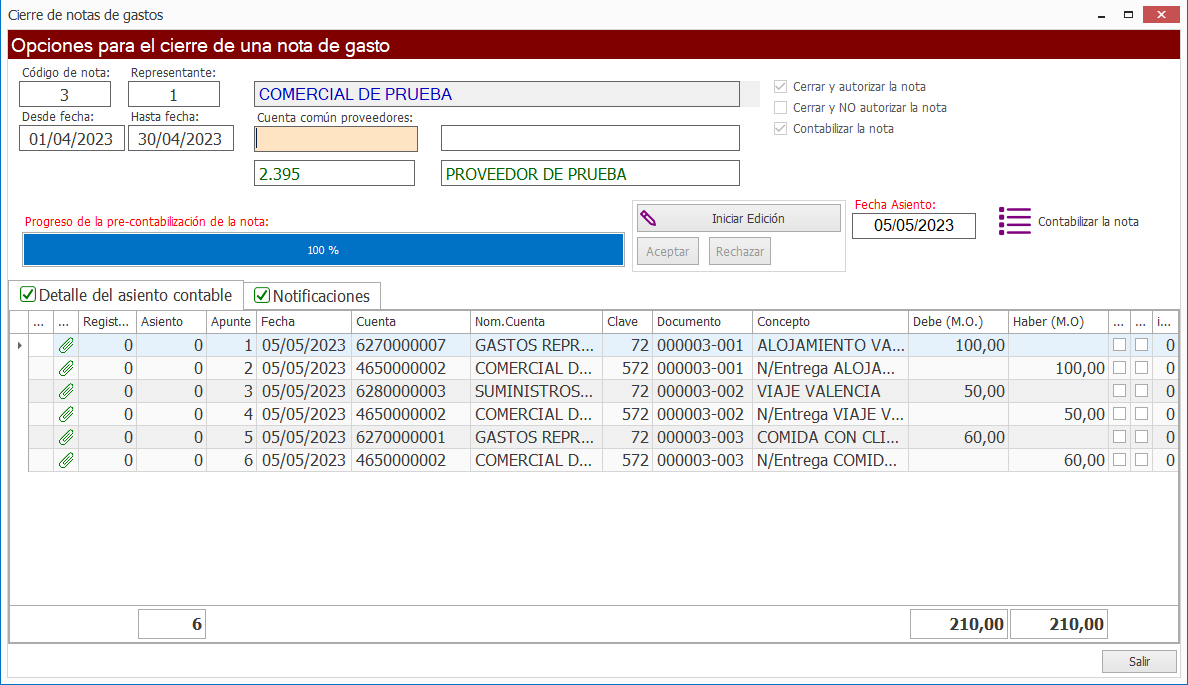
Contabilizamos la nota. Y si vamos a la cartera de ese proveedor, veremos que se ha creado un registro por el importe de la nota.