
El plan contable de G5 es una estructura jerárquica que permite adaptarlo a cualquier contabilidad, dado que es configurable por empresa.
Cada empresa puede tener una estructura diferente del PGC, para ello debemos tener en cuenta varios factores: niveles, formato y estructuración analítica.
Niveles: hay que establecer los niveles con los que queremos trabajar
Ejemplo: Nivel 1 (1. CAPITAL)
Nivel 2 (10. CAPITAL)
Nivel 3 (100. CAPITAL SOCIAL)
Nivel 4 (100000. CAPITAL SOCIAL)
Formato: es la forma de visualizar las cuentas dentro del PGC
Ejemplo: X X X XXX
1 0 0 000 (CAPITAL SOCIAL)
Estructuración analítica: si la empresa va a tener gestión analítica hay que contar con 3 niveles más a parte de la cuenta contable: ZONA (2-3 dígitos) – ANALÍTICA (8 dígitos) – INTERCOMPAÑÍA (2 dígitos).
Cuando creamos un registro en el PGC …
Nueva cuenta PGC
Lo primero que debemos hacer para abrir una nueva cuenta en el PGC es ir a la cuenta de código superior de la cual va a depender la cuenta a abrir.
En este caso vamos a abrir una cuenta de Gastos Varios (6290099999), para ello, según la estructura jerárquica debemos situarnos en la cuenta inmediatamente superior en el PGC:
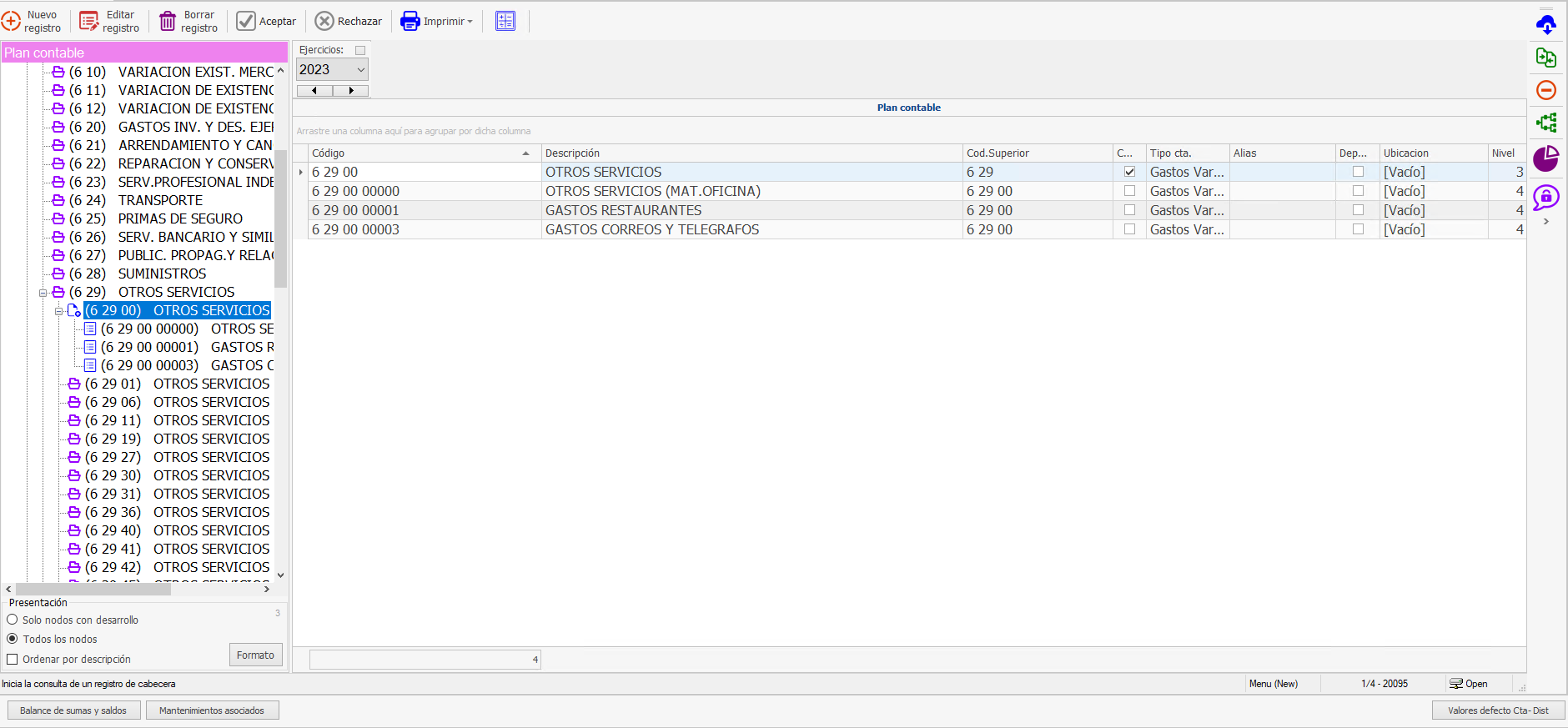
Una vez situados correctamente creamos un nuevo registro, se añadirá una nueva línea y el sistema nos propondrá el siguiente código al último creado, en este caso 6 29 00 00004:

Como vamos a crear una cuenta con distinto código lo cambiamos, le asignamos una descripción y le indicamos el tipo de cuenta.

Al crear una nueva cuenta, el sistema nos dirá si queremos crear el registro en años posteriores, le decimos que sí y se creará la cuenta en el PGC.
Editar un registro en el plan contable
Para editar un registro tan solo debeos seleccionar la cuenta que queremos editar en la lista principal y darle al botón de editar registro
Nota: el código de la cuenta contable no se puede editar, para hacerlo habría que borrar el registro y volverlo a crear.

Una vez modificados los datos debemos grabar el registro.
En la modificación de datos, al grabar, no se cambian en ejercicios posteriores, para ello, debemos sincronizar el plan contable actual con ejercicios posteriores con la opción de la botonera de la derecha, de ese modo se actualizan los datos en ejercicios posteriores. Esta acción se realiza pulsando este botón  .
.
Borrar una cuenta de plan contable
Para borrar una cuenta del PGC tan solo debemos seleccionarla en la lista principal y darle al botón de eliminar de la botonera de edición.
Solo se borrará la cuenta si esta no tiene asociados apuntes contable en cualquier ejercicio.
Botonera lateral
A la derecha de la pantalla encontramos la barra de herramientas del PGC:
 Carga todo el PGC en la lista principal.
 Sincroniza el ejercicio actual del PGC con los ejercicios posteriores.
 Permite a un usuario administrador prohibir cuentas a determinados usuarios del dominio.
 Abre un cuadro de diálogo donde podemos asignar el tipo a las cuentas de forma masiva.
 Habilita la estructuración analítica del PGC.
Estructuración analítica
Si nuestra empresa trabaja con gestión analítica encontraremos una solapa en PGC donde configuraremos el formato analítico y estableceremos los grupos contables que tendrán segmentación analítica:

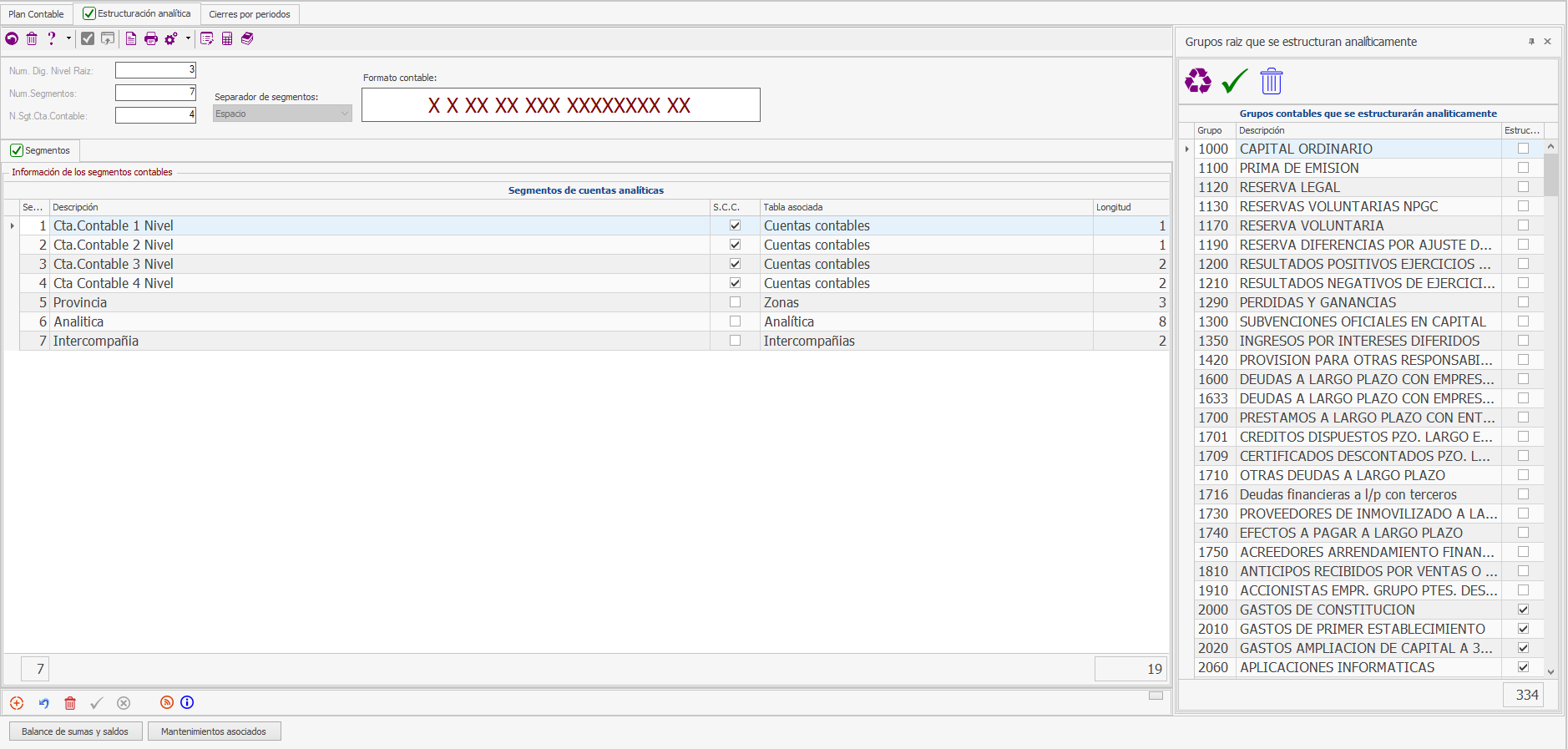
Lo primero que hay que establecer son los segmentos que van a componer las cuentas con segmentación analítica, para ello contamos con los propios niveles de la cuenta contable y habrá que añadirle otros tres segmentos correspondientes a la zona o provincia, código de analítica e intercompañía.

Seguidamente debemos establecer, en la lista de cuentas de la derecha, los grupos contables que van a usar la segmentación analítica.
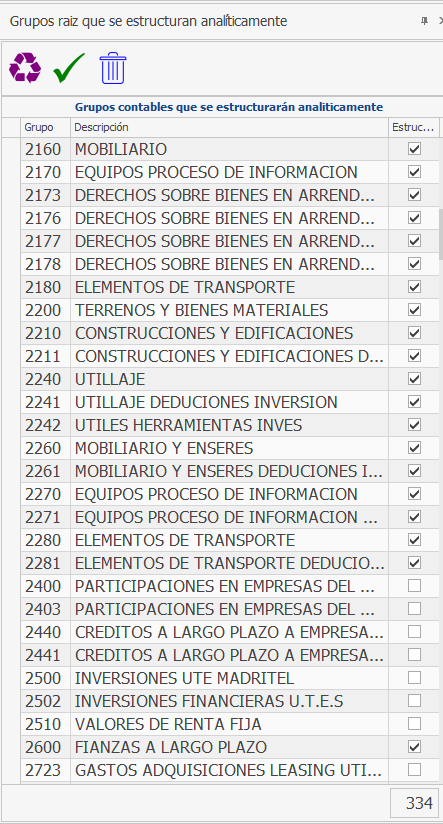
Con esto le decimos al sistema que cuentas se van a estructurar de forma analítica cuando sea necesario.
Cierres por periodos
Por último, encontramos una tercera solapa, Cierres por periodos.
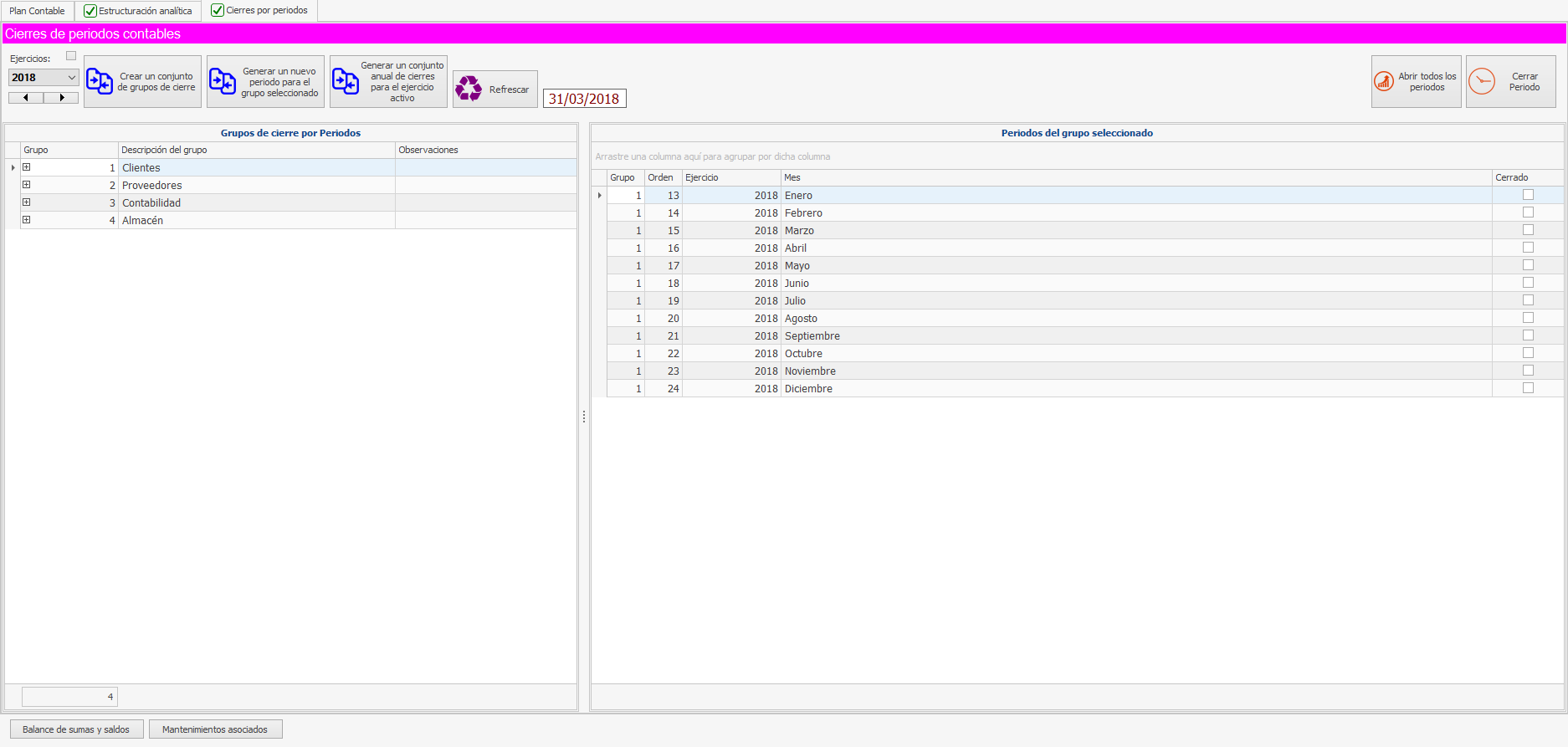
Desde este componente podemos establecer un conjunto de grupos con sus correspondientes periodos para aplicarles un bloqueo, de tal forma, que al grupo que se le establezca un bloqueo en un determinado periodo no se podrán introducir movimientos a las cuentas que intervengan en ese grupo y entre las fechas que abarquen ese periodo.
Para cerrar un periodo de un grupo tan solo debemos seleccionar el periodo que queremos cerrar y pulsar sobre el botón “Cerrar Periodo”

En el mes de enero del grupo clientes (cuentas 43) no se podrán introducir movimientos contables.