A pesar de que la mayoría de los apuntes contables del sistema vienen por procesos automáticos, G5 cuenta con un componente de entrada manual de apuntes contables.
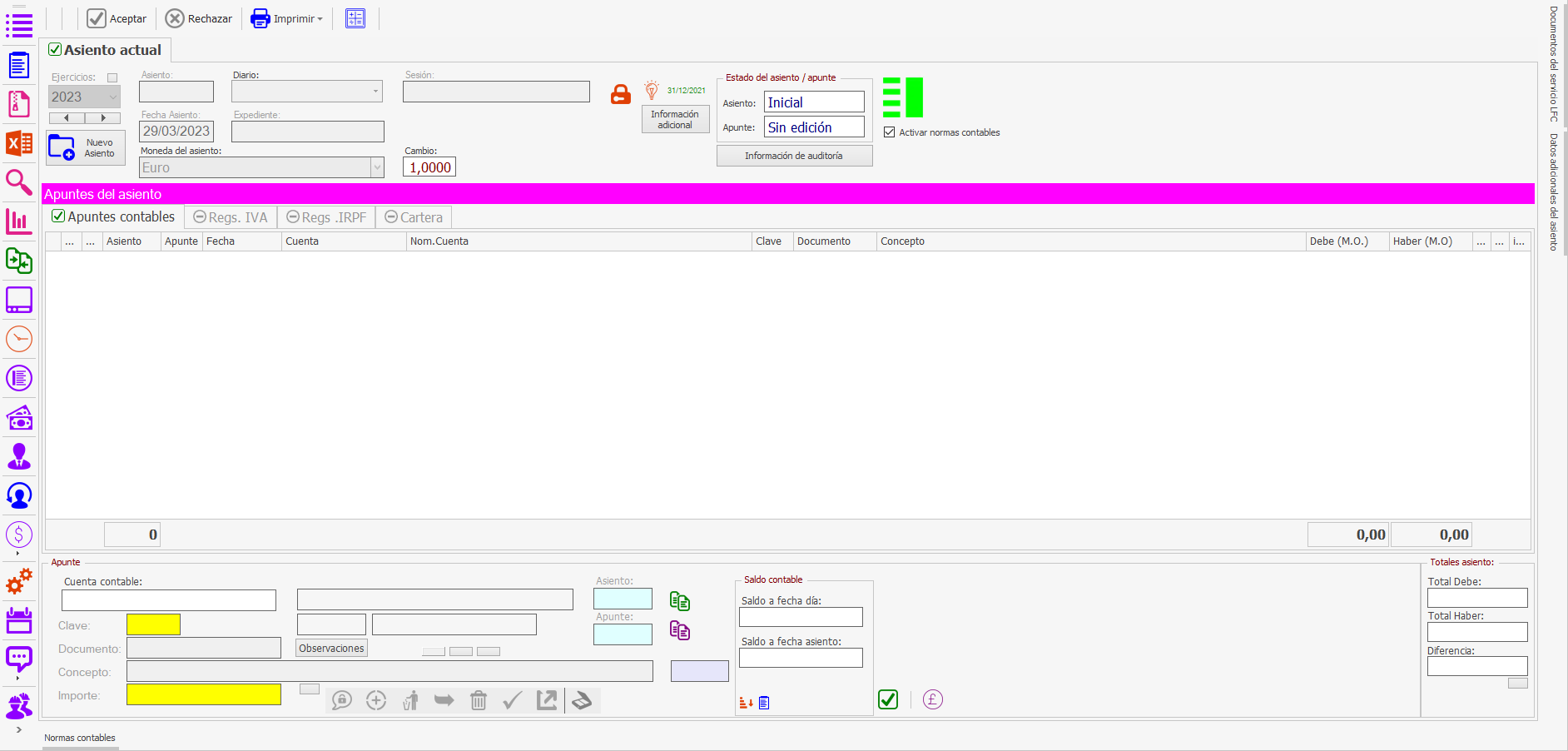
El componente de entrada manual de apuntes contables cuenta con un sistema para gestionar documentos y adjuntar cualquier tipo de fichero (Word, pdf, archivo de imagen, etc).
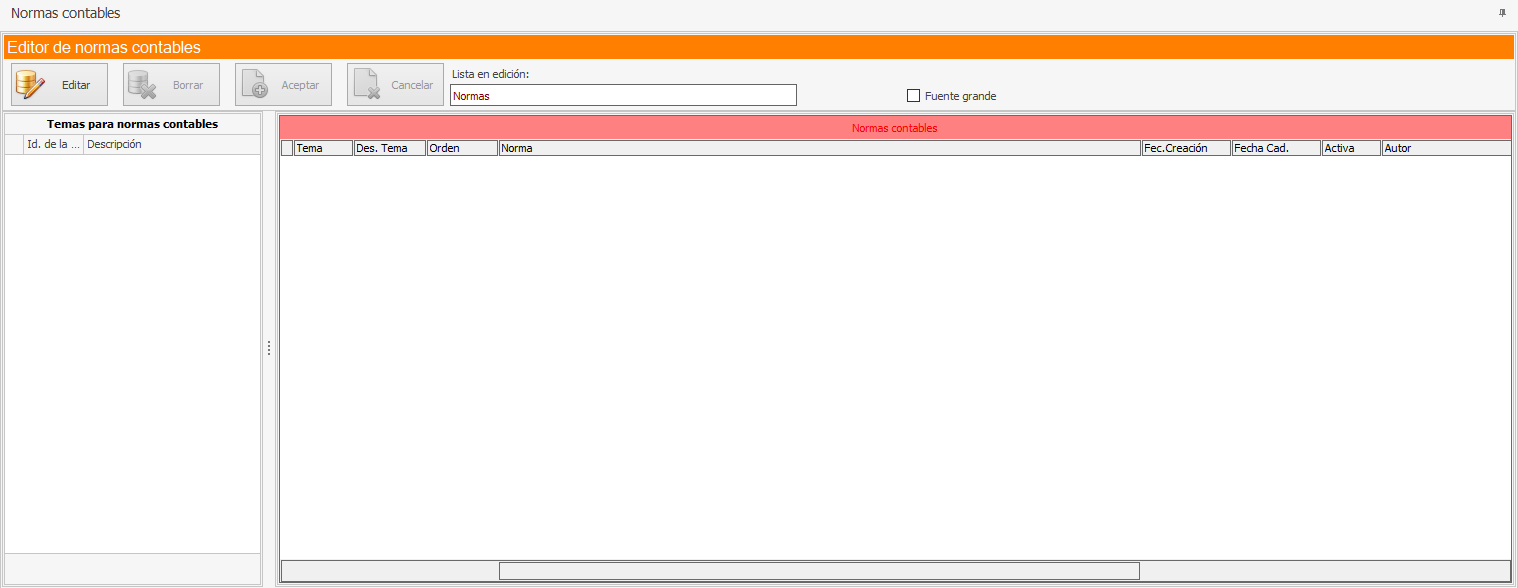
Además, se pueden crear normas contables para que el usuario autorizado a registrar asientos manuales pueda consultar en cualquier momento una documentación de como contabilizar.
El propio componente cuenta con una botonera lateral desde la cual se pueden llevar a cabo diferentes de acciones, tales como llamar a los balances contables, mostrar el diario de apuntes, consultar asientos ya existentes…
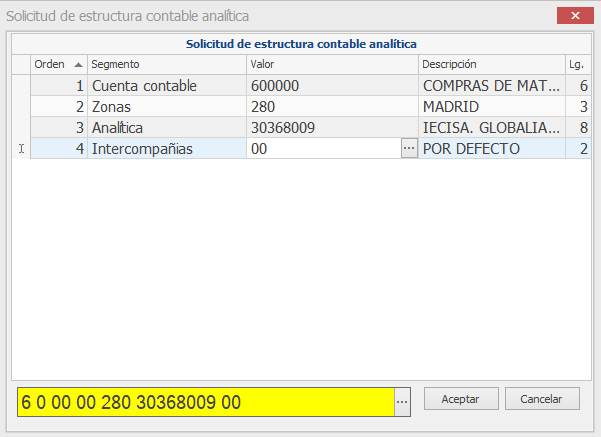
También se pueden crear cuentas contables directamente en el plan general contable cuando llevan estructuración analítica desde el propio componente de entrada de apuntes.
Crear un nuevo asiento
Primero debemos pinchar en  .
.

En la cabecera es importante que indiquemos la fecha del asiento que vamos a introducir. Una vez hecho esto, empezamos a introducir los apuntes del asiento.

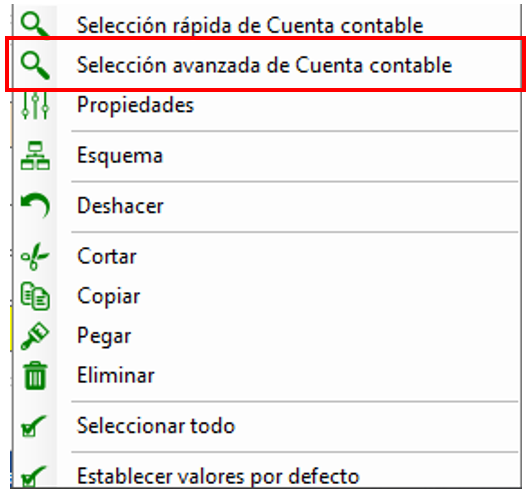
Lo primero es introducir la cuenta contable, disponemos de varias formas de hacerlo, si conocemos el número de la cuenta completo, podemos introducirlo manualmente, de lo contrario, haciendo clic derecho encima del campo, disponemos de una búsqueda avanzada de cuentas contables.
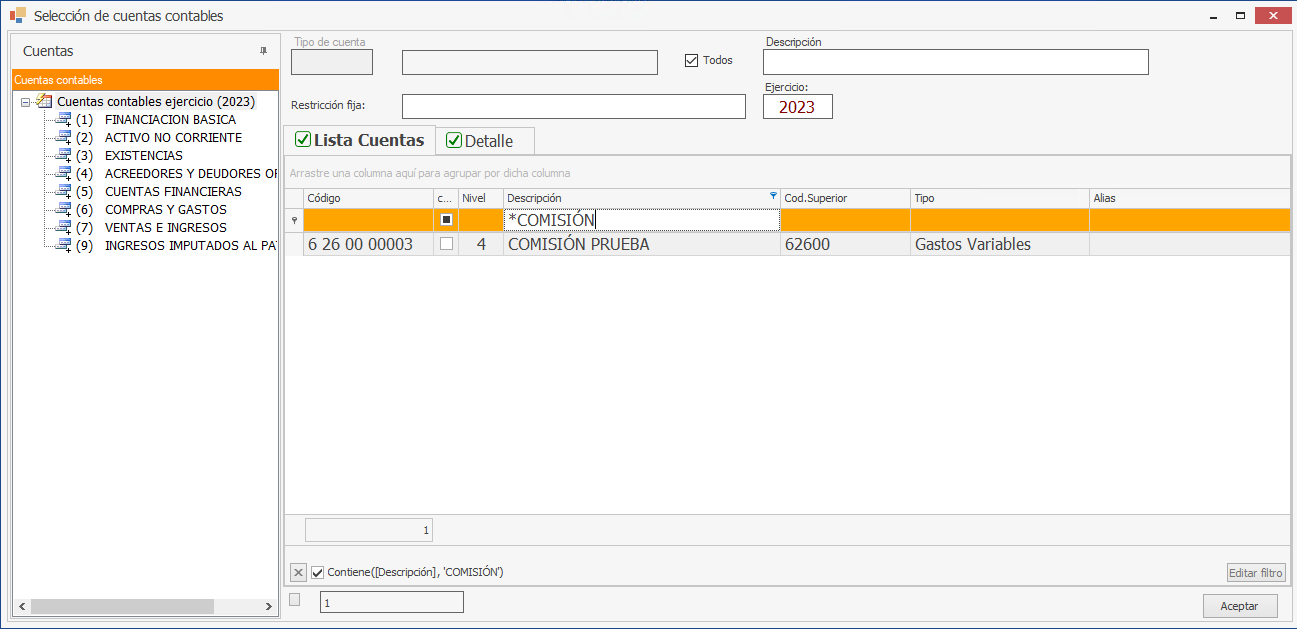
Esto mostrará un cuadro de diálogo con todas las cuentas del PGC, buscamos la cuenta y haciendo doble clic encima de la cuenta se volcará en el campo del apunte.
En el campo clave para apuntes manuales, usamos la 100 para los apuntes al debe y la 600 para los apuntes al haber.
Los dos siguientes campos (documento y concepto) son válidos para darnos información acerca del apunte.
Por último, introducimos el importe. Y aceptamos el apunte

Una vez hecho esto, se registra este apunte en el asiento.

Ahora debemos introducir la contrapartida.

Una vez que el asiento esté cuadrado, cerramos el asiento.

Modificación de un asiento
En primer lugar, buscamos el asiento que queremos modificar.
Para ello usamos el botón  .
.
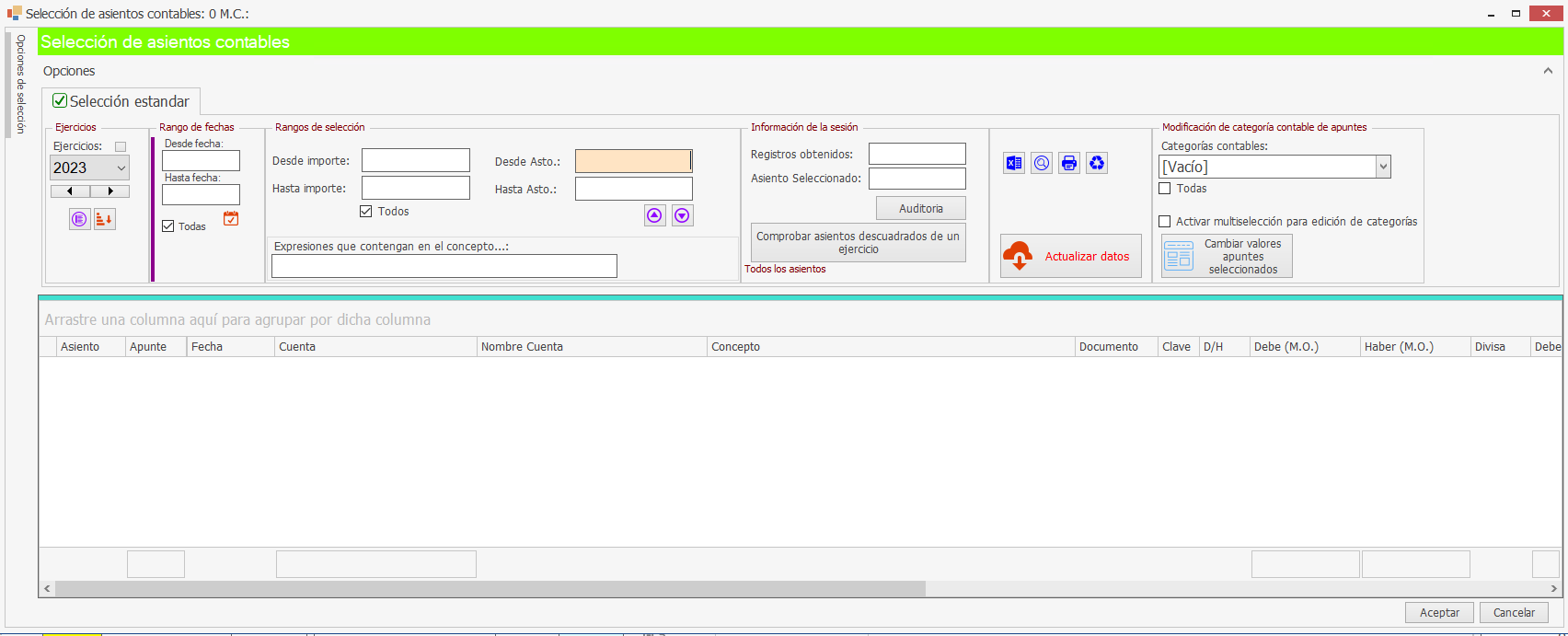
En este CD tenemos diferentes formas de realizar la búsqueda, por fecha, importe o número de asiento.
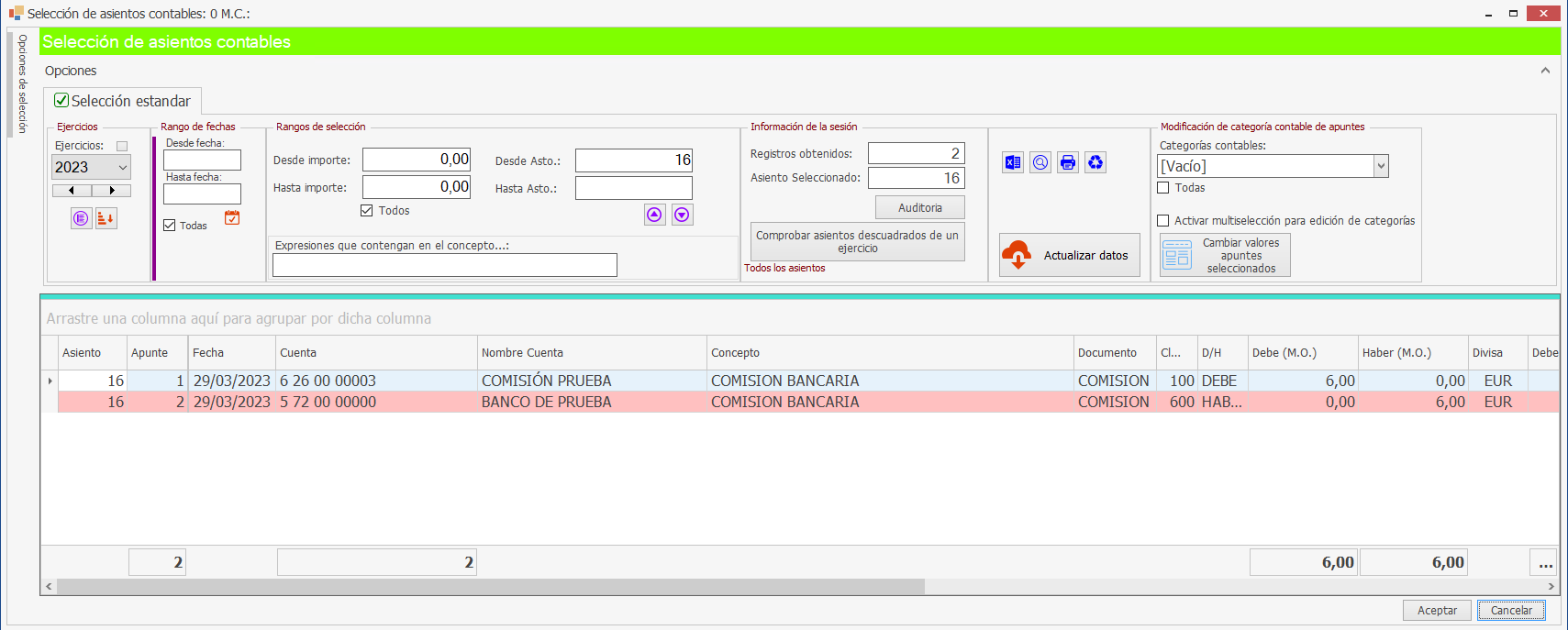
Una vez hayamos encontrado el asiento que queremos modificar, pinchamos en aceptar para que vuelque la información en la pantalla principal.
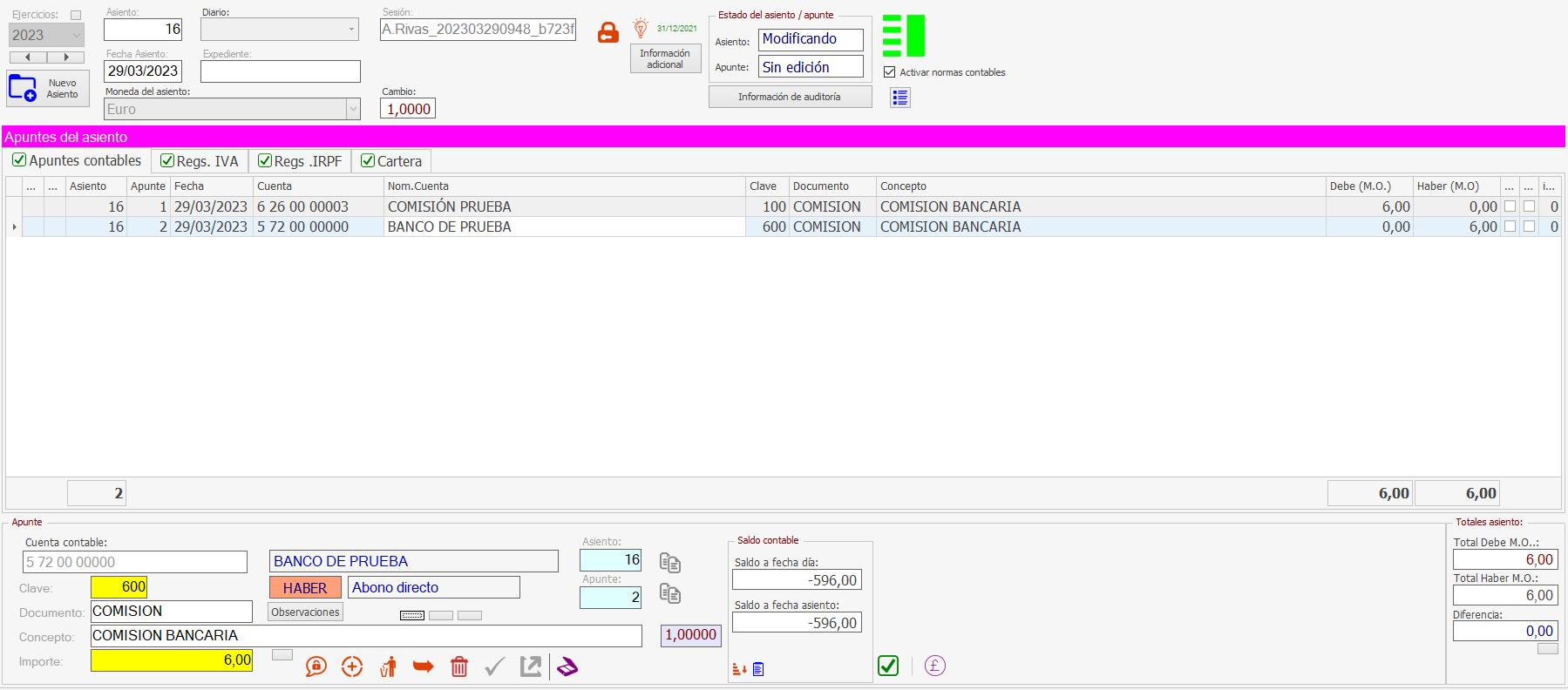
Para modificar el asiento pinchamos en

NOTA: un apunte manual no es modificable si este está conciliado por saldo vivo, saldo bancario o por terceros.
Una vez realizadas las modificaciones pertinentes, aceptamos y cerramos de nuevo el asiento.
Borrado de asiento
Primero buscamos el asiento igual que en el proceso anterior. Una vez cargado el asiento disponemos de dos opciones, borrar el asiento completo mediante este botón:

O solo borrar un apunte del asiento mediante este otro botón:

Al borrar un apunte, debemos introducir más apuntes al asiento para volver a dejarlo cuadrado, esto se hace mediante el siguiente botón:

FUNCIONES ADICIONALES
- COMPENSACIONES
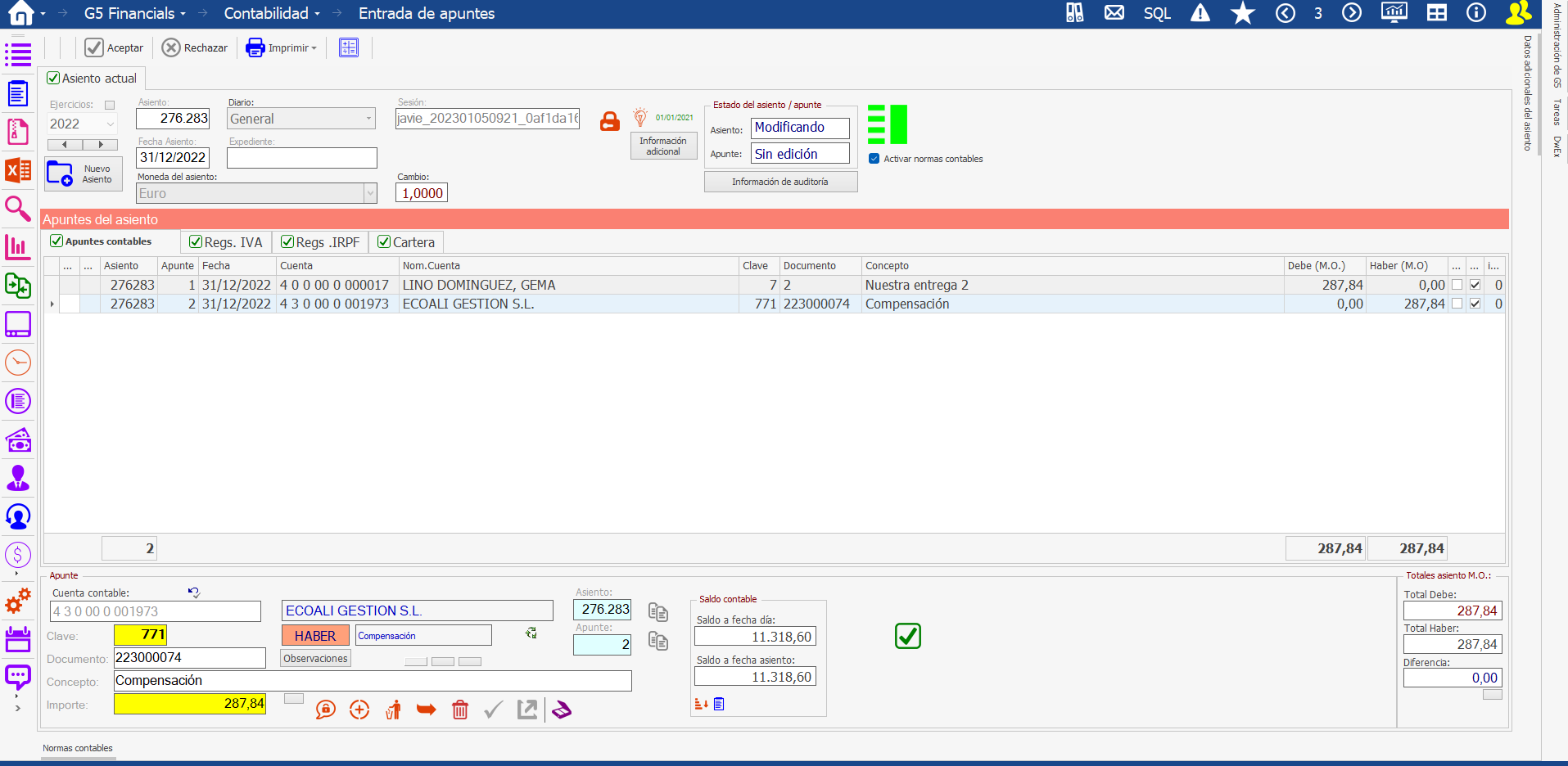
Para realizar una compensación debemos ir a la entrada manual de apuntes, donde usaremos la clave 7 (DEBE) para dar de baja efectos de pago y la calve 771 (HABER) para compensar con efectos de cobro.
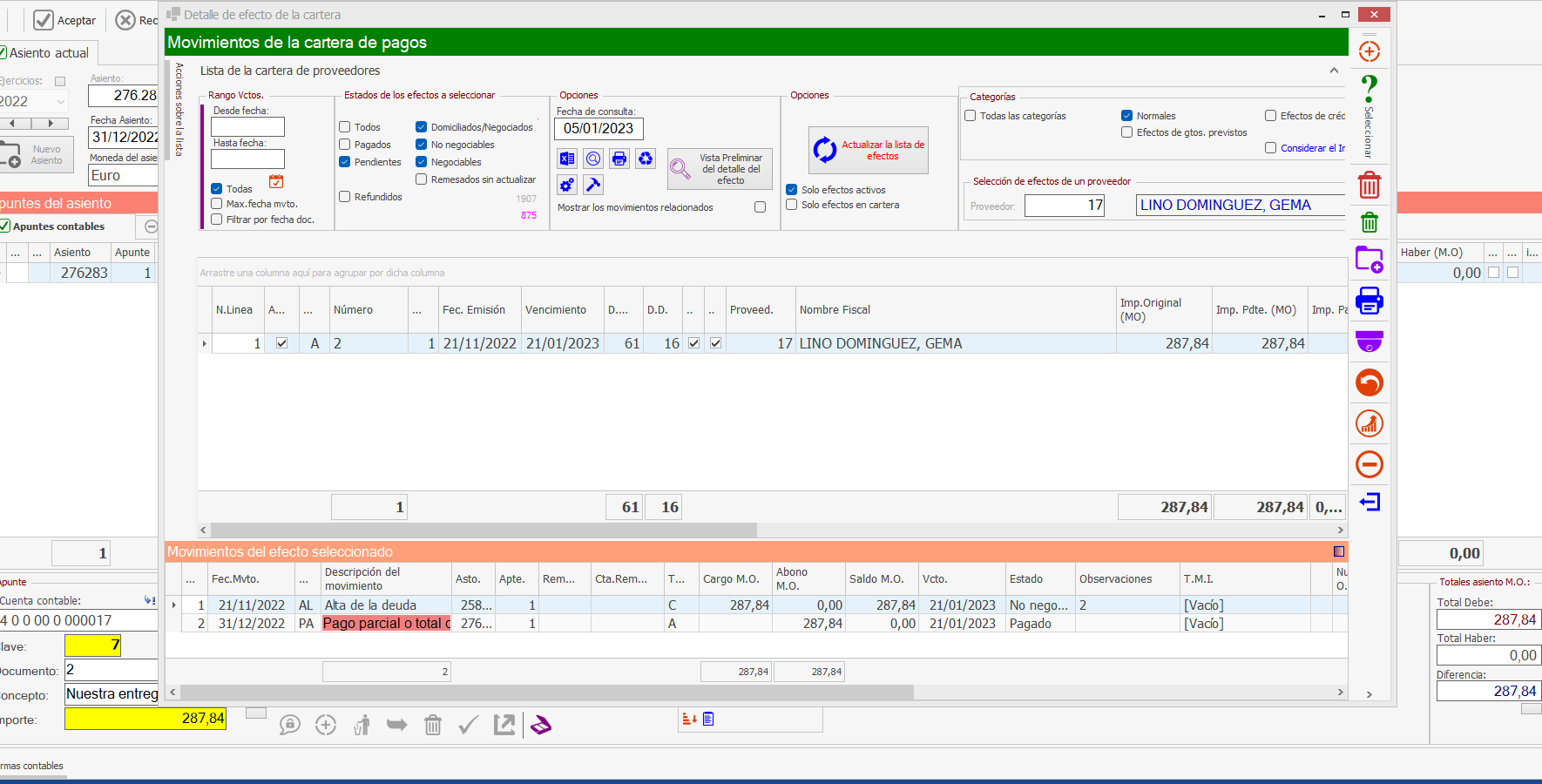
Primero introduciremos el apunte de pago efecto proveedor / acreedor con la clave 7, introduciendo en el campo “Documento” el número de la factura de proveedor que se paga (número del efecto) e importe del pago.
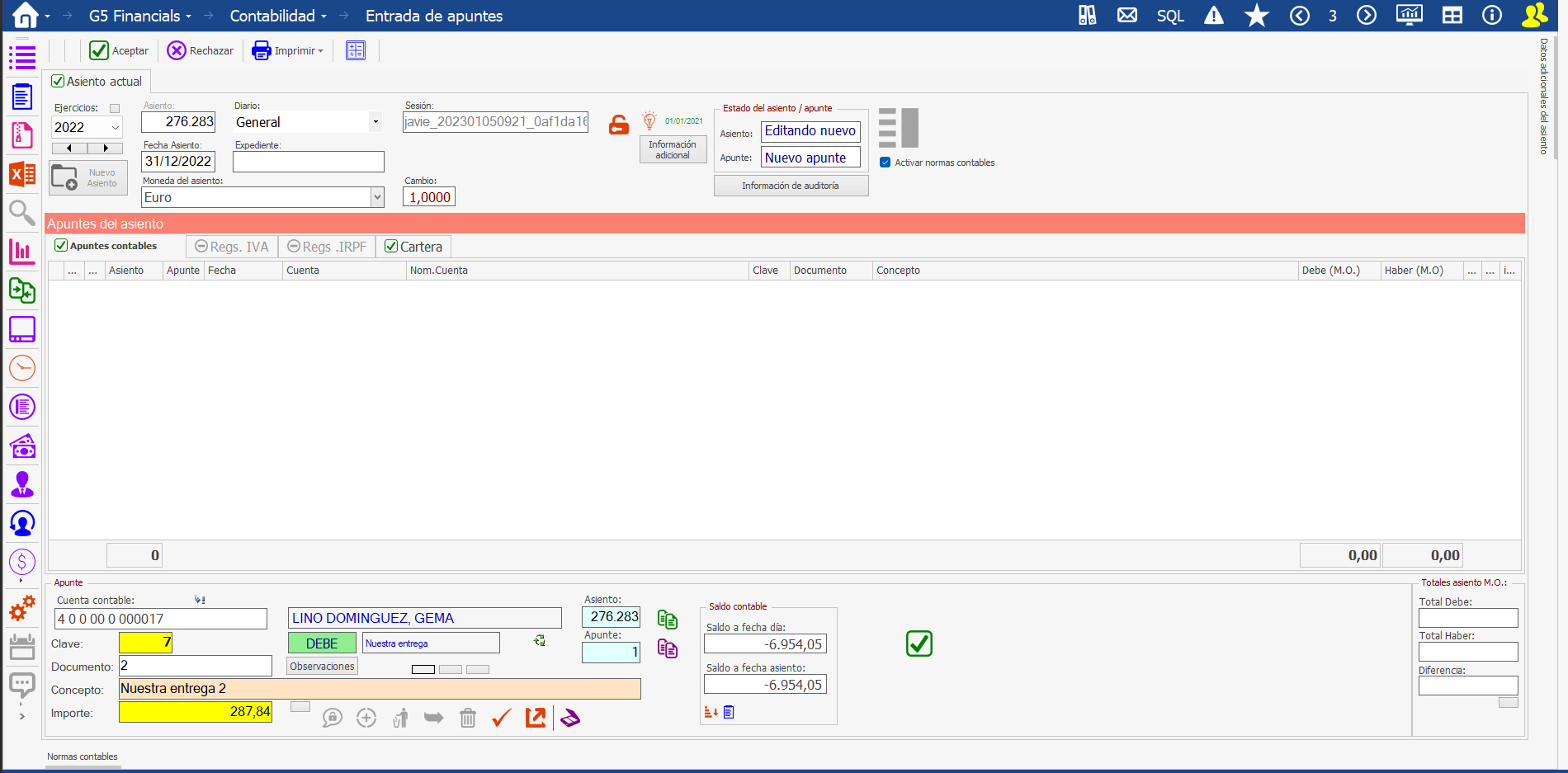
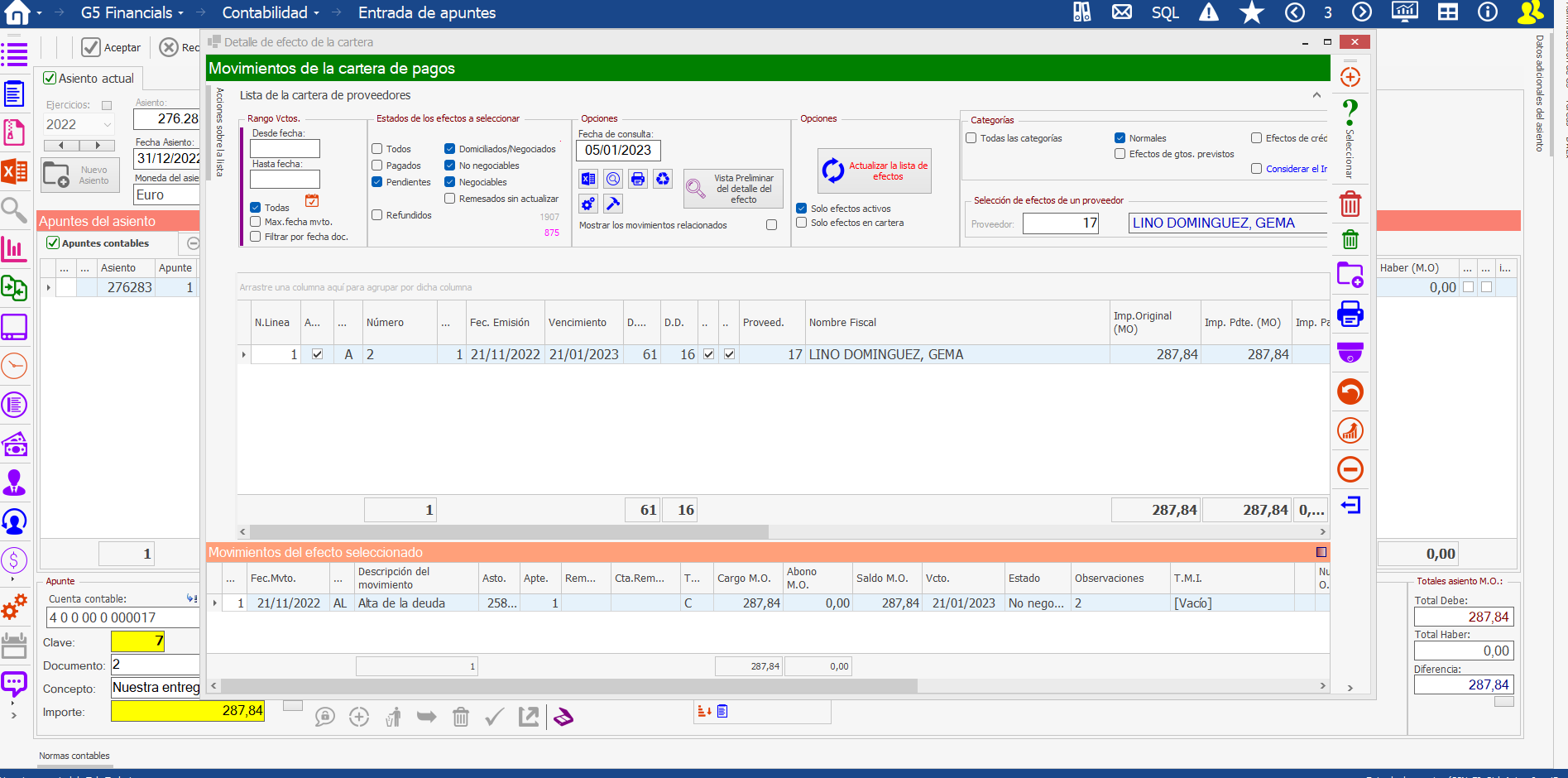
Al aceptar el apunte el sistema llamará a la cartera de pagos seleccionando el efecto por importe y documento y lo mostrará en un CD (Cuadro de Diálogo). En este CD debemos dar a la opción de añadir movimiento, que se encuentra en la primera posición de la barra de herramientas de la derecha.
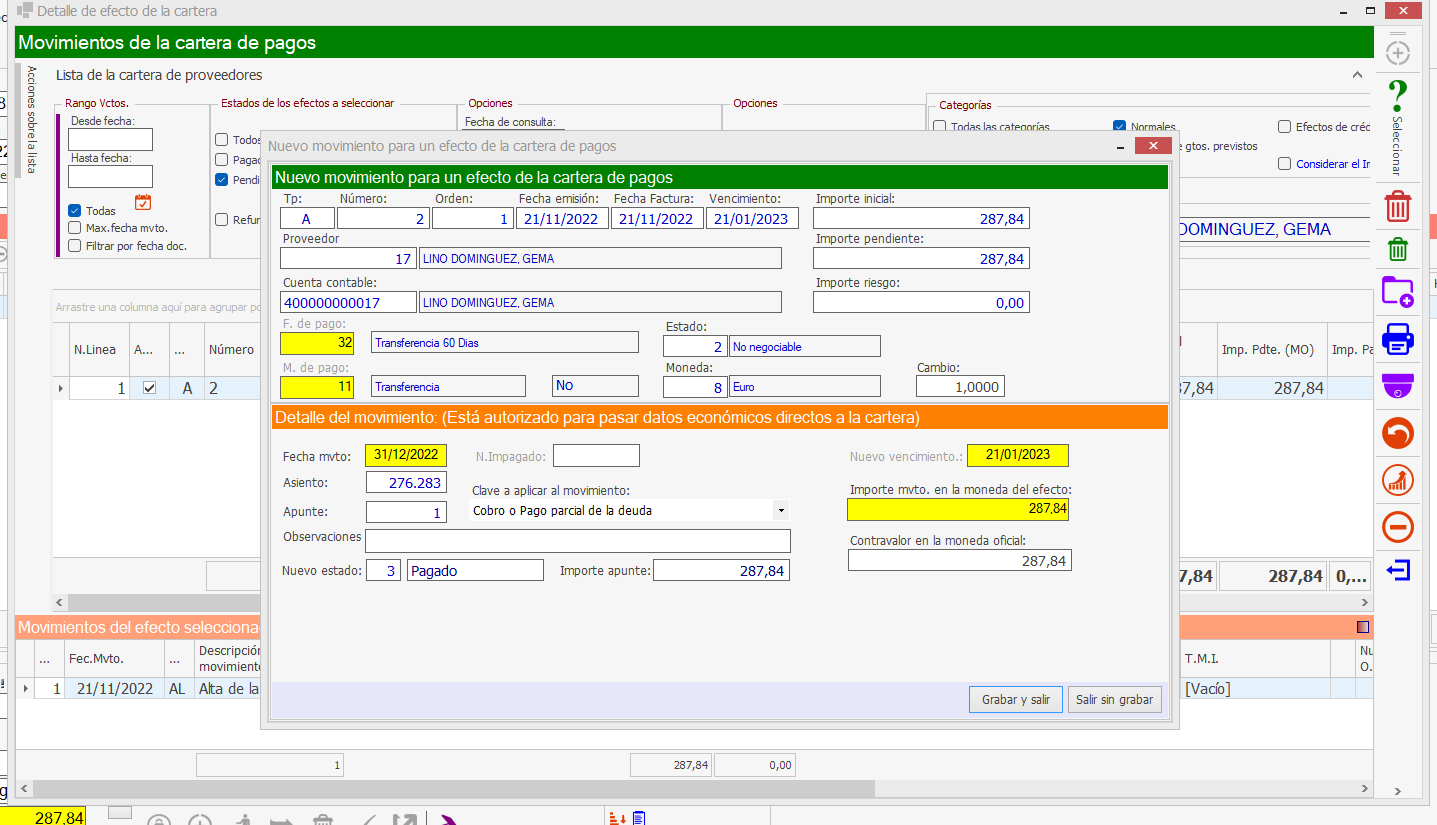
Se abrirá otro CD dónde nos mostrará el movimiento de pago parcial o total que se va a realizar, tan solo debemos dar a GRABAR Y SALIR.
Nos devolverá al CD anterior, donde podremos ver el movimiento generado en el efecto. Aquí solo tenemos que volver al proceso anterior (Entrada de apuntes) con la opción de la barra de herramientas “Volver al proceso anterior”
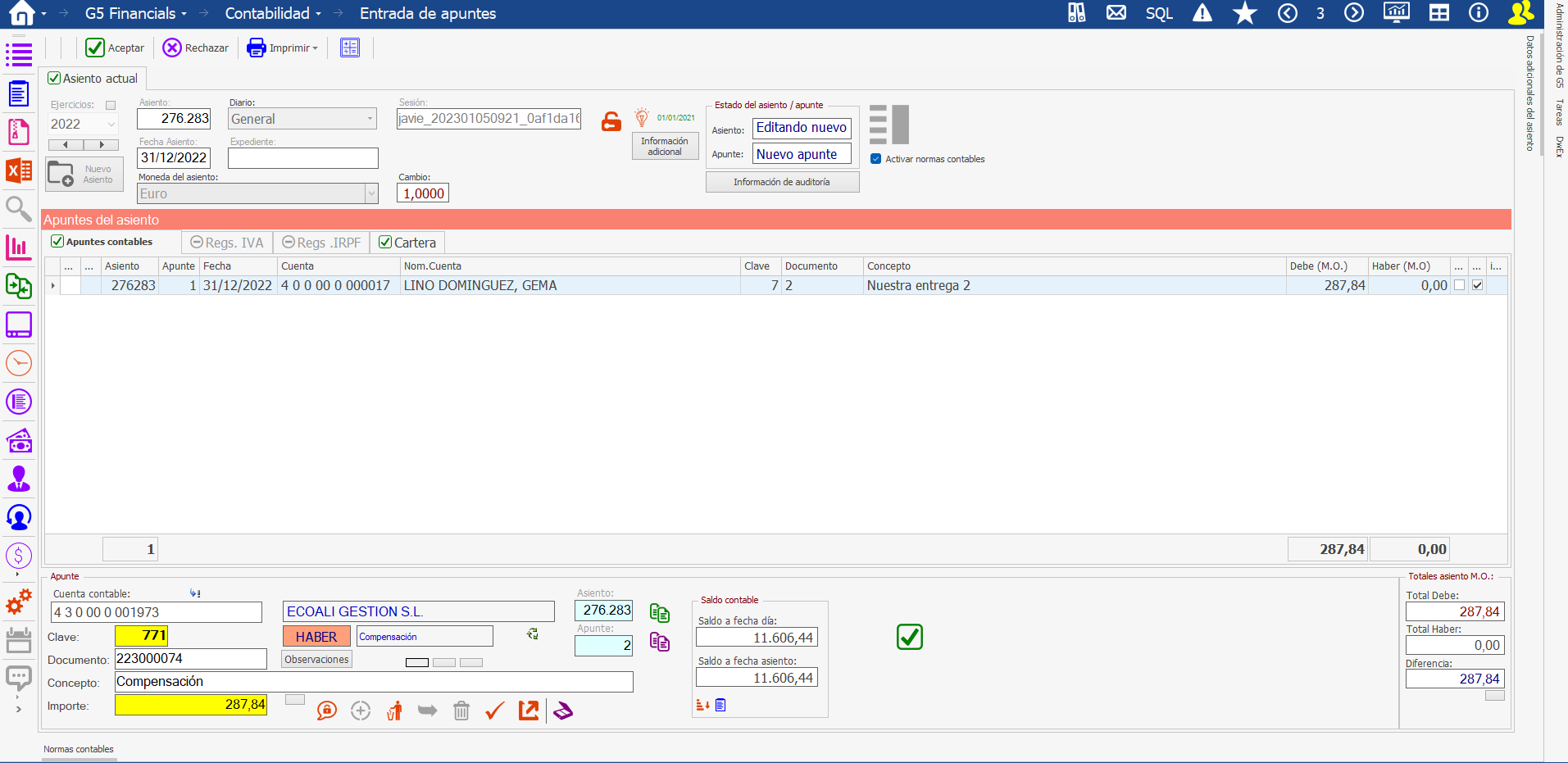
De nuevo en la entrada de apuntes procedemos a realizar el apunte de compensación contra la cuenta del cliente correspondiente. Usaremos la calve 771 (Compensación), en el campo “Documento” podremos poner un texto identificativo de la compensación o el nº de factura a compensar y el importe, que debe ser el mismo que el del apunte anterior del pago.
Al grabar el apunte nos saldrá un CD con la cartera de cobros y los efectos pendientes de cobro del cliente. Aquí tendremos que buscar el efecto que queremos compensar y realizar el mismo proceso que se ha realizado anteriormente.
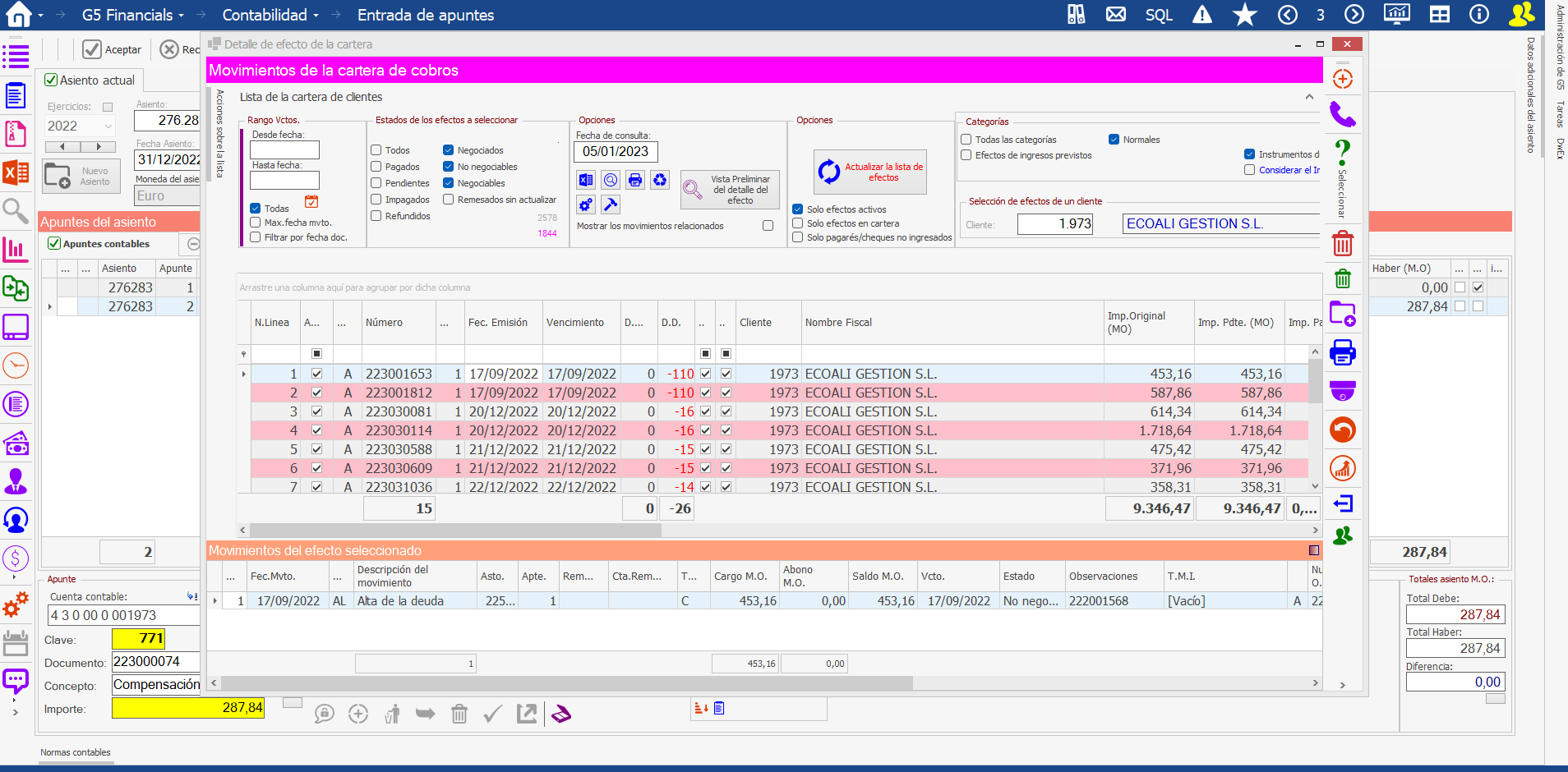
NOTA: Si son varios efectos a compensar hay que hacer los movimientos uno por uno.
En el CD siguiente que muestra los datos del movimiento al efecto solo cambiaríamos el importe si fuera necesario y le daríamos al botón de GRABAR Y SALIR
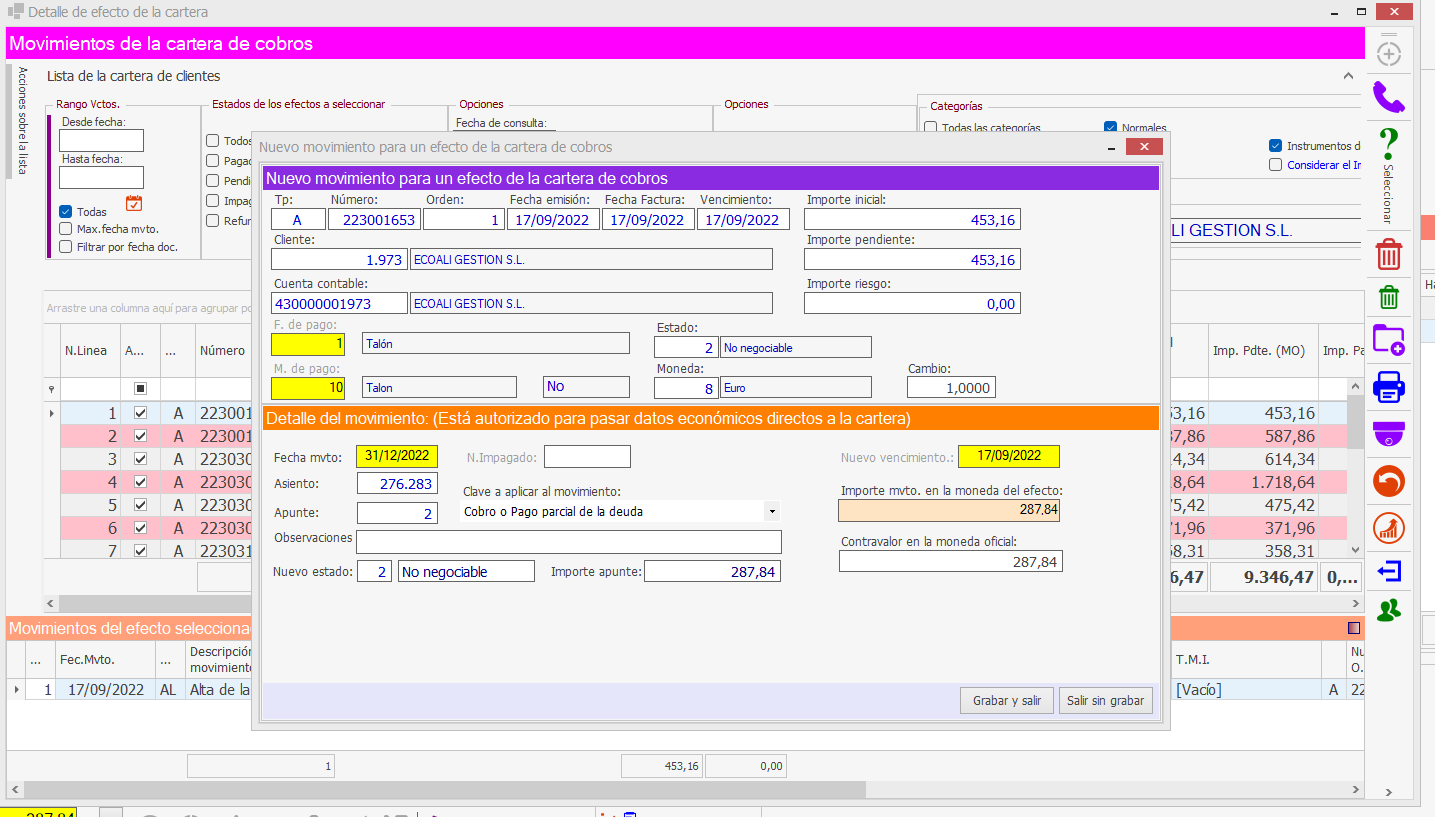
Una vez volvamos a la entrada de apuntes solo tendremos que cerrar el asiento que hemos realizado.
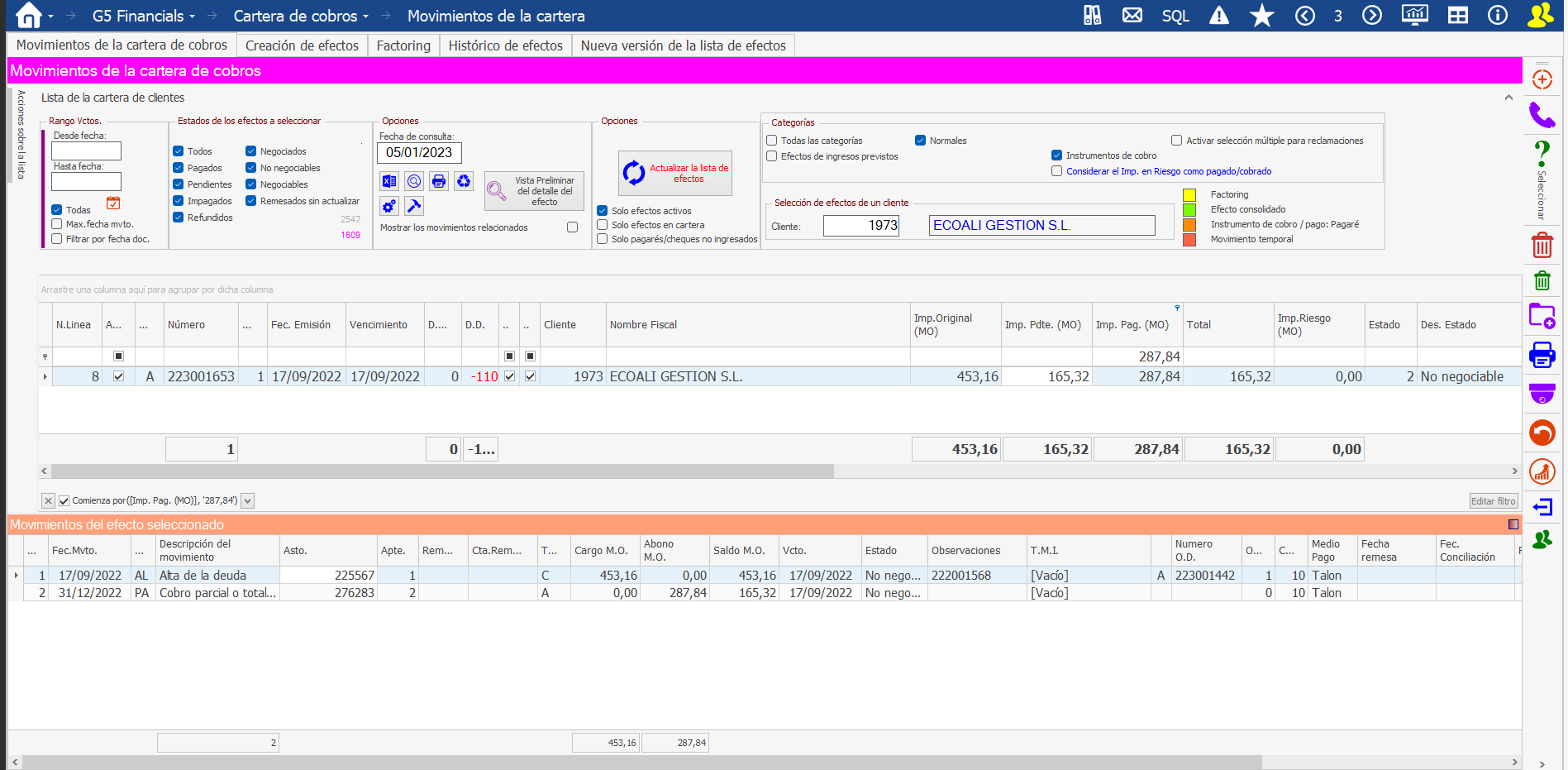
Si miramos el efecto en la cartera de cobros vemos como se ha cobrado parcialmente y queda pendiente la diferencia.