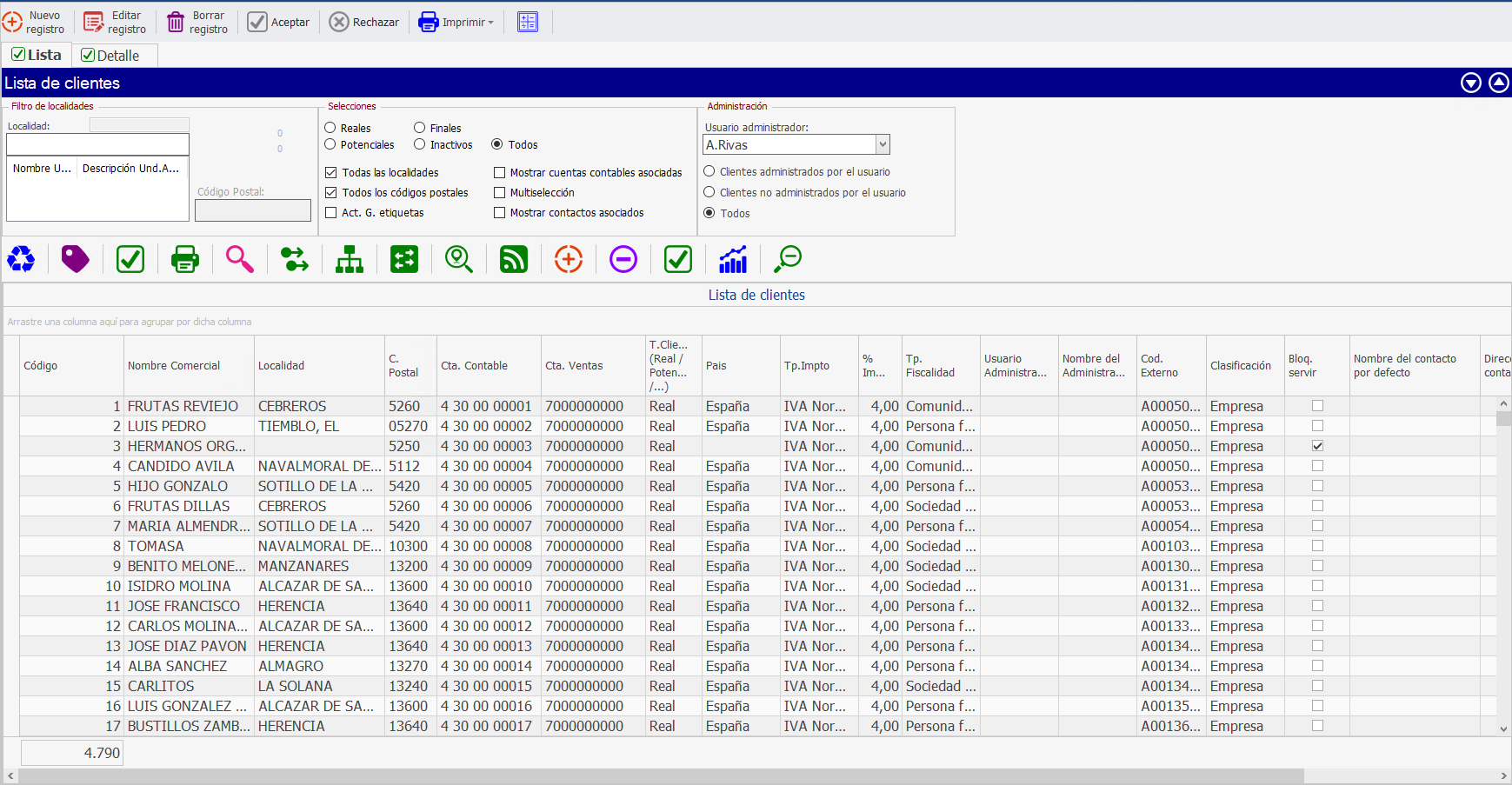
Detalle
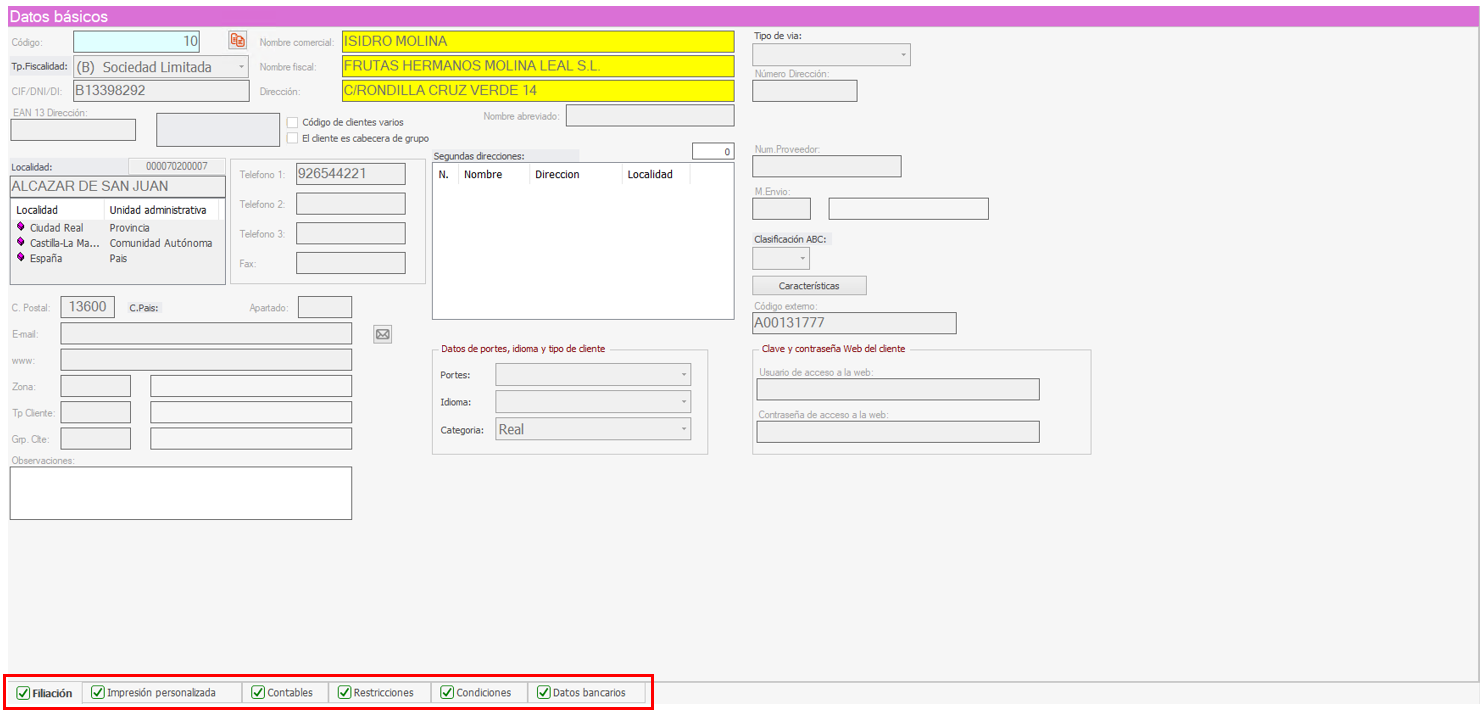
- Filiación
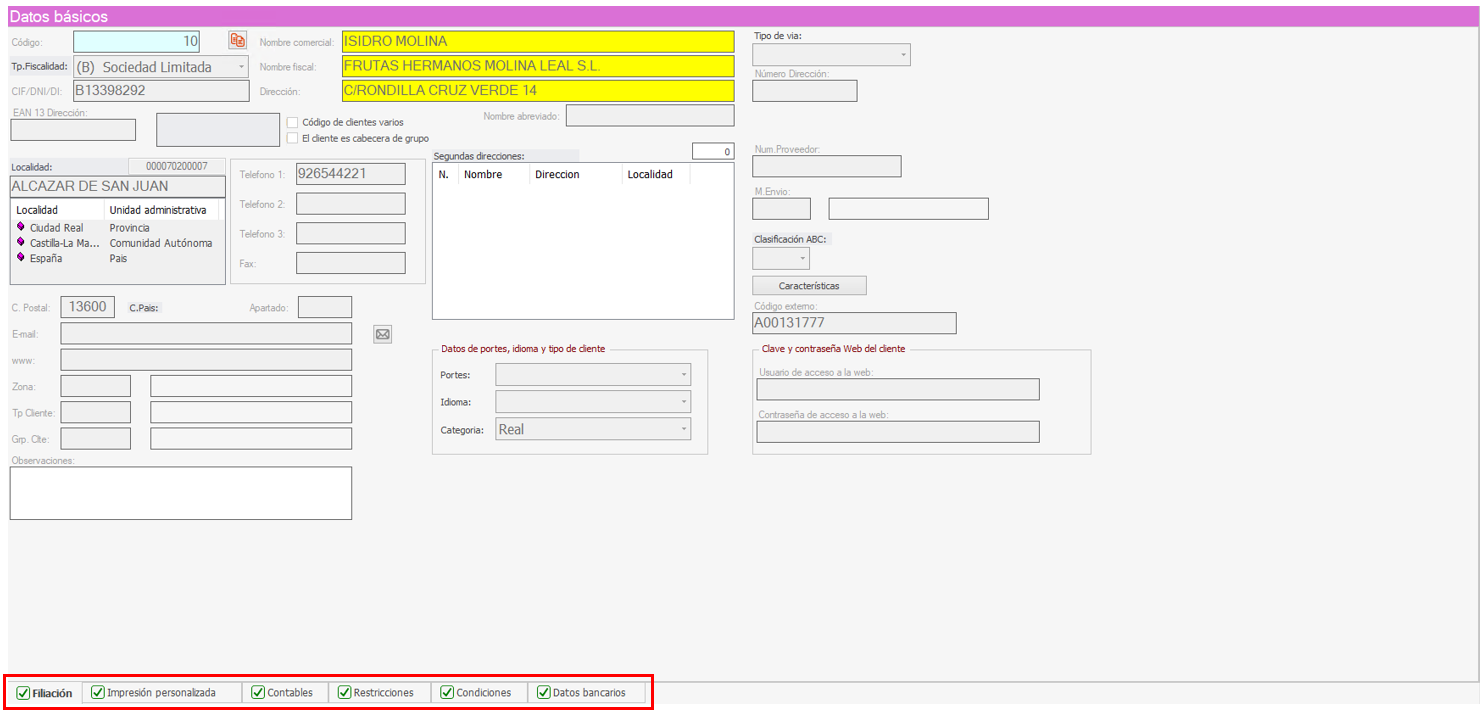
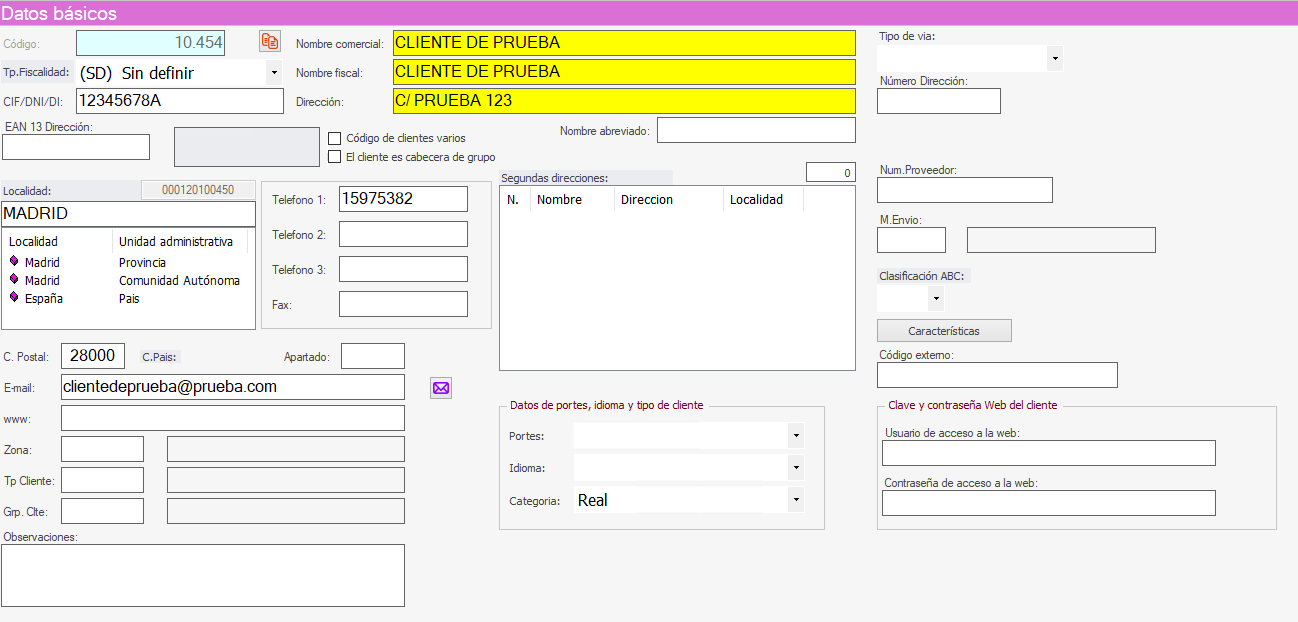
Esta solapa contiene los datos básicos del cliente, como su nombre fiscal, comercial, dirección…
A demás, tenemos datos adicionales que no son obligatorios para poder crear la ficha del cliente pero que son interesantes para completar la información. Por ejemplo, el teléfono, el email, el sitio web…
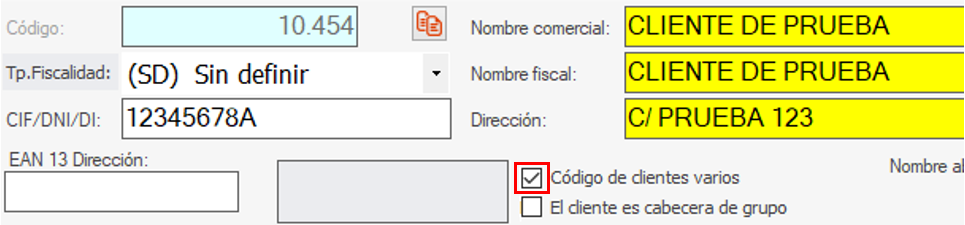
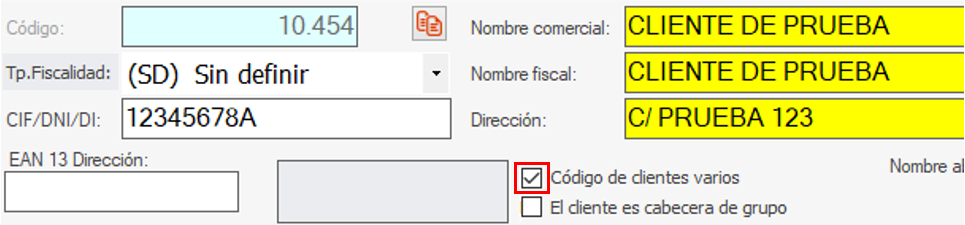
Si este cliente es un “cliente varios”, debemos indicarlo marcando este check
- Impresión personalizada
- Contables
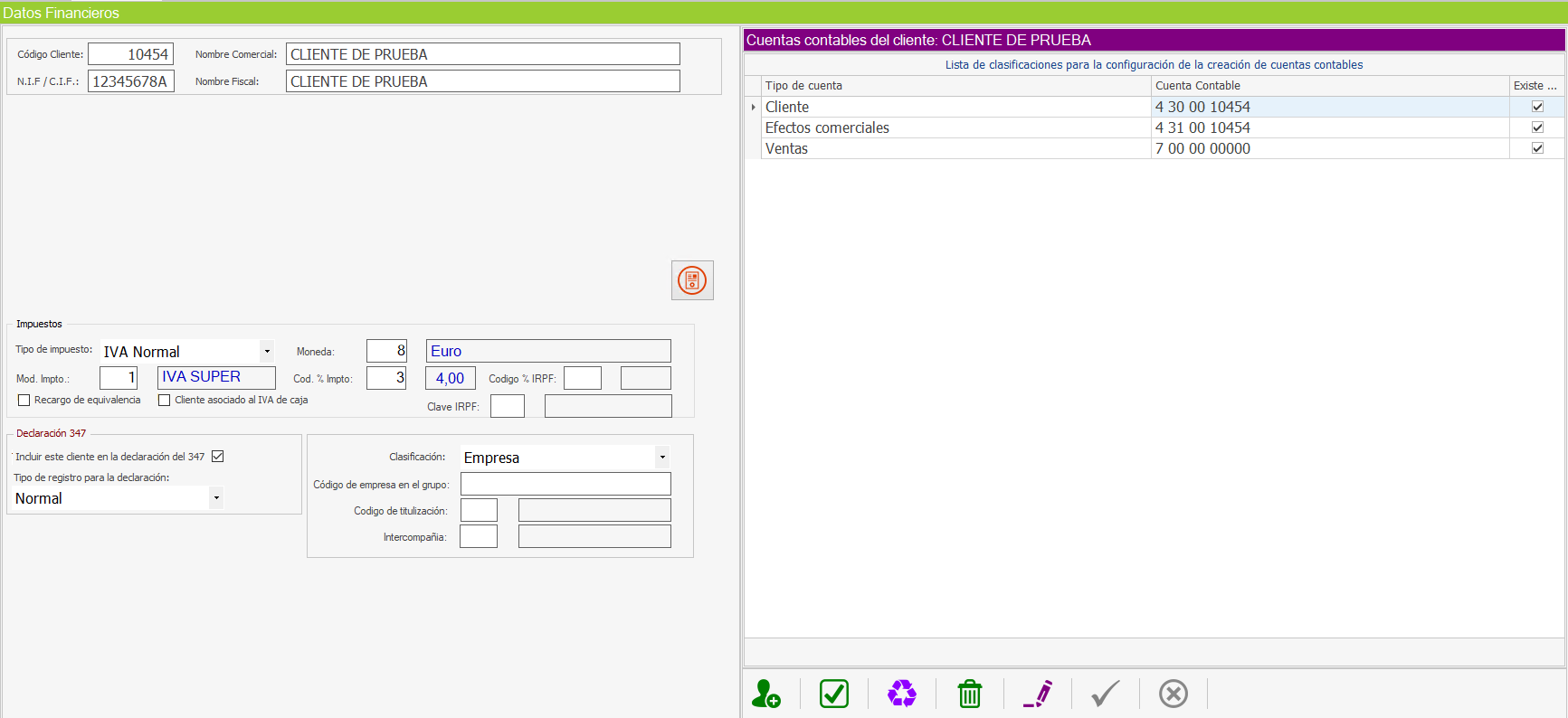
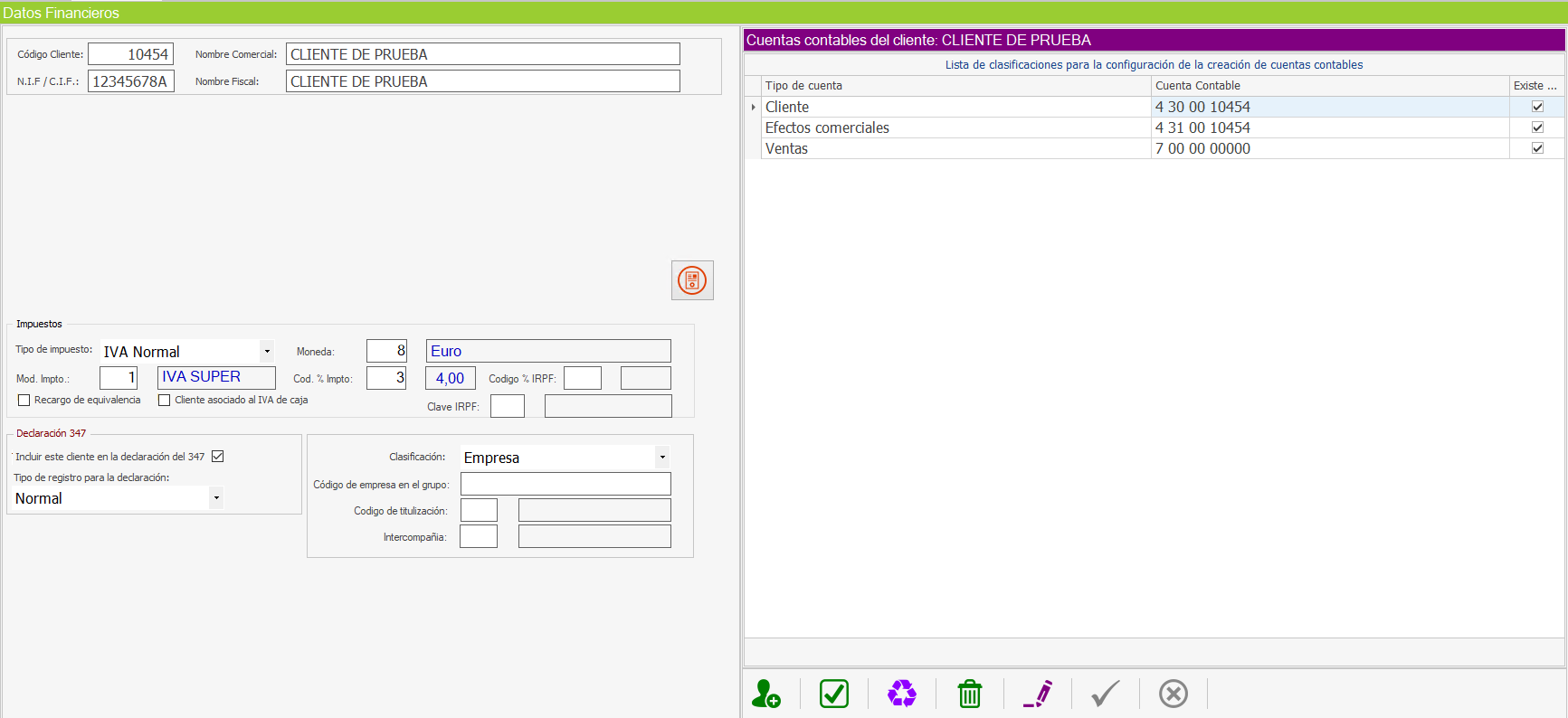
En este apartado va dedicado a los datos financieros.
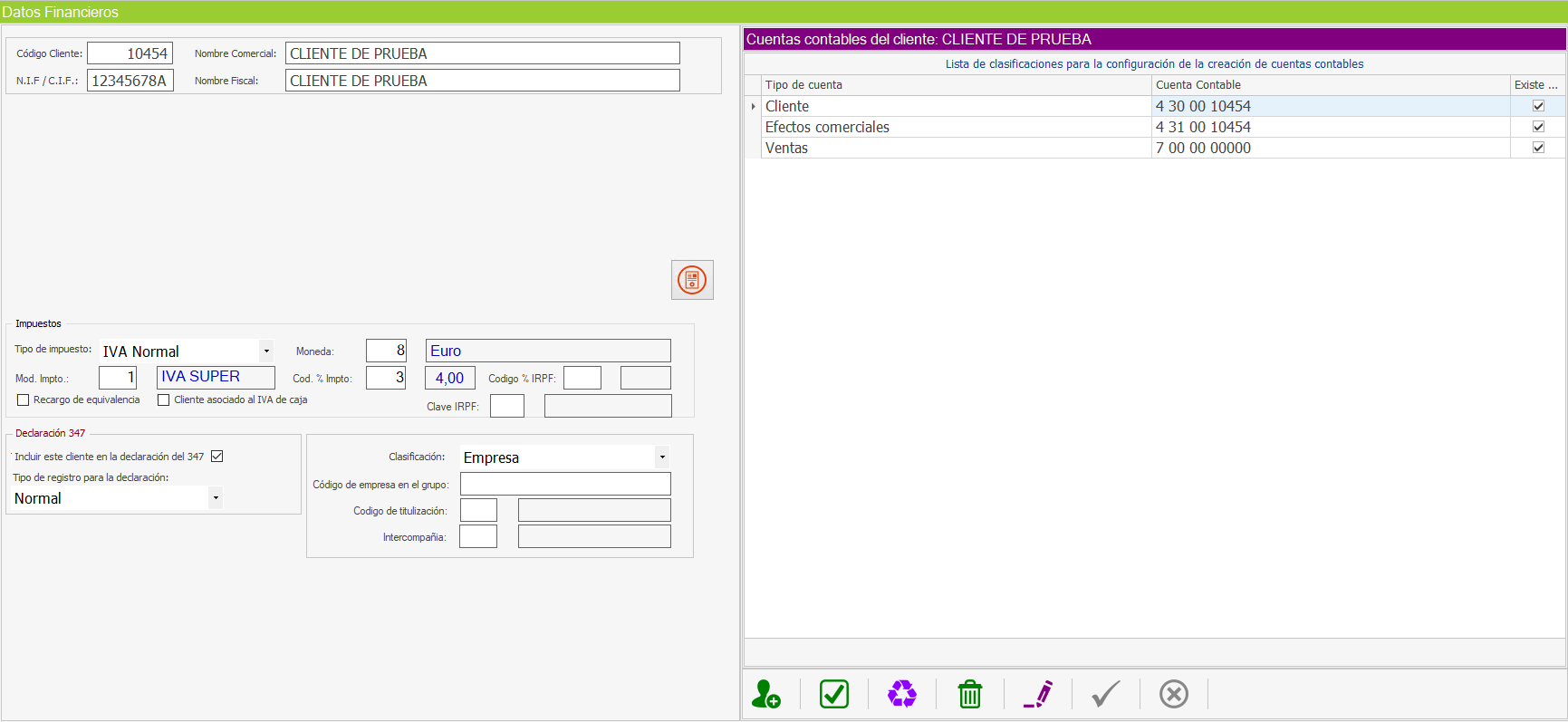
Aquí indicamos el tipo de impuesto que se le van a aplicar al cliente, así como la moneda que usa.

Si el cliente tiene recargo de equivalencia, debemos marcarlo en esta ventana.

En el apartado de la derecha tenemos el listado de cuentas contables que se van a crear para este cliente.

- Restricciones
- Condiciones
- Datos bancarios
Creación de un nuevo cliente
Desde la botonera superior, pinchamos en nuevo registro.

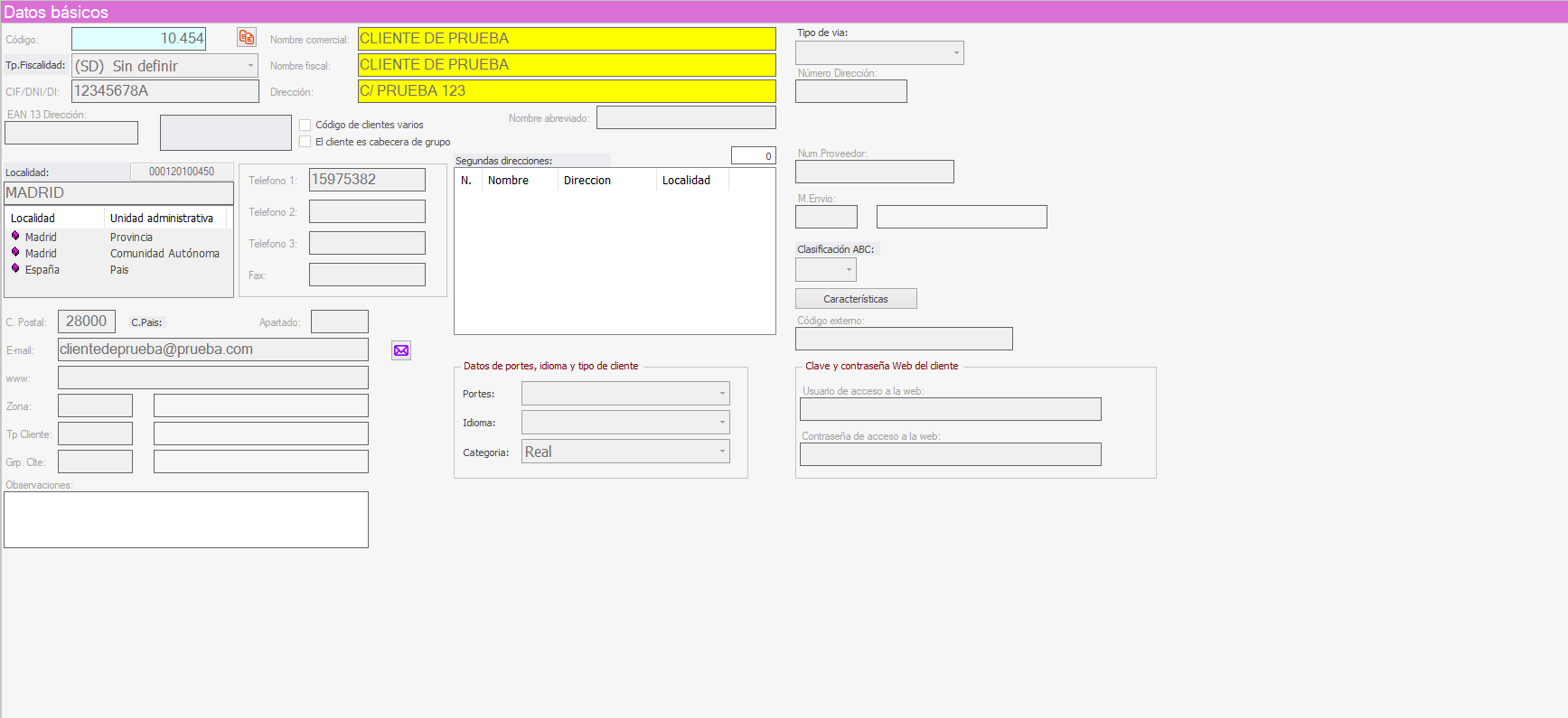
Lo primero que debemos rellenar son los datos de filiación:
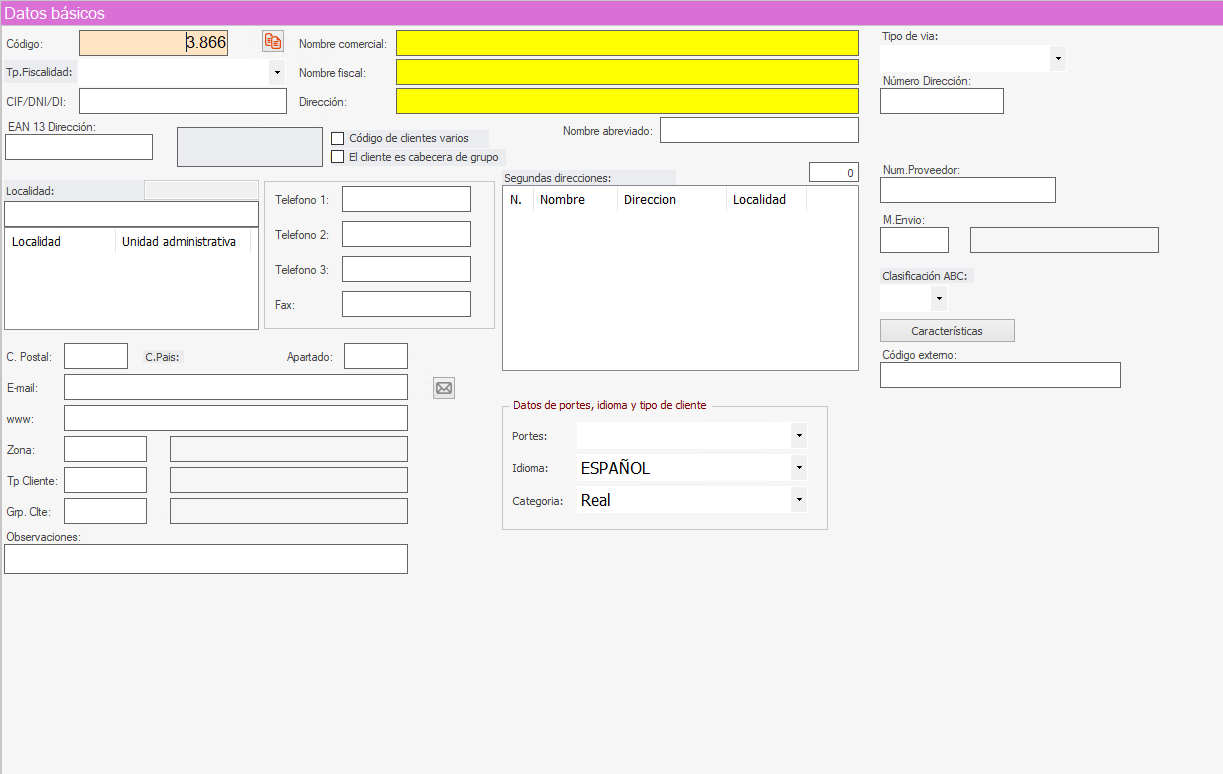
Rellenamos los datos básicos, nombre fiscal y comercial, dirección, CIF y tipo de fiscalidad. Es importante indicar la localidad del cliente. Si a demás disponemos de su correo electrónico debemos introducirlo ya que podremos mandarle diferente información directamente a su correo.
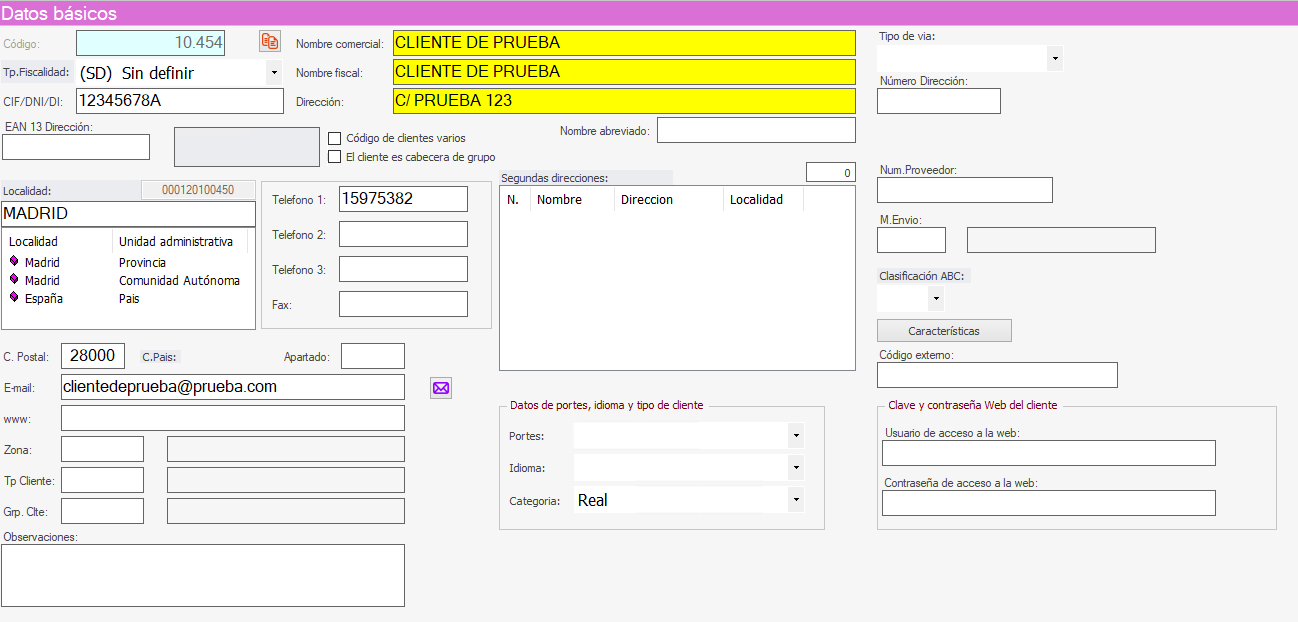
En segundo lugar, hay que indicar que tipo de impuesto se le aplican a este cliente. Esto se configura en la solapa de contables.
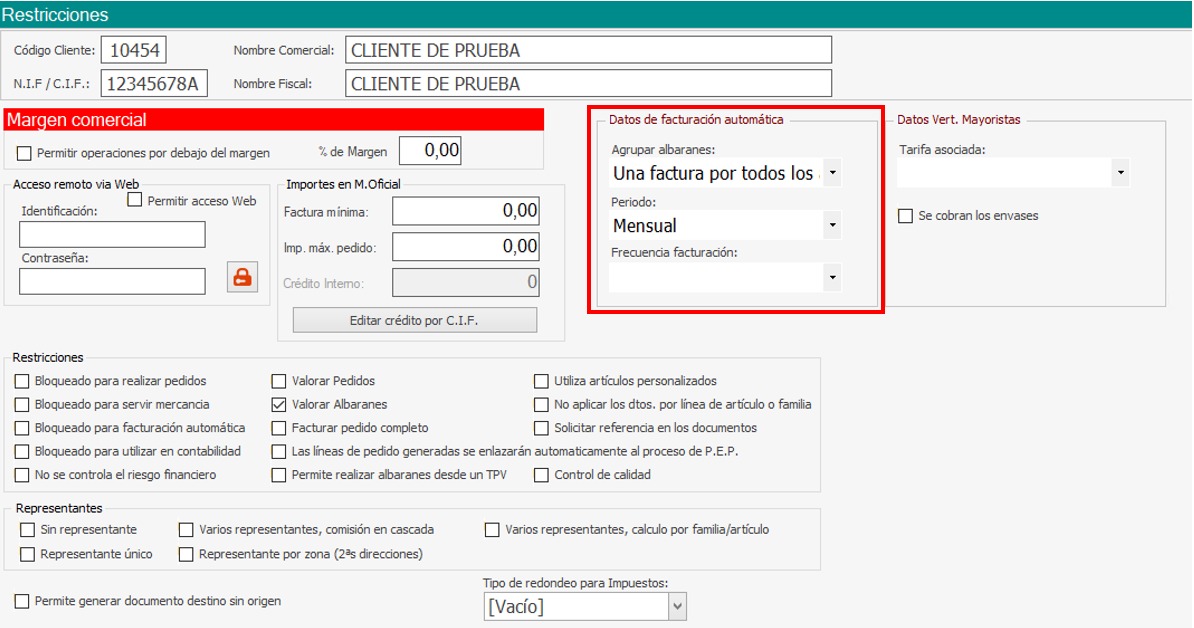
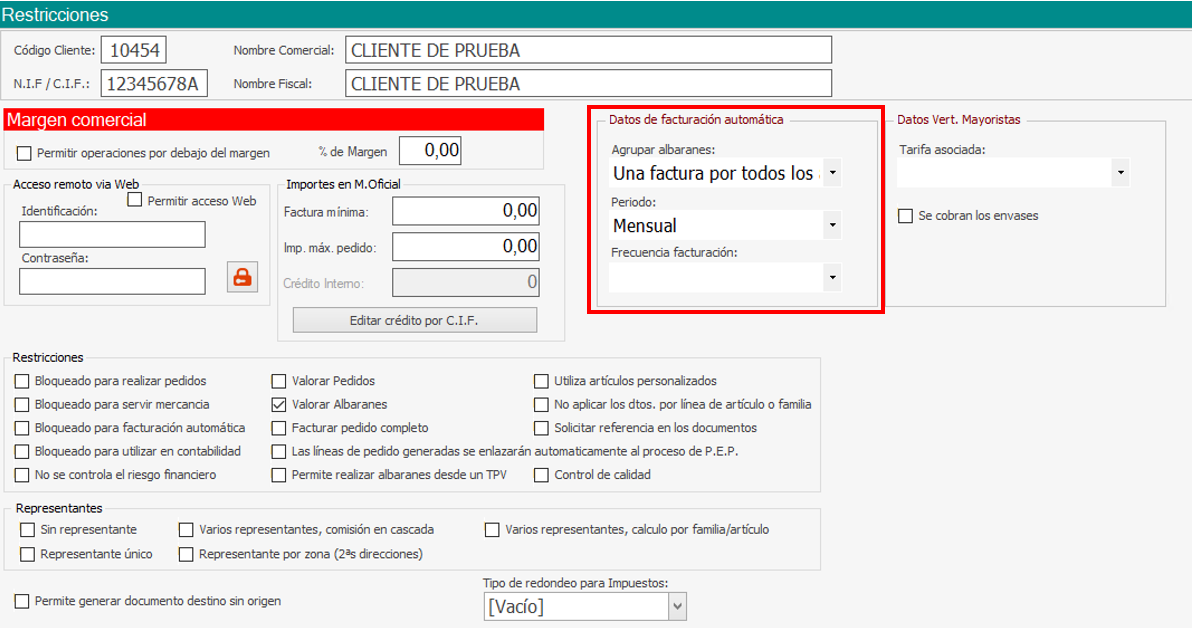
Pasamos a la siguiente solapa. Aquí tenemos diferentes restricciones que podemos aplicar al cliente. A demás, esta solapa la usaremos para indicar el periodo de facturación del cliente. En este caso el cliente tiene facturación mensual.
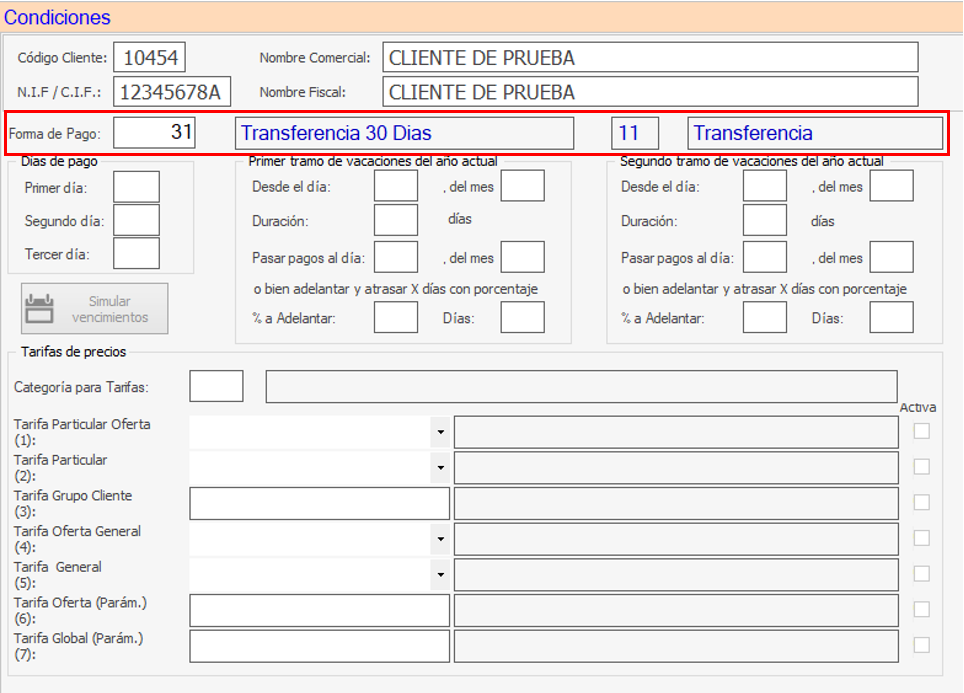
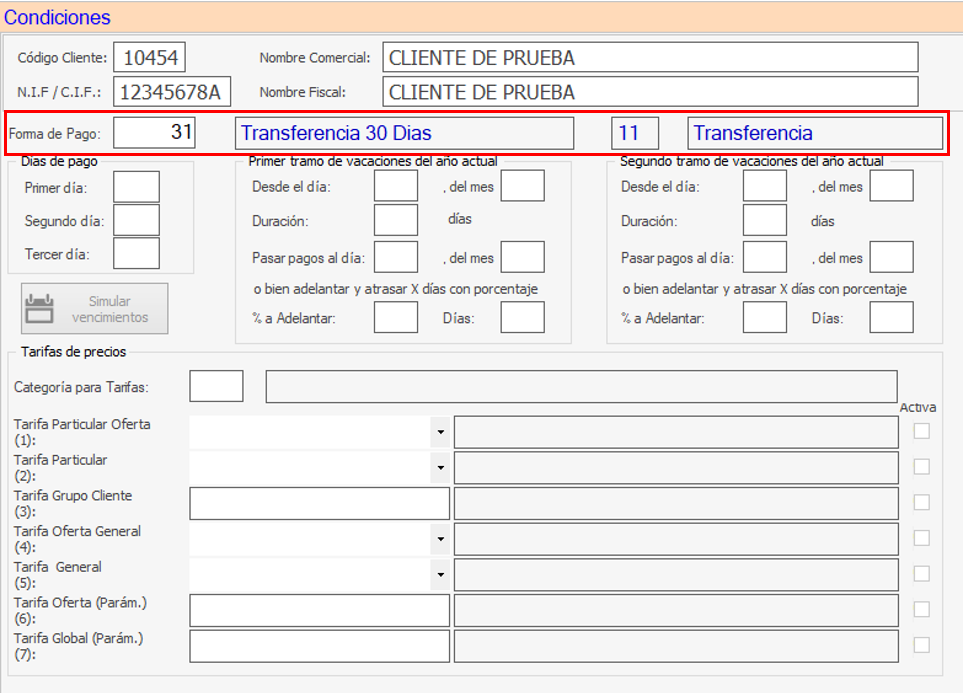
Por último, indicaremos en la solapa de condiciones, la forma de pago del cliente.
Detalle
- Filiación
Esta solapa contiene los datos básicos del cliente, como su nombre fiscal, comercial, dirección…
A demás, tenemos datos adicionales que no son obligatorios para poder crear la ficha del cliente pero que son interesantes para completar la información. Por ejemplo, el teléfono, el email, el sitio web…
Si este cliente es un “cliente varios”, debemos indicarlo marcando este check
- Impresión personalizada
- Contables
En este apartado va dedicado a los datos financieros.
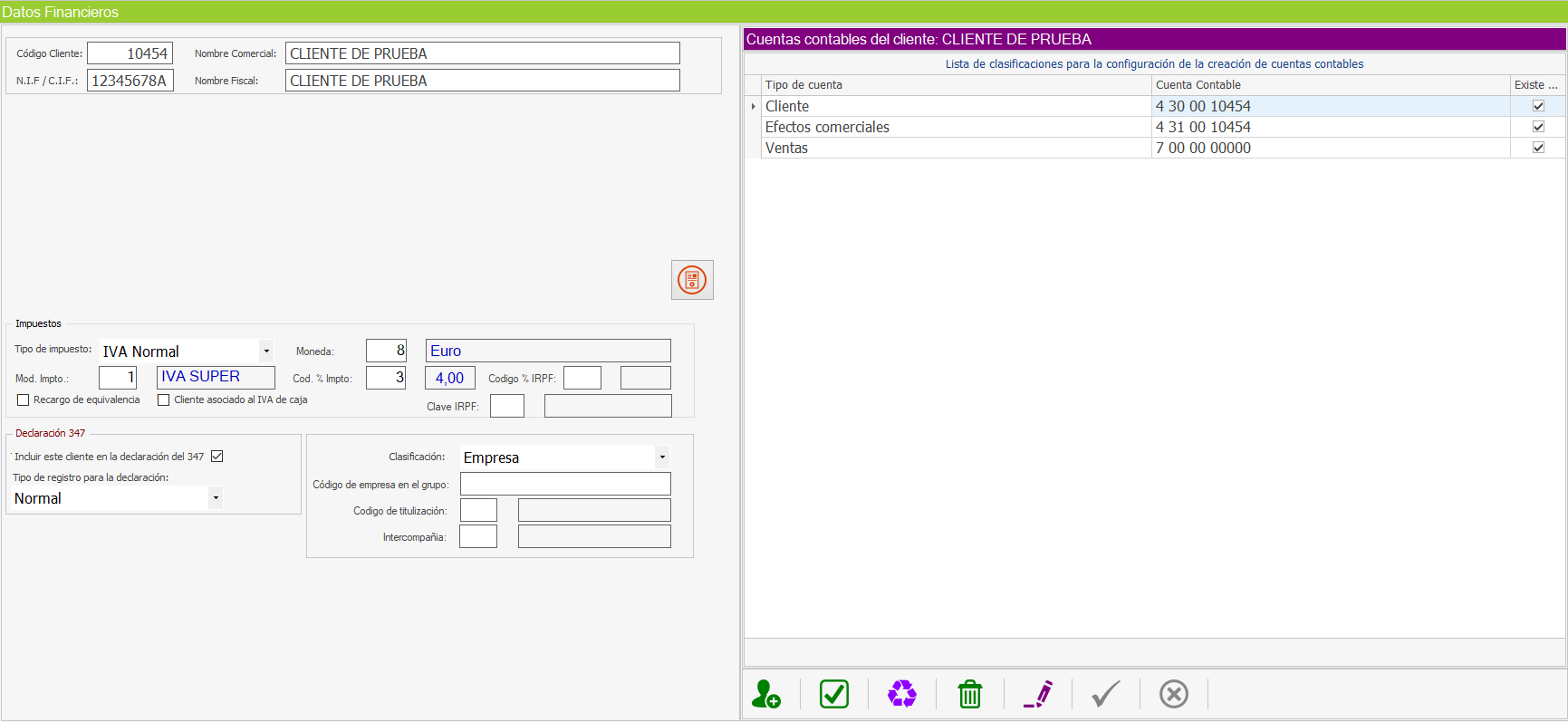
Aquí indicamos el tipo de impuesto que se le van a aplicar al cliente, así como la moneda que usa.

Si el cliente tiene recargo de equivalencia, debemos marcarlo en esta ventana.

En el apartado de la derecha tenemos el listado de cuentas contables que se van a crear para este cliente.

- Restricciones
- Condiciones
- Datos bancarios
Creación de un nuevo cliente
Desde la botonera superior, pinchamos en nuevo registro.

Lo primero que debemos rellenar son los datos de filiación:
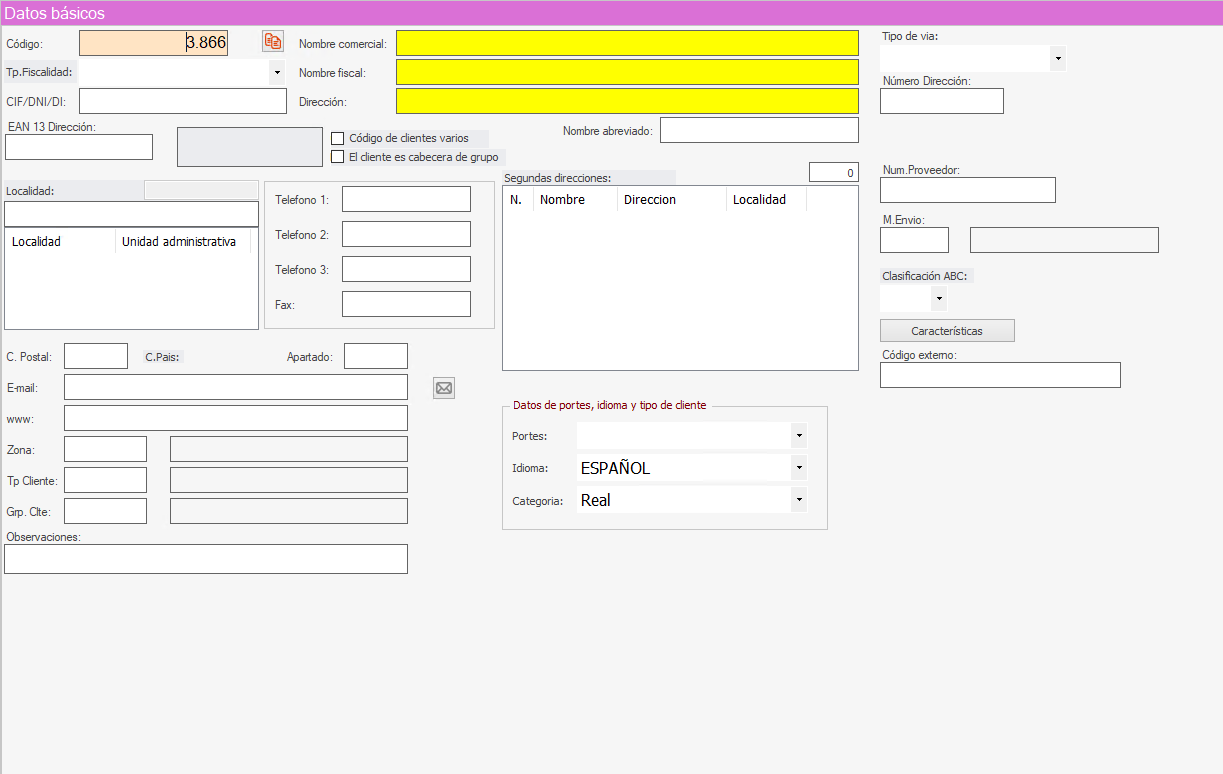
Rellenamos los datos básicos, nombre fiscal y comercial, dirección, CIF y tipo de fiscalidad. Es importante indicar la localidad del cliente. Si a demás disponemos de su correo electrónico debemos introducirlo ya que podremos mandarle diferente información directamente a su correo.
En segundo lugar, hay que indicar que tipo de impuesto se le aplican a este cliente. Esto se configura en la solapa de contables.
Pasamos a la siguiente solapa. Aquí tenemos diferentes restricciones que podemos aplicar al cliente. A demás, esta solapa la usaremos para indicar el periodo de facturación del cliente. En este caso el cliente tiene facturación mensual.
Por último, indicaremos en la solapa de condiciones, la forma de pago del cliente.