En la lista de documento contamos con la siguiente lista de botones:


Podemos escoger dos opciones, si los iconos están de esa forma, es decir, el icono de la impresora grande es azul y el pequeño rojo, la impresión se hará en primer plano. En cambio, si están al revés, de esta forma  la impresión será en segundo plano y no se bloqueará la pantalla mientras imprime. Para poner este modo, bastará con hacer doble clic en el icono pequeño.

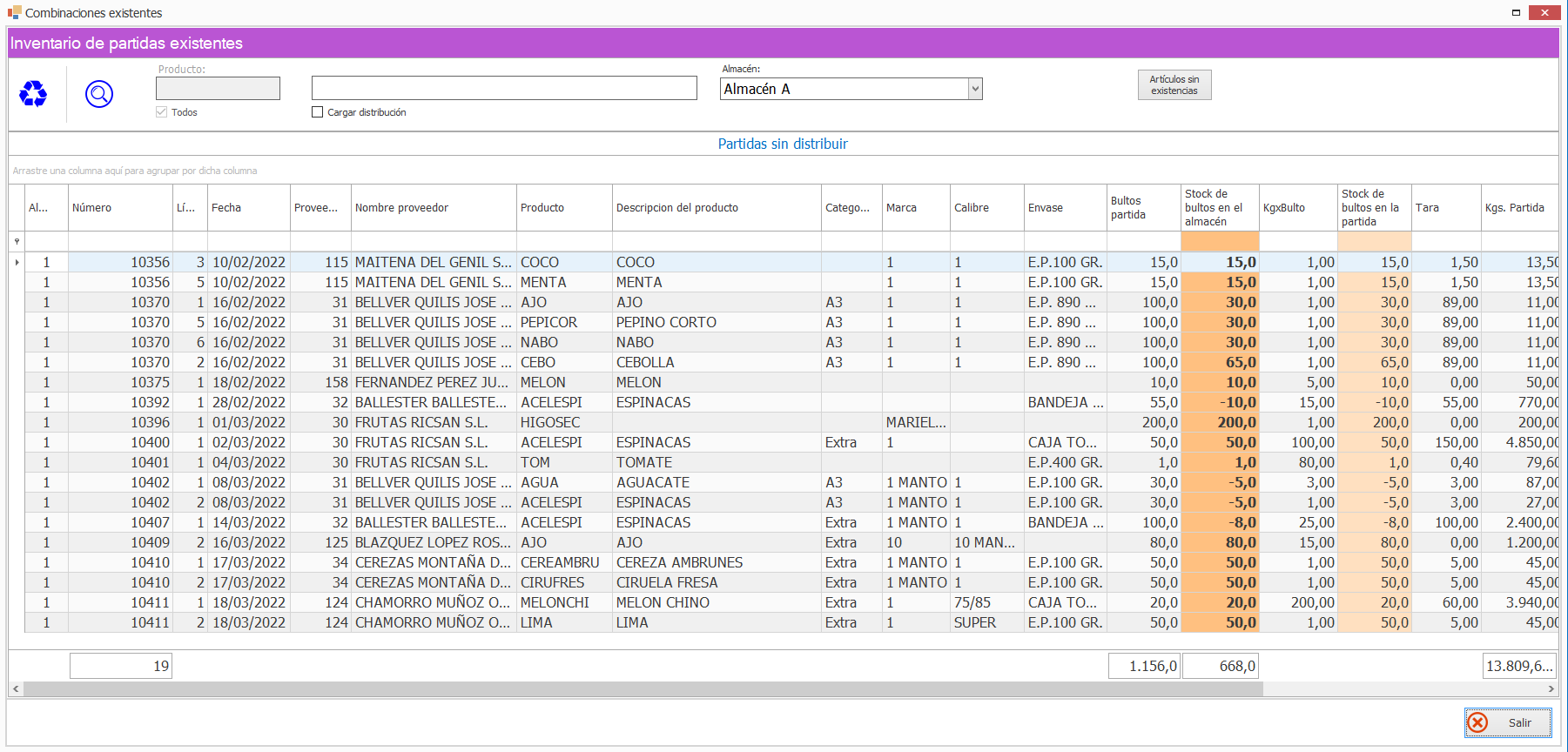
Muestra una ventana con el inventario del almacén donde nos encontremos, aunque también podemos cambiarlo.
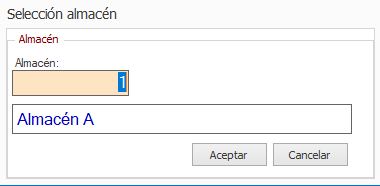
En este CD seleccionamos el almacén que queremos consultar. Pinchamos en “Aceptar” y nos abre otro CD donde muestra el inventario.

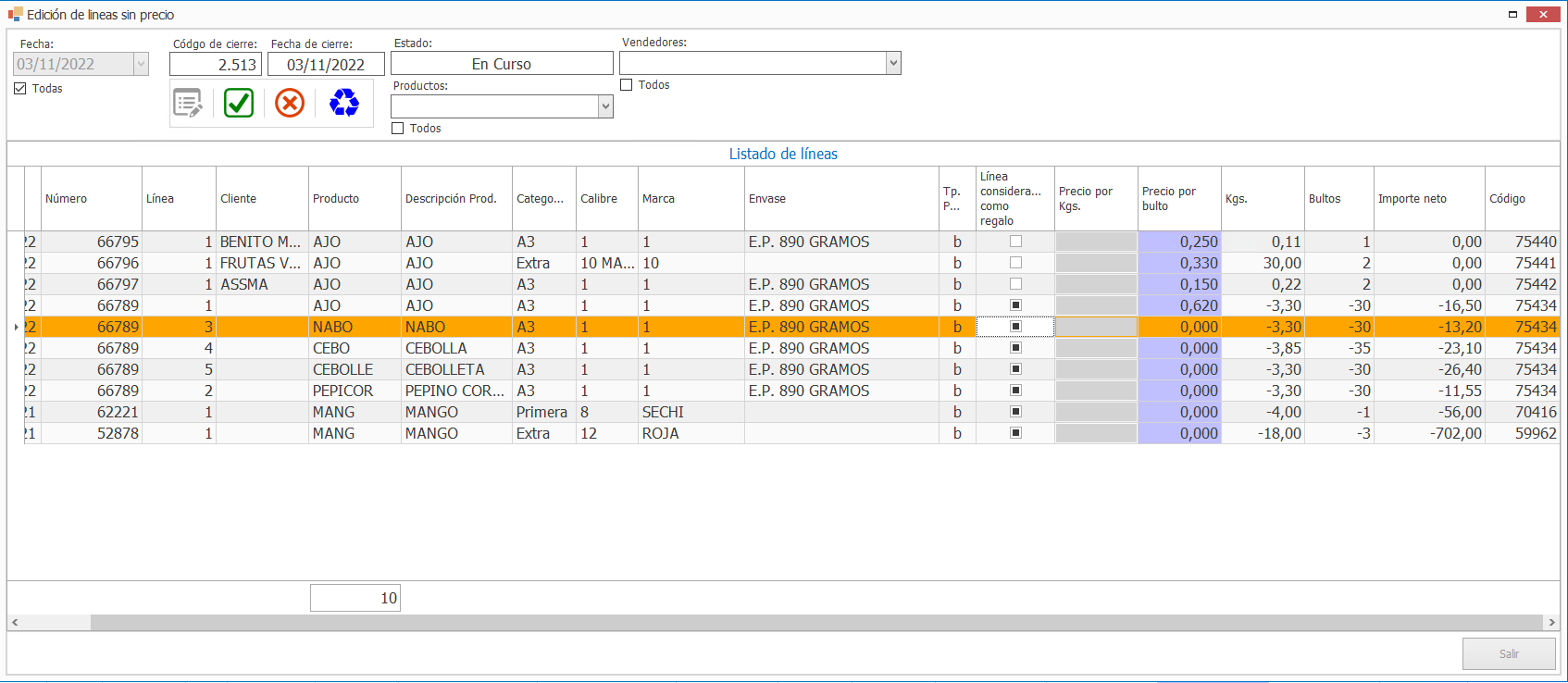
Mediante este botón obtenemos un listado de todas las líneas de boletos que tengan precio 0 para poder editarlas una a una desde el mismo CD.
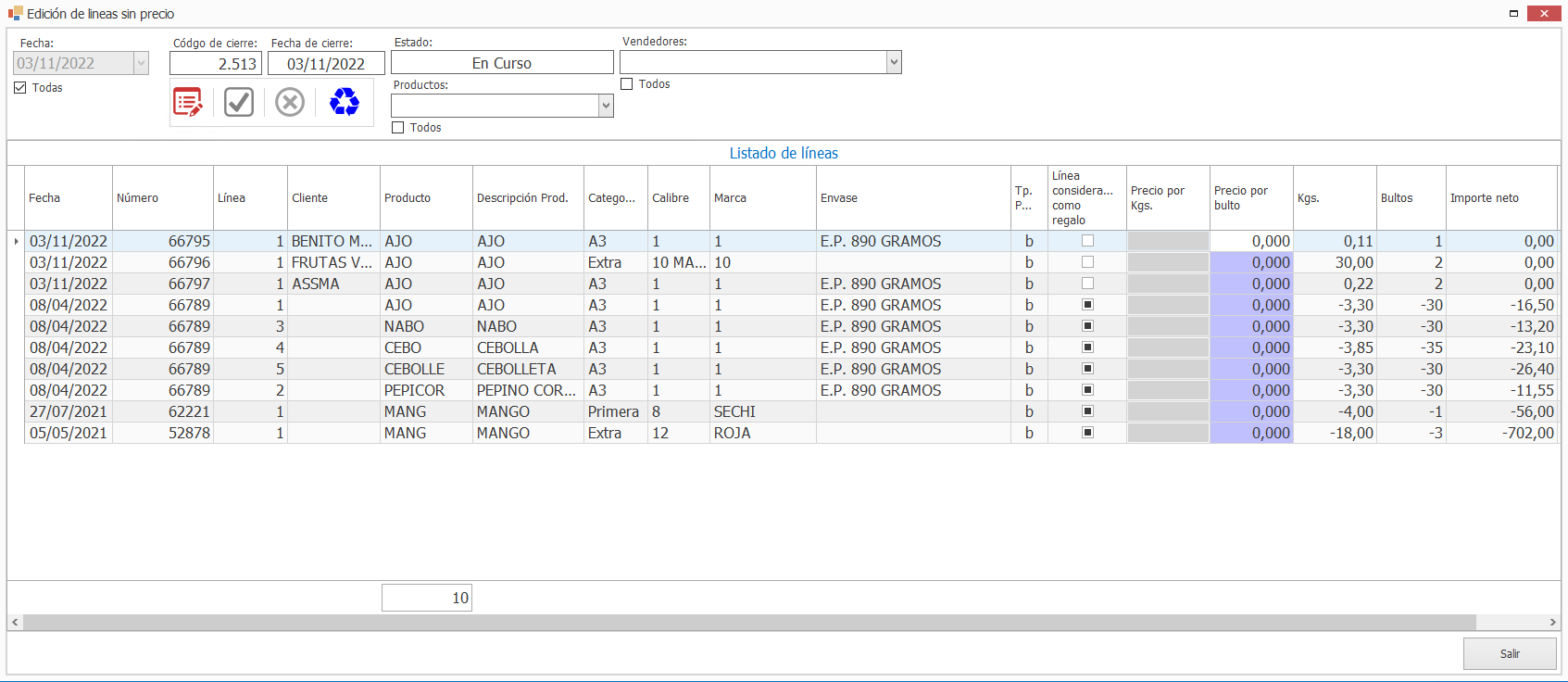
Aquí observamos todas las líneas que tienen precio 0, para editarlas, pinchamos en el botón  . Introducimos el precio en el campo “Precio por Kgs.” o “Precio por bulto” según corresponda y grabamos con el botón
  . No es necesario grabar y editar de nuevo si queremos editar más de una línea, podemos meter el precio en todas y después grabar todas a la vez.
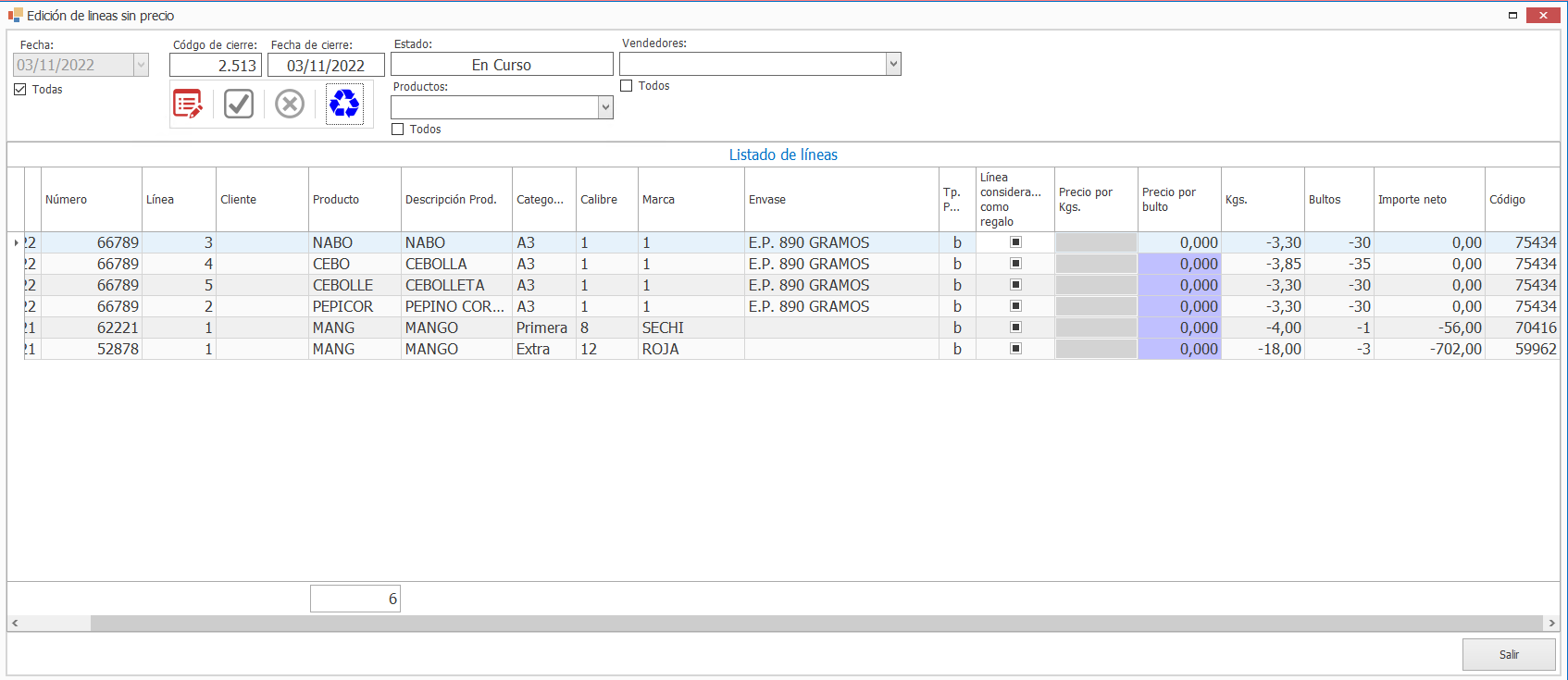
Después de grabar todas a las que le he puesto valor, desaparecen y solo muestra las que siguen pendientes.



Mediante este botón podemos facturar de forma masiva los albaranes a crédito. Al pinchar en ese botón se habilita una columna a la izquierda para poder seleccionar las facturas que queremos facturar.
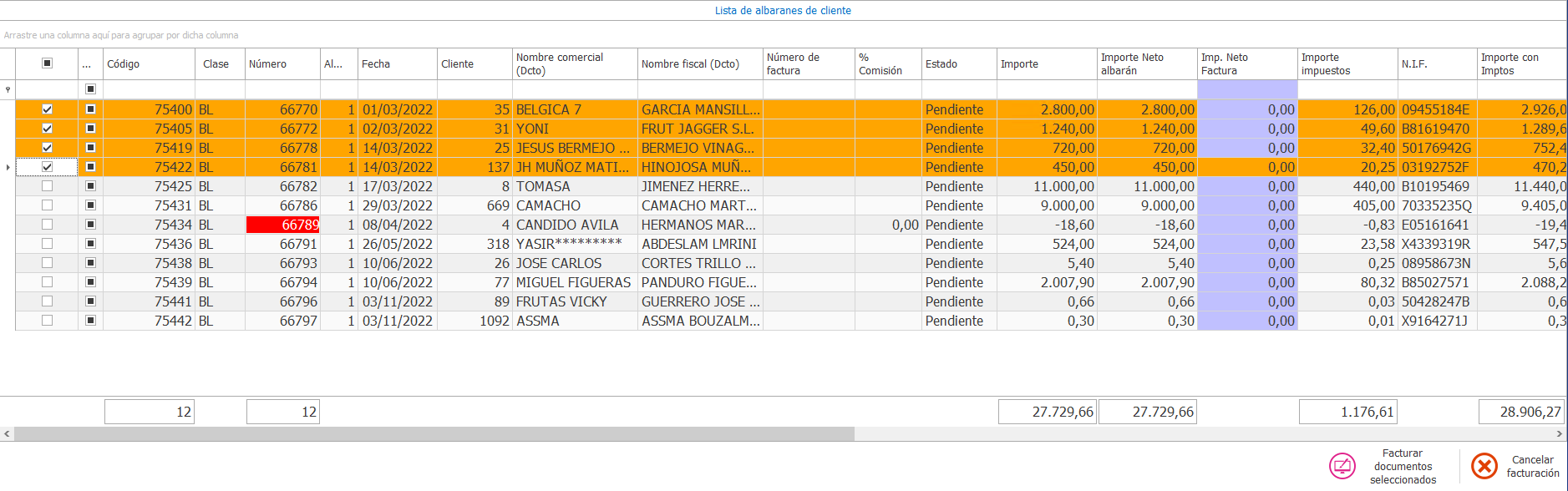
Cuando hayamos seleccionado los boletos que queremos facturar pinchamos en  .
.

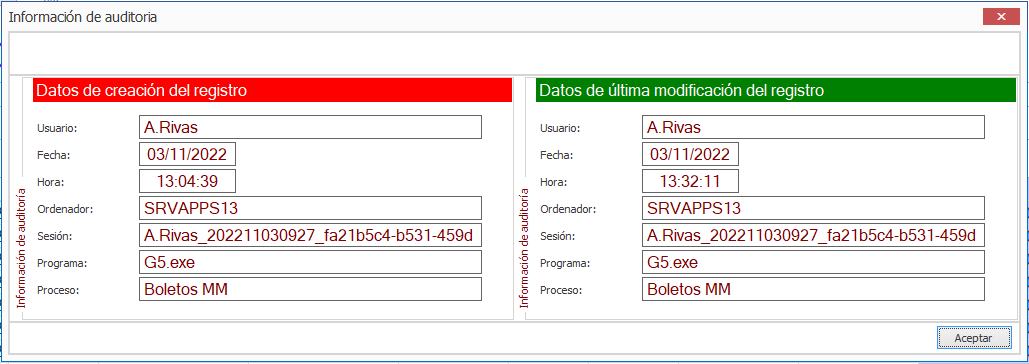
Este botón muestra la auditoría de creación del boleto, y, en caso de que este haya sido modificado, también informará de ello.