
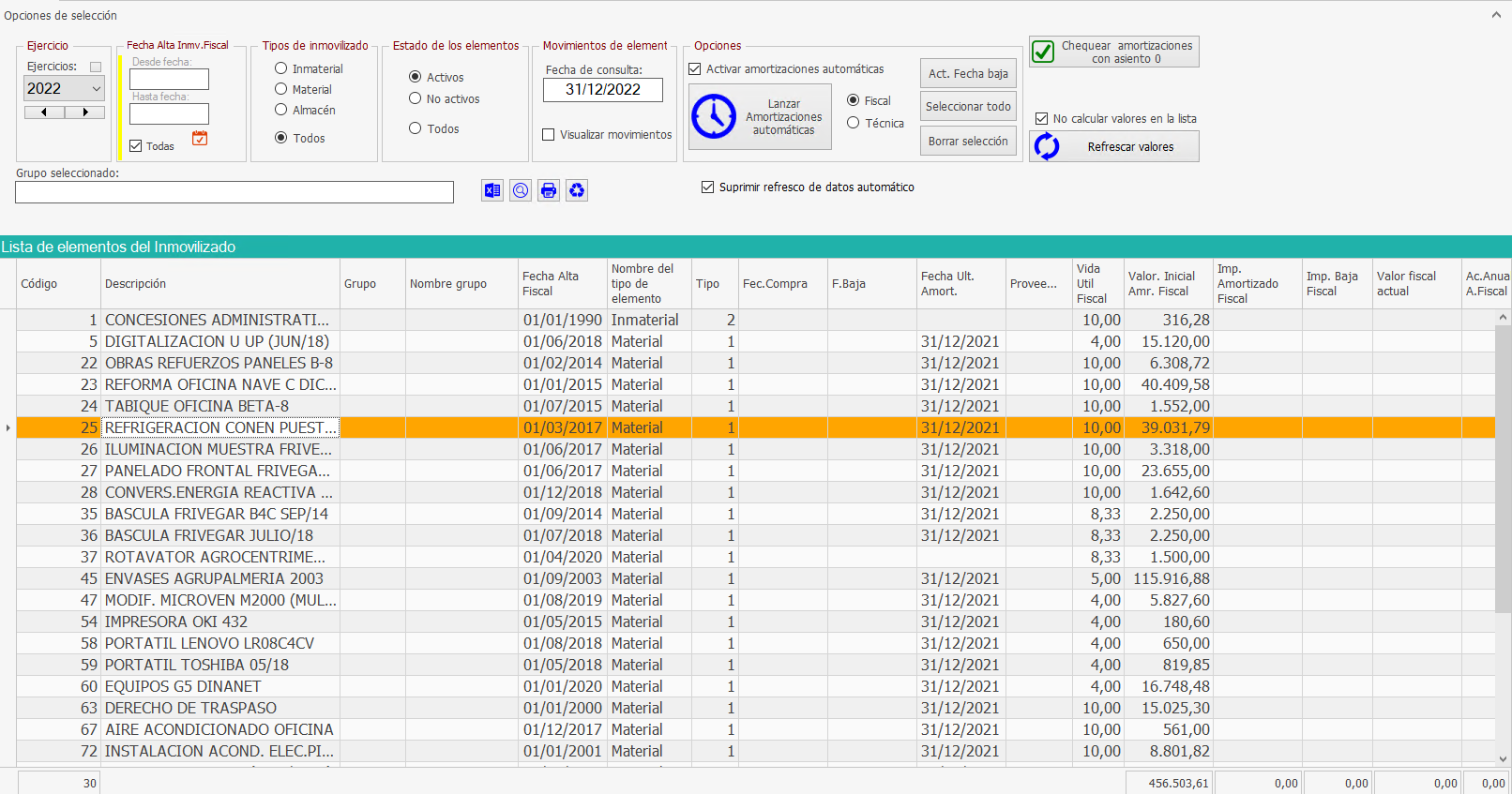
Para lanzar las amortizaciones automáticas lo primero que hay que hacer es marcar este check

Una vez marcado, se habilitará el botón
Antes de lanzar las amortizaciones debemos seleccionar los elementos que queremos amortizar.
Hay varias opciones:
1- Amortizar un elemento.
- Pinchar encima del inmovilizado a amortizar.
- Una vez seleccionado, pinchamos en , se abrirá la siguiente ventana
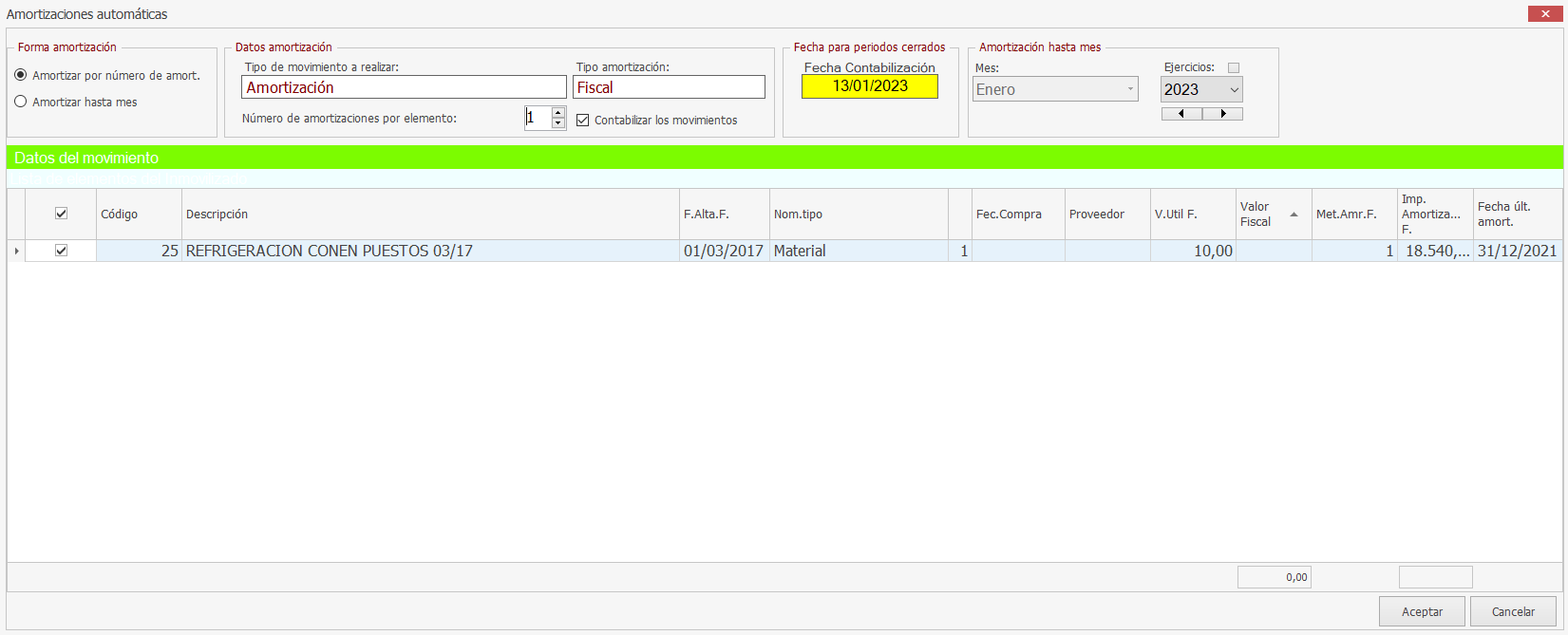
FECHA DE CONTABILIZACIÓN. LA FECHA QUE INDIQUEMOS EN ESE CAMPO SERÁ LA FECHA DE CONTABILIZACIÓN DE ESAS AMORTIZACIONES DE PERIODOS CONTABLES CERRADOS
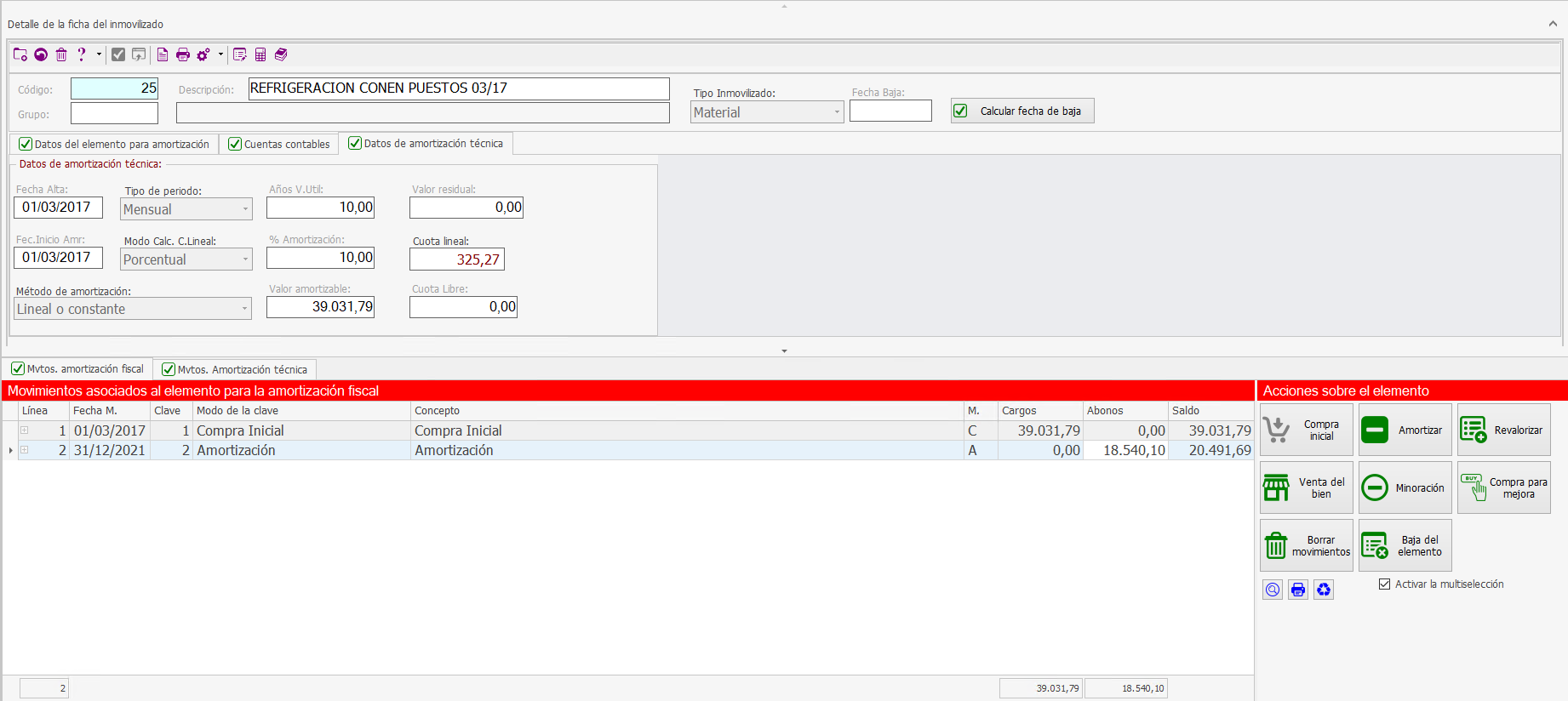
Este elemento se abrió con un valor de 39031,79€ el 01/03/2017 pero a fecha 31/12/2021 lleva amortizados 18540,10€ por lo que el importe pendiente a amortizar es de 20491,69€.
Aquí tenemos 2 formas de amortizar:
- Amortizar por número de amortización.

Esta es la opción ideal si realizamos las amortizaciones mes a mes, con lo que en el número de amortizaciones ponemos 1 y se realizará la amortización correspondiente al mes siguiente según la última amortización realizada.
En el ejemplo del elemento citado anteriormente la siguiente amortización corresponde al 31/01/2022 por lo que si marcamos que solo se realice una amortización el movimiento que va a generar es el siguiente:

Como podemos observar ha amortizado una cantidad de 325,27€ el 31/01/2022.
En el caso de haber seleccionado 2, 3, 4, … en el número de amortizaciones por elemento, hubiese realizado las amortizaciones de febrero, marzo, abril, …
- Amortizar hasta mes.

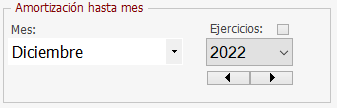
Esta forma de amortización nos permite amortizar automáticamente hasta el mes que seleccionemos en la lista, por ejemplo, si queremos lanzar la amortización del año entero seleccionamos la amortización hasta el mes de diciembre, e importante seleccionar también el ejercicio que vamos a amortizar, en este caso 2022.
Vamos a aplicarlo al ejemplo anterior. Vamos a amortizar todo el año 2022 del inmovilizado citado.
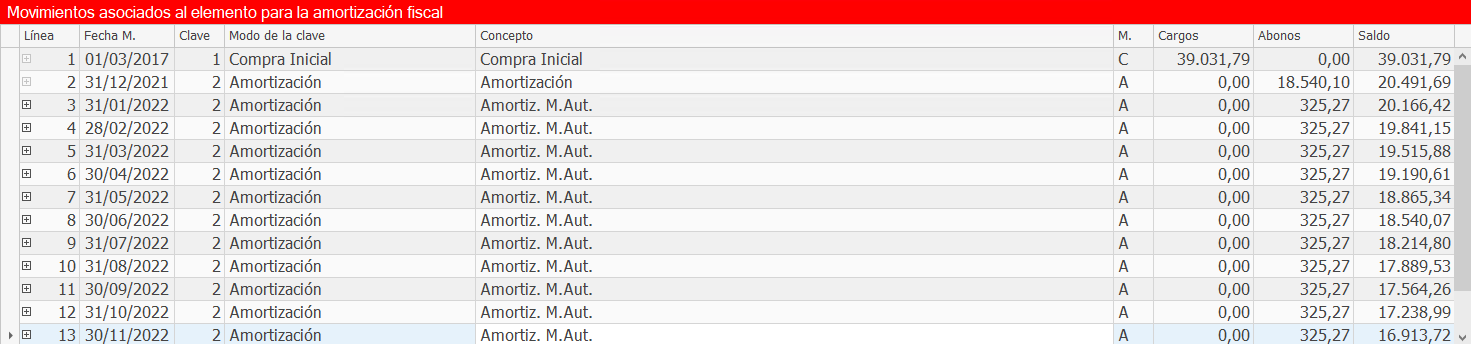
Como podemos observar, ha generado los movimientos de amortización correspondientes hasta el mes seleccionado anteriormente.
2- Amortizar 2 o más elementos.
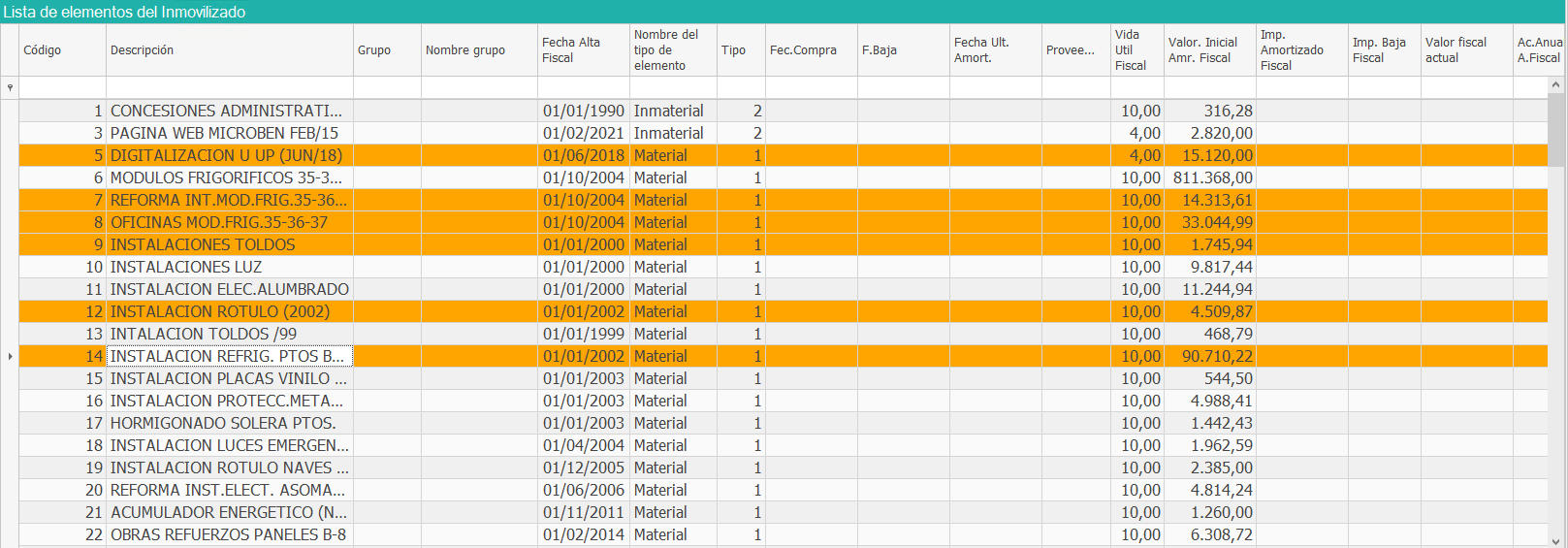
Esta forma se realizaría pulsando la tecla “control” e iremos pinchando en los elementos que queremos seleccionar para amortizarlos.
Los pasos de amortización de estos elementos son similares a los del punto 1.
3- Amortizar todos los elementos.
Esta forma se realizaría haciendo clic derecho en la lista de elementos, se desplegará este menú.
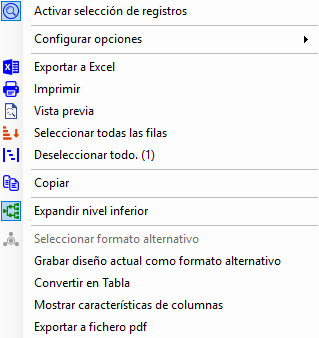
Pichamos en “Seleccionar todas las filas”, de esta forma marcará todos los elementos de la lista y amortizaremos todos en el mismo proceso.
Los pasos de amortización de estos elementos son similares a los del punto 1.