
En G5 contamos con un componente dedicado a planificar repartos de mercancía.
Este componente lo encontramos dentro de Mayoristas el módulo de Otros procesos.

Al entrar en el componente, encontramos una ventana de consulta.
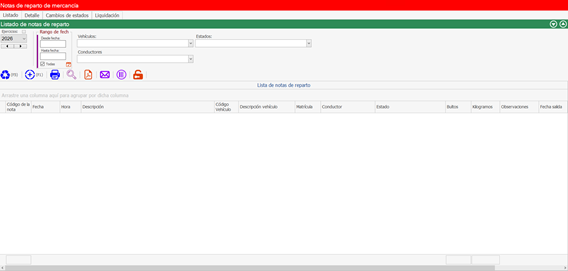
Aquí vamos a poder consultar los repartos que hayamos ido creando. En este listado podemos aplicar filtros de fecha, de vehículos, conductores y de estado, este último será muy útil para poder consultar cuáles están finalizados, en reparto…
Para crear un nuevo reparto nos dirigimos a la ventana “Detalle” o pinchamos en el botón  .
.
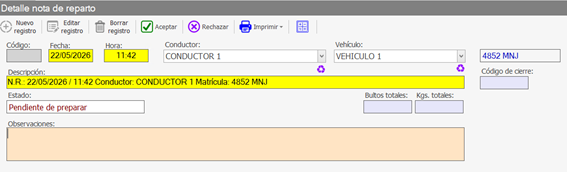
Rellenamos los datos de la cabecera del reparto y la grabamos.
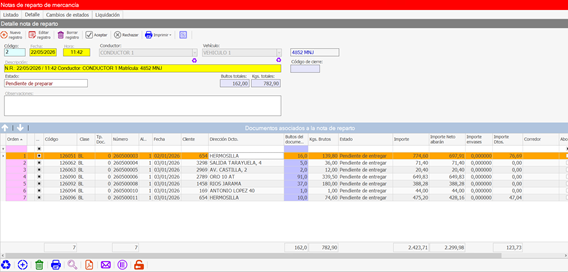
Para añadirle documentos a este reparto, lo debemos hacer mediante el botón que encontramos en la parte inferior de la ventana.
Se abrirá este CD donde tenemos un listado de albaranes los cuales seleccionaremos para incluirlos al reparto.
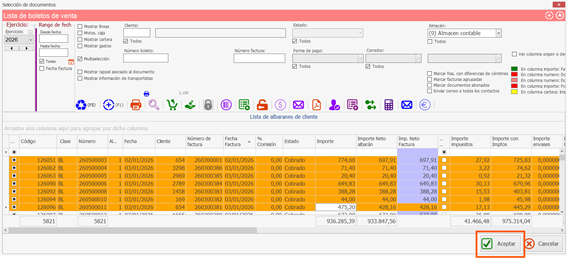
Una vez seleccionados, aceptamos y se añadirán al reparto.
Al haber creado el reparto tenemos que cambiar de ventana a “cambios de estado”.
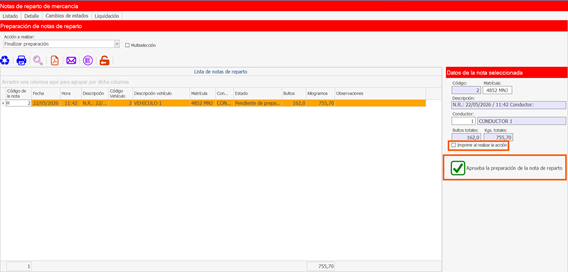
Para encontrar la preparación que hemos creado tenemos que seleccionar “Finalizar preparación” en la solapa de acciones.
Ahora nos aparecerá el reparto.
Aprobaremos este proceso cuando estemos cargando el vehículo con los pedidos que vamos a entregar.
Podemos imprimir la nota de reparto cuando aprobemos la preparación.
El siguiente paso es “Enviar al reparto”
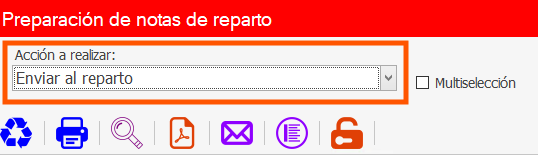
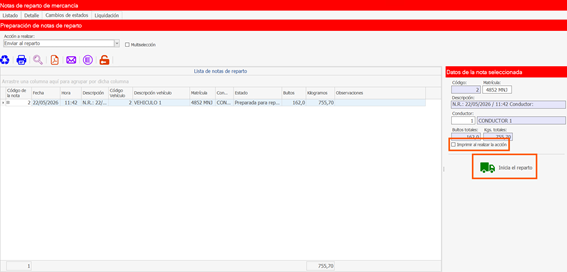
Aprobaremos este proceso cuando el vehículo salga de nuestro almacén dirección a los clientes.
Podemos imprimir también la nota de reparto cuando iniciemos el reparto.
Ahora, como último paso nos dirigimos a la ventana de liquidación.
En esta ventana tenemos una solapa desplegable donde tendremos un listado de todos los repartos que se hayan iniciado.
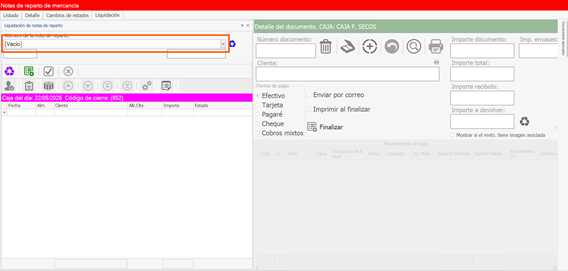
Escogemos la que queremos liquidar, en este caso la que hemos estado tratando anteriormente.
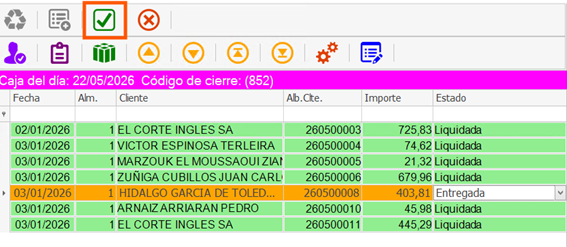
Una vez seleccionada, nos carga el listado de los albaranes que seleccionamos al crear el reparto.
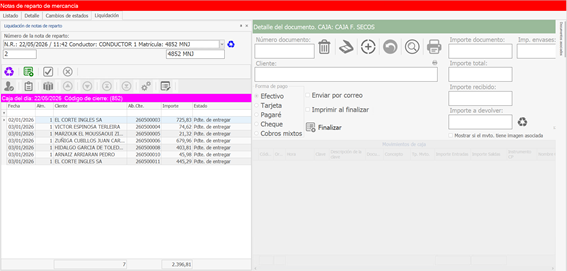
Para iniciar la liquidación de dichos albaranes, pinchamos en este botón.
Entonces ya podemos ir haciendo doble clic encima de cada línea y se cargará el detalle en la pantalla de la derecha.
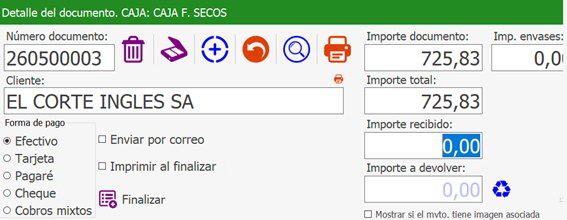
Esta pantalla es similar a la que encontramos en el componente de caja y funciona de la misma manera.
Seleccionamos la forma de pago y el importe recibido y finalizamos.
De esta manera, se añade una línea correspondiente a un movimiento en la caja y, además, cambia el estado de la línea del albarán a “liquidada”.
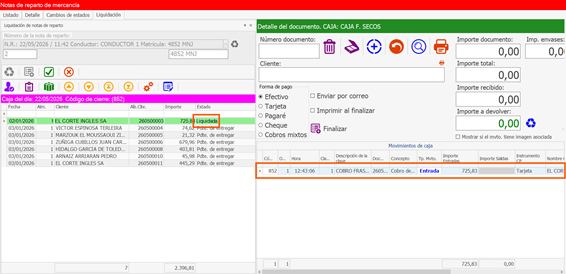
Haremos esto con todas las líneas.
En caso de que alguno de los albaranes no se haya cobrado, o entregado, podemos cambiar el estado de cada línea para indicarlo.
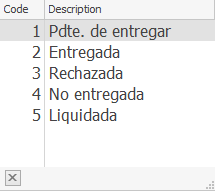
En el ejemplo que estamos viendo, voy a indicar que uno de los albaranes, ha sido entregado, pero no liquidado, es decir, que el importe de cobro se quedará pendiente.
Cuando hayamos terminado con todos, pinchamos en el check para grabar los estados.
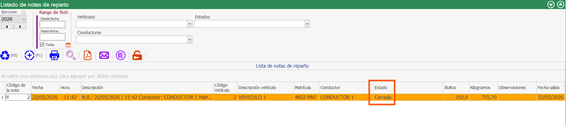
Si volvemos al listado, veremos este reparto en estado cerrado.
Con esto realizado, habremos terminado el proceso de reparto de mercancía.