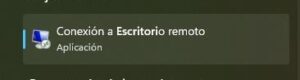
Para configurar el escritorio remoto, debemos abrir la aplicación de conexión a escritorio remoto que nos proporciona Windows.
Nos saldrá un configurador donde tenemos que poner los siguientes datos.
1. En la solapa “General” rellenamos los datos de “Equipo” y “Usuario”.
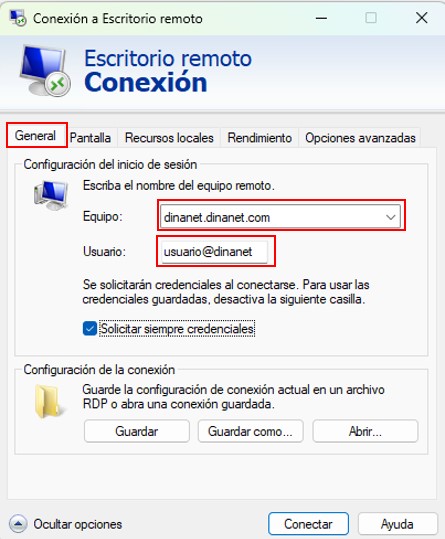
En “Equipo” debemos introducir lo siguiente: dinanet.dinanet.com
Y en “Usuario” introducimos nuestro nombre de usuario acompañado de un @dinanet. Debe quedar se la siguiente forma: usuario@dinanet
2. En la solapa “Recursos locales” debemos demos dar acceso a nuestro disco y a las impresoras. El permiso al disco nos permitirá mapear desde el escritorio remoto, una carpeta y poder hacer más sencillo el flujo de documentación entre el escritorio remoto y nuestro ordenador. El acceso a las impresoras permite poder imprimir documentos directamente desde el programa.
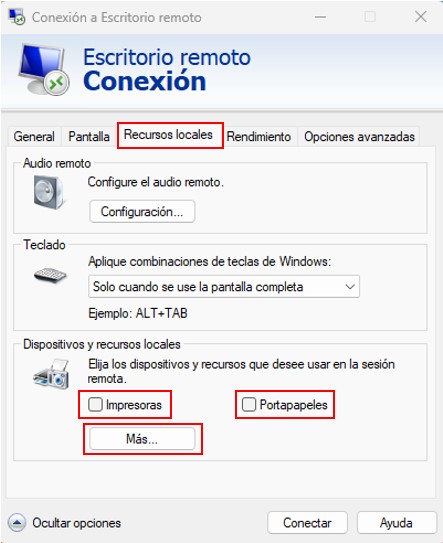
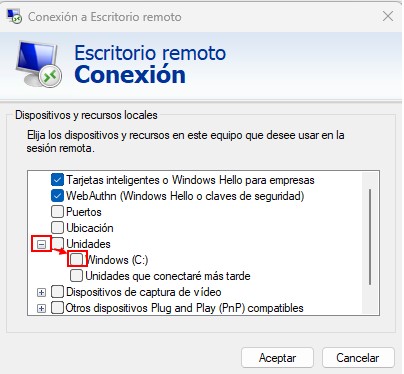
Marcamos los check de “Impresoras” y “Portapapeles”. En la opción de “Más…” damos el acceso al disco, en mi caso al disco C.
3. Por último, en la solapa de opciones avanzadas, en el apartado sobre “Autentificación de servidor” seleccionaremos, en el menú desplegable, la opción de “Conectar y no avisarme”.
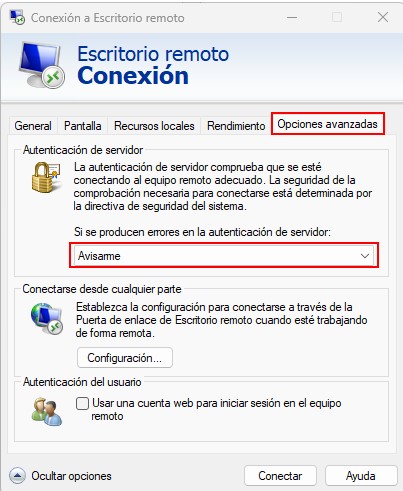
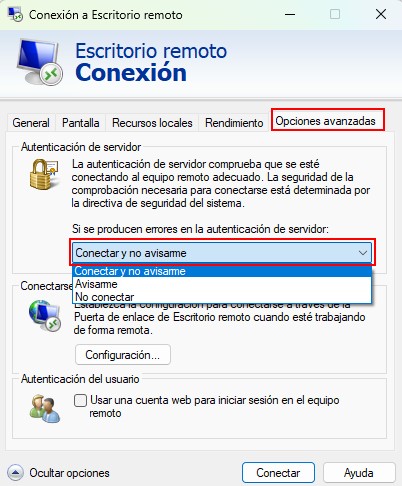
Una vez terminado todo esto, guardaremos esta configuración de escritorio remoto en nuestro equipo para poder conectarnos sin tener que repetir estos pasos.
Para ellos volvemos a la solapa “General” y en la parte inferior tenemos una opción “Guardar como…”.
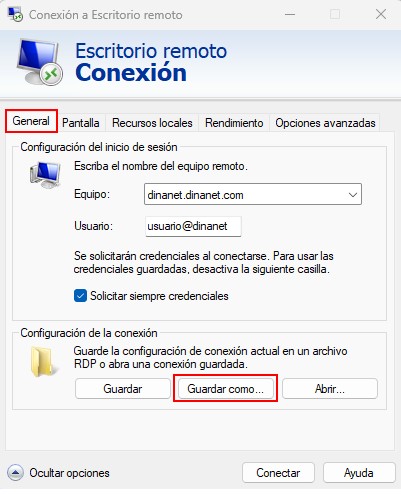
Pinchamos en esa opción y ya decidimos en que parte de nuestro equipo queremos guardarlo y que nombre queremos ponerle.
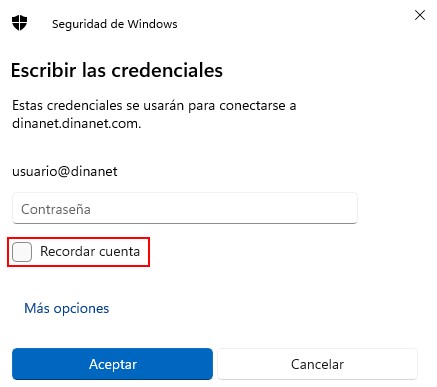
Al conectarse por primera vez, nos pedirá la contraseña, pero podemos marcar la opción “Recordar cuenta” y accederemos directamente la siguiente vez.