Con el componente de conciliaciones G5 permite realizar cuadres de cuentas contables a través de 3 sistemas diferentes. Una vez realizados y verificados los cuadres estos pasan a la contabilidad.
Es importante tener las cuentas de clientes, proveedores y bancos siempre cuadradas para saber en cada momento y sin margen de error los apuntes que conforman el saldo de estas cuentas.
Los tres sistemas de conciliación con los que cuenta G5 son:
- Saldo Vivo
- Con terceros
- Bancaria
Conciliación de Saldo Vivo
El Saldo Vivo es el importe pendiente de cobro o pago. Para conocer el Saldo Vivo de clientes o proveedores es necesario realizar el cuadre de las correspondientes cuentas.
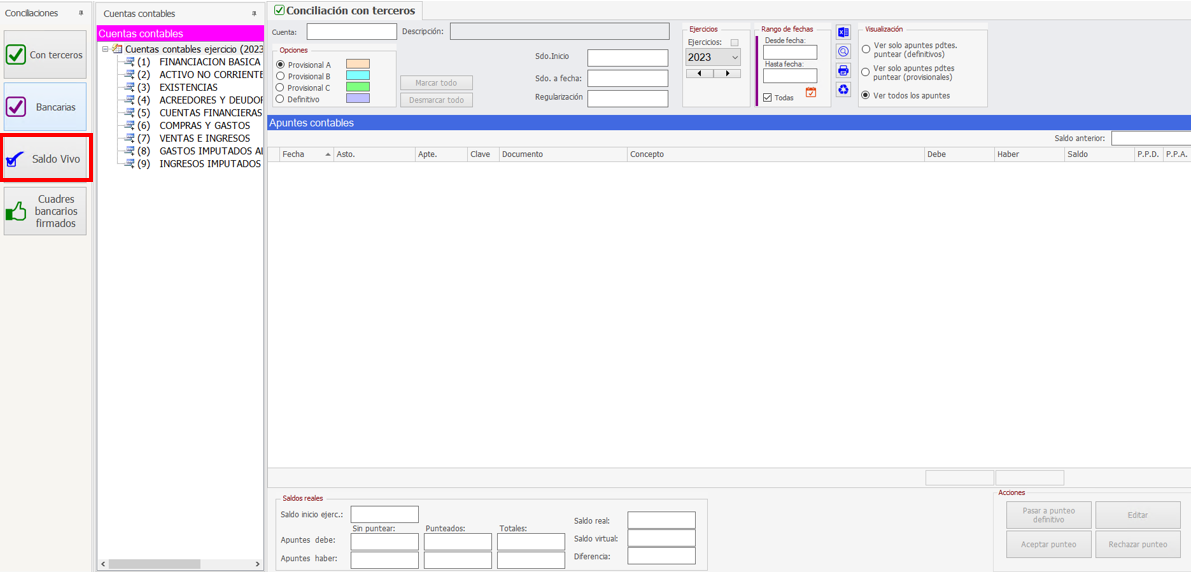
Una vez entremos en el componente se presentará la siguiente pantalla, donde tendremos que seleccionar el tipo de conciliación que queremos llevar a cabo, en este caso SALDO VIVO.
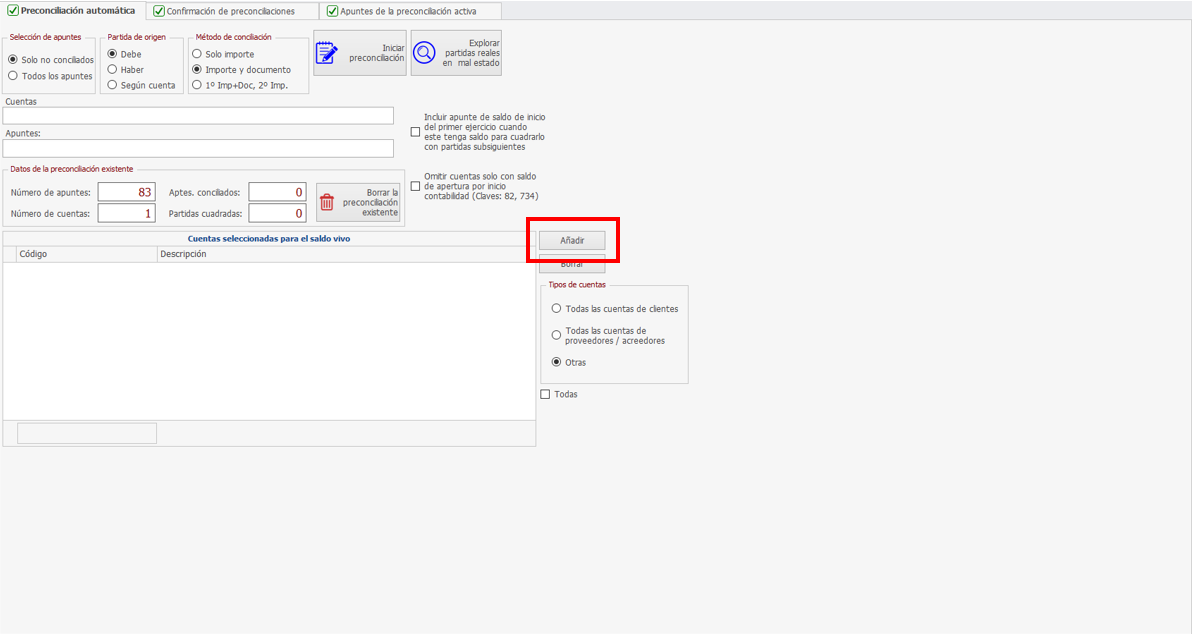
Se presentará una pantalla donde tendremos tres opciones a la hora de realizar el proceso, estas opciones son escoger todas las cuentas de cliente, todas las cuentas de proveedor o, escoger manualmente las cuentas de las que queremos pasar el saldo vivo. Para el último paso daremos al botón AÑADIR.
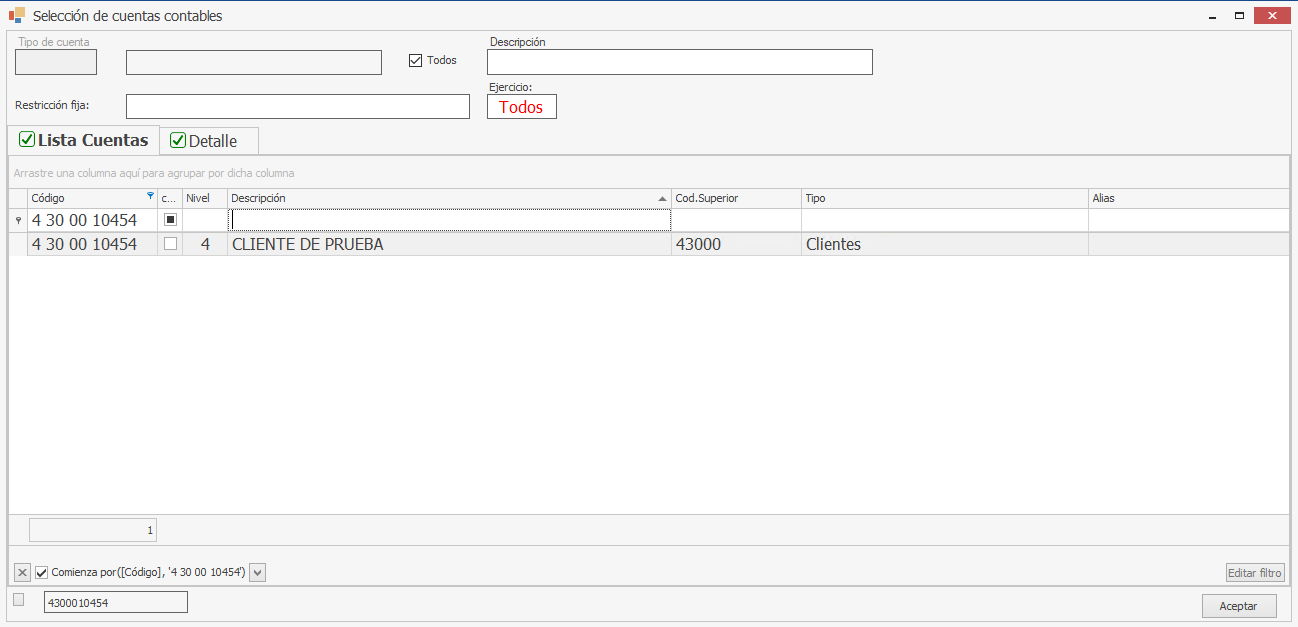
Saldrá un cuadro de diálogo con todas las cuentas del PGC, tan solo deberemos filtrar y seleccionar la cuenta o cuentas que queremos conciliar.
Una vez añadidas las cuentas, G5 cuenta con un sistema de preconciliación en el que el sistema lee los apuntes de la cuenta o cuentas y según los parámetros de cuadre que hayamos seleccionado podrá cuadrar la mayoría de los apuntes. Para ello hay que dar al botón INICIAR PRECONCILIACIÓN.
Los parámetros de cuadre son:
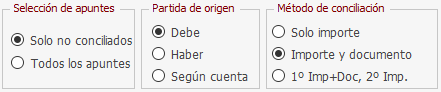
La opción más fiable es seleccionar el método “Importe y documento” para que el sistema realice las dos comprobaciones, ya que se puede dar que tengamos muchas facturas y pagos del mismo importe.
Una vez terminada la preconciliación que realiza el sistema (tardará más o menos en función del número de cuentas seleccionadas para preconciliar) debemos ir a la solapa CONFIRMACIÓN DE PRECONCILIACIONES y dar al botón SELECCIONAR CUENTA DE PRECONCILIACIÓN EXISTENTE

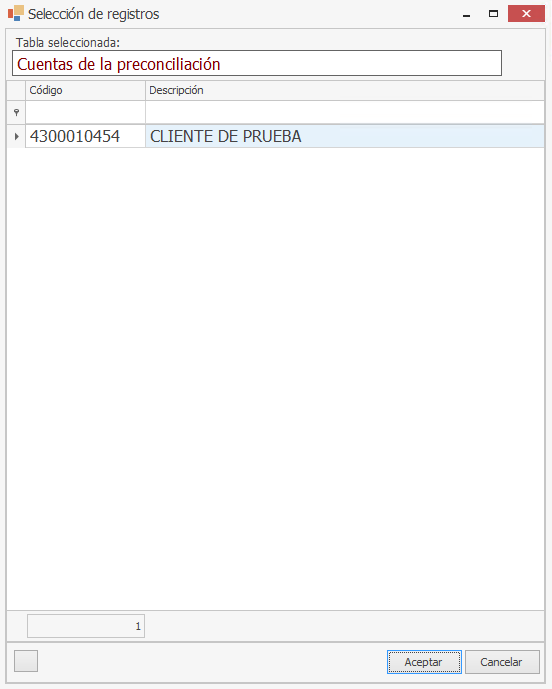
Se mostrará en pantalla la lista de cuentas que hemos seleccionado en la preconciliación.
En este caso deberemos ir seleccionando de una en una para verificar la preconciliación y puntear lo que el sistema no ha sido capaz de hacer.
El sistema cargará el extracto de la cuenta seleccionada y mostrará las partidas de cuadre que ha sido capaz de realizar. Las que no, estarán en blanco.
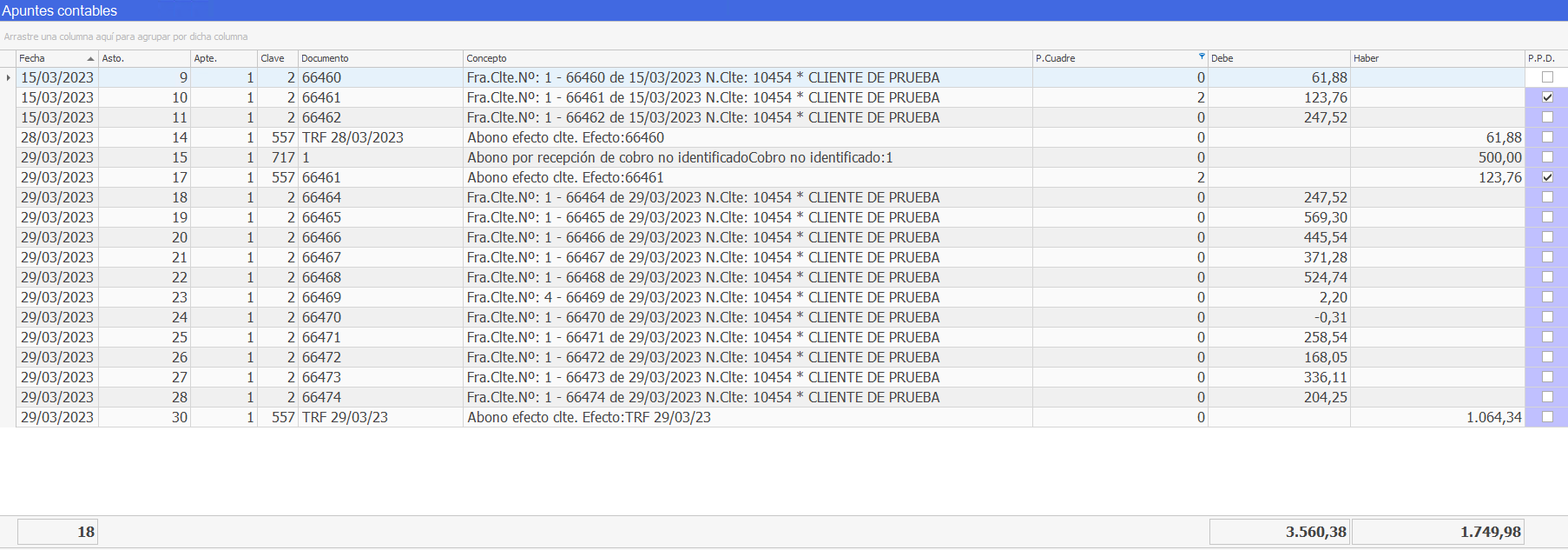
Una vez verificadas las partidas de cuadre realizadas por el sistema debemos traspasarlas a contabilidad. Para ello usaremos el botón de la parte superior.

Una vez traspasadas a contabilidad se eliminará de la lista de conciliaciones las partidas que se cuadraron automáticamente, con lo que será más fácil visualizar las partidas pendientes de cuadrar.
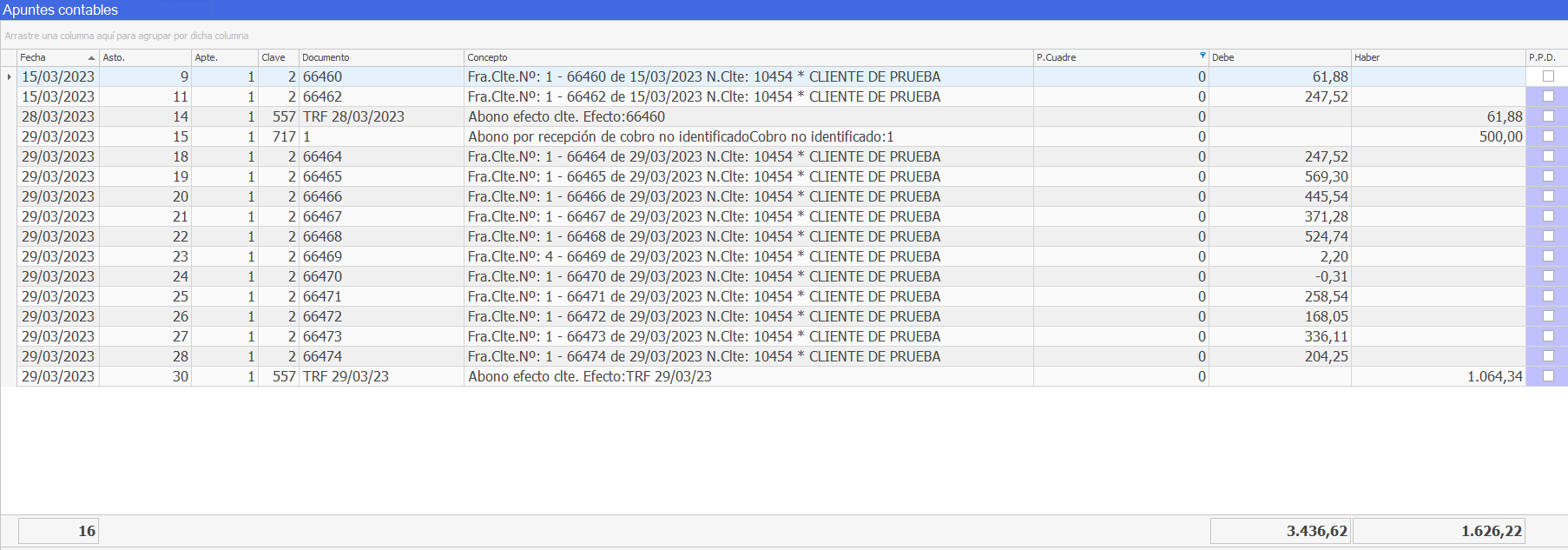
Ahora debemos puntear lo que el sistema no ha sido capaz. Para ello debemos abrir una nueva partida de cuadre con el botón EDITAR de la parte inferior.

Seleccionamos el primer apunte desde donde empezamos a cuadrar y podremos observar como en el cuadro superior de SALDOS REALES aparece el importe en el DEBE.
En este cuadro podemos ir visualizando la diferencia a medida que vamos punteando apuntes del debe y del haber.
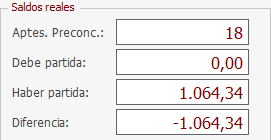
Una vez que tengamos la partida cuadrada veremos en el cuadro de SALDO REAL que la diferencia es 0.
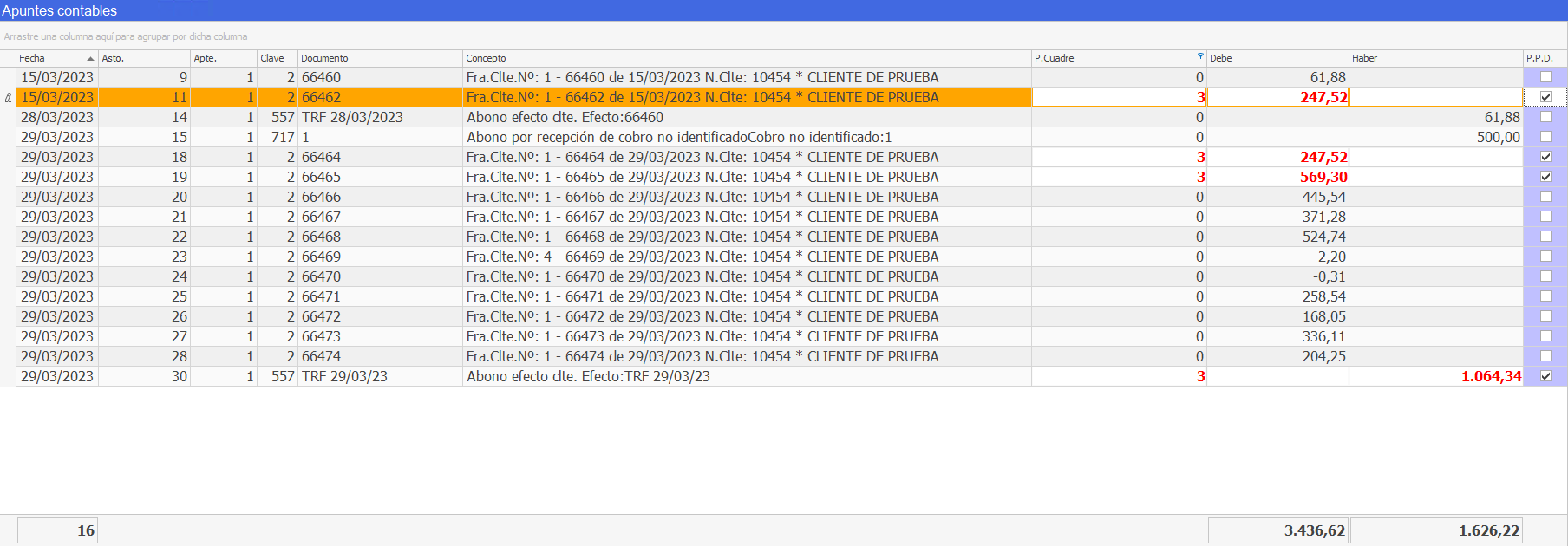
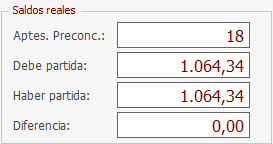
Si estamos de acuerdo con el punteo de la partida, debemos aceptar esta con el botón ACEPTAR PUNTEO DE LA PARTIDA de la parte inferior.

Y posteriormente traspasar esta partida a contabilidad para eliminarla de la lista de cuadre con el botón de la parte superior TRASPASAR A CONTABILIDAD PARTIDA SELECCIONADA.

Ahora nos quedará la cuenta cuadrada y solo se reflejará el saldo vivo de la cuenta que son las facturas vivas pendiente de cobro.
Conciliación con terceros
La conciliación con terceros de una cuenta se usa para realizar cuadres manuales con datos externos al sistema, como, por ejemplo, puntear la cuenta contable de un banco con el extracto que podemos obtener de su página web.
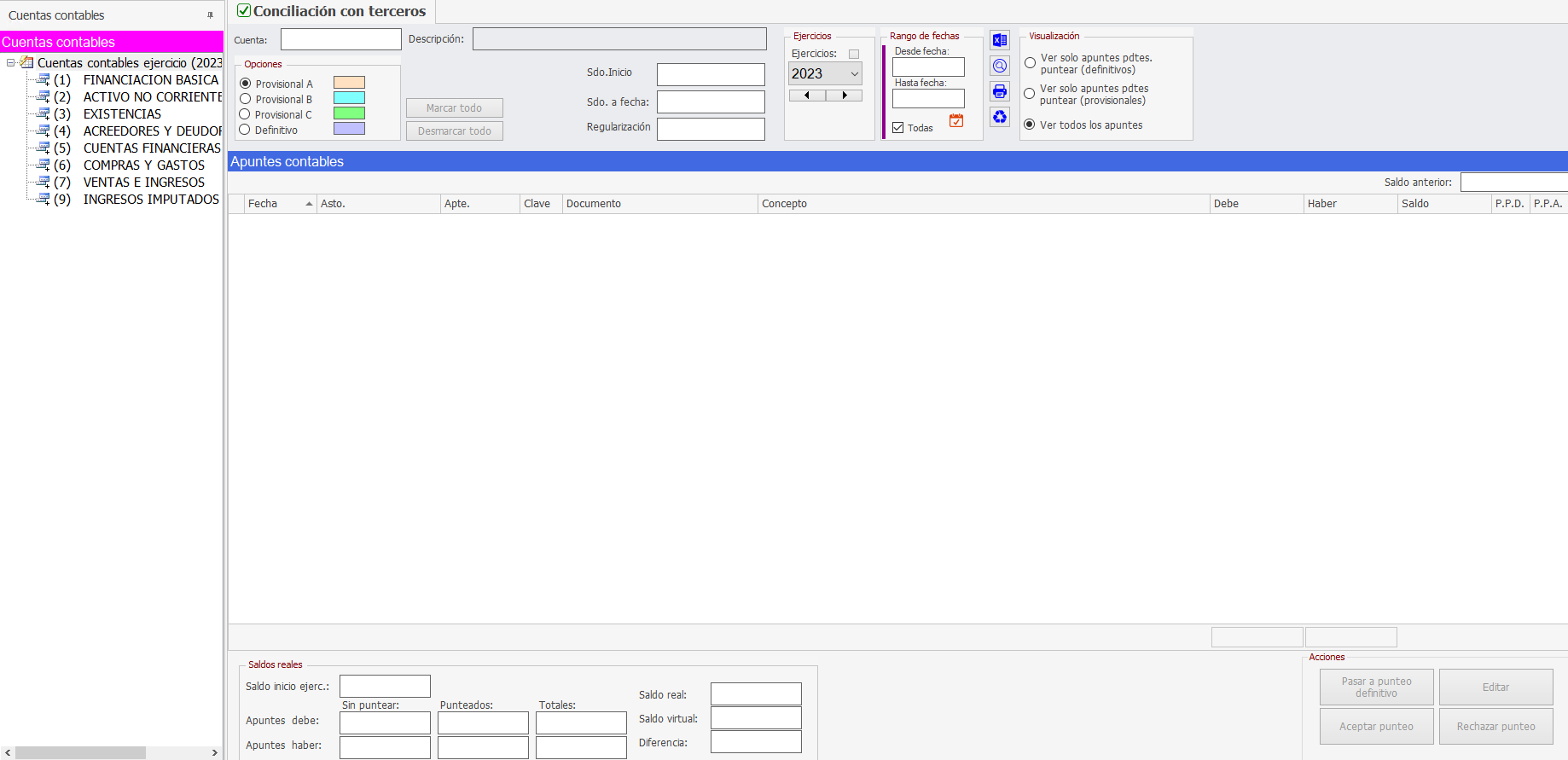
Para ello tan solo debemos introducir la cuenta que queremos puntear en la casilla superior:

Una vez seleccionada la cuenta con dar a la tecla intro nos cargará en la lista principal todos los movimientos de esa cuenta del ejercicio activo.
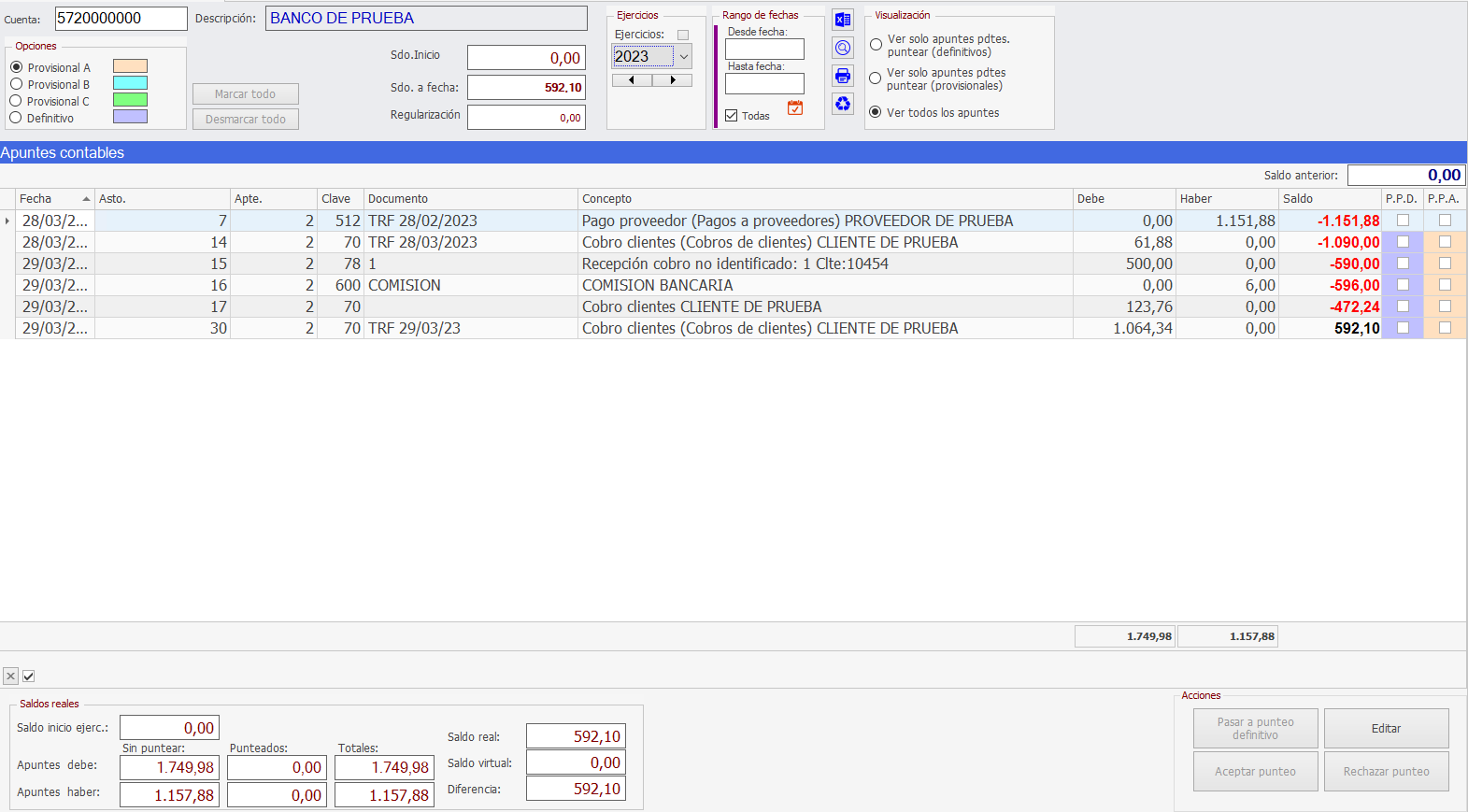
Podemos usar las opciones de filtrado de cabecera para acotar la carga a nuestras necesidades.
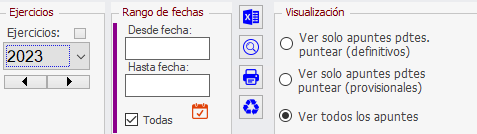
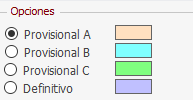
La conciliación con terceros cuenta con cuatro punteos diferentes, de los cuales tres son punteos provisionales y el cuarto es el definitivo. Esto nos da la opción de poder repetir el punteo o cuadre de una cuenta hasta tres veces antes de pasarlo a definitivo.
Para comenzar el punteo de los registros de la lista primero debemos dar al botón de editar
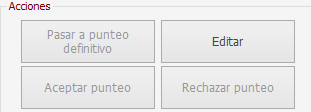
Una vez que estemos en edición podemos empezar a puntear los registros de la lista
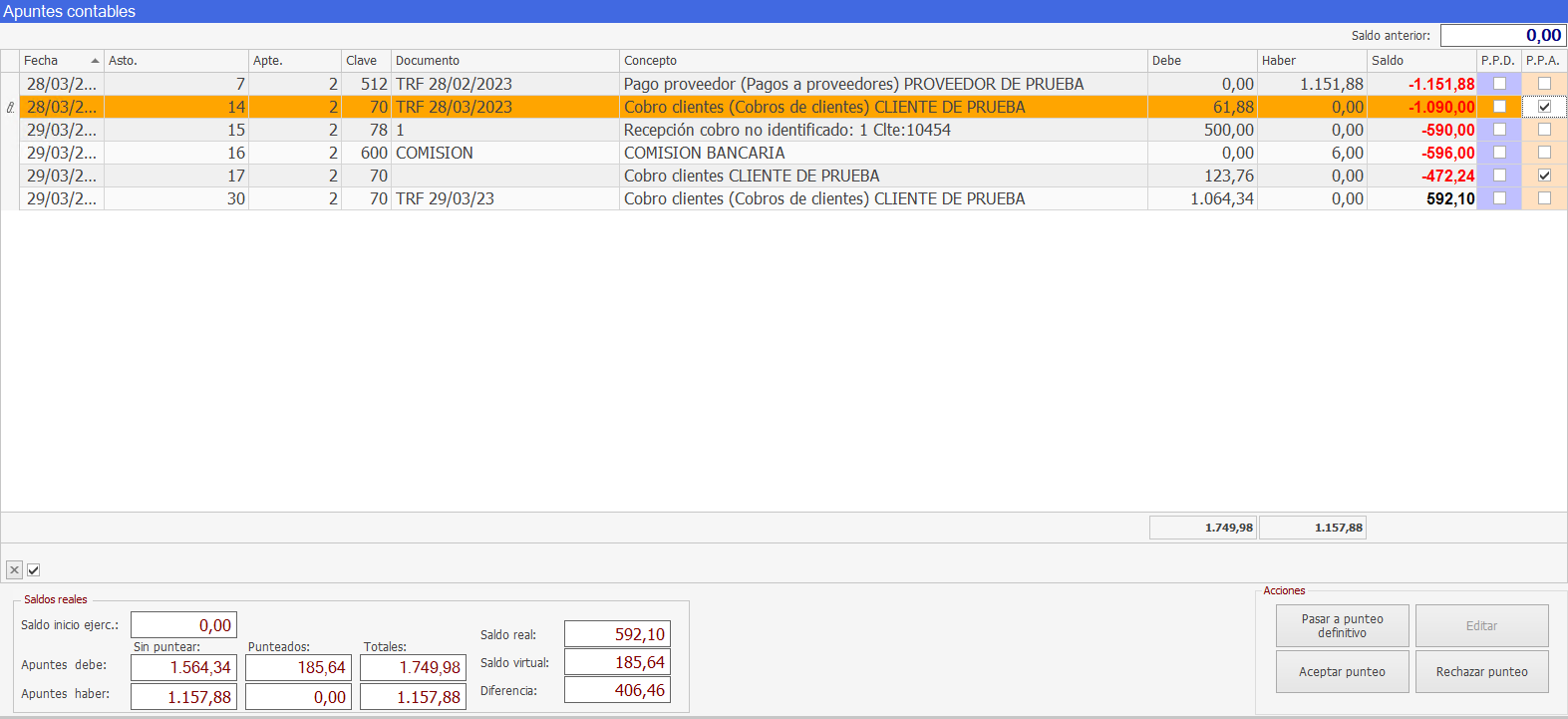
Una vez que hayamos terminado de puntear los registros debemos aceptar o rechazar el punteo de la sesión.
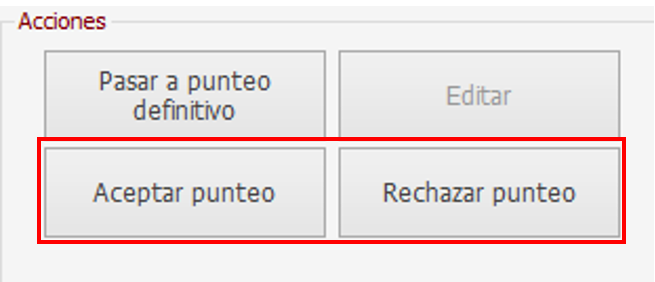
Con esto, grabamos o rechazamos los registros, pero en ningún momento se pasan a definitivos.
Para pasarlos a definitivo debemos dar al botón de convertir punteo provisional en definitivo.
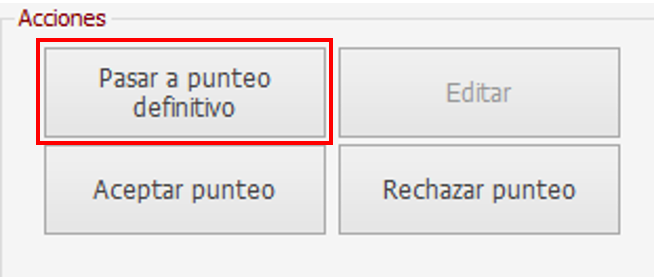
Con esto se generará una partida de cuadre del registro en la contabilidad, impidiendo en cualquier caso su modificación, a no ser que eliminemos ese registro de cuadre.
Conciliaciones bancarias
Las conciliaciones bancarias se usan para cuadrar las cuentas contables de bancos con los movimientos de la cuenta del banco mediante el fichero de la norma 43.
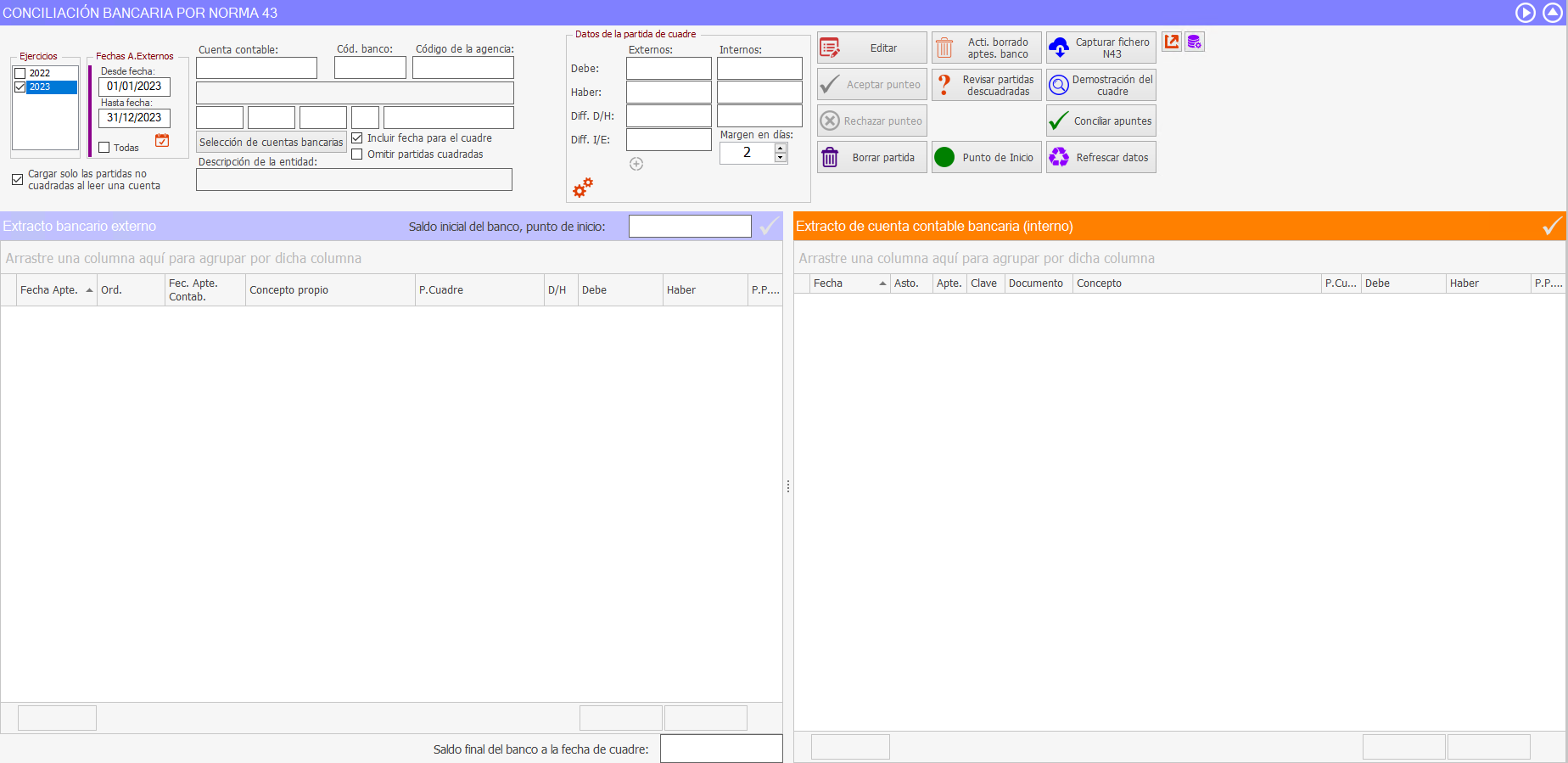
Para ello, debemos tener activado en el banco la opción de obtener el fichero de la Norma 43, de tal forma que nos permita descargar un archivo con todos los movimientos que le banco tiene registrados en la cuenta.
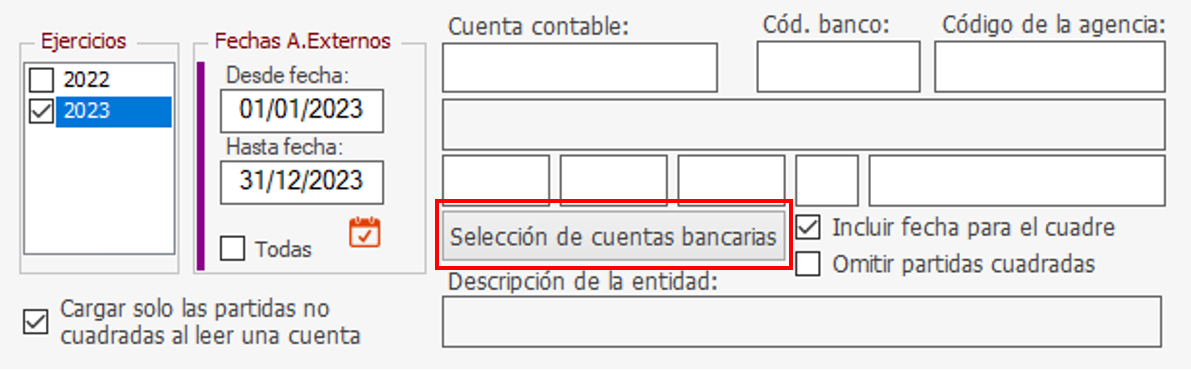
Lo primero que debemos hacer es seleccionar la cuenta contable bancaria que queremos conciliar mediante el botón “Selección de cuenta bancarias”.
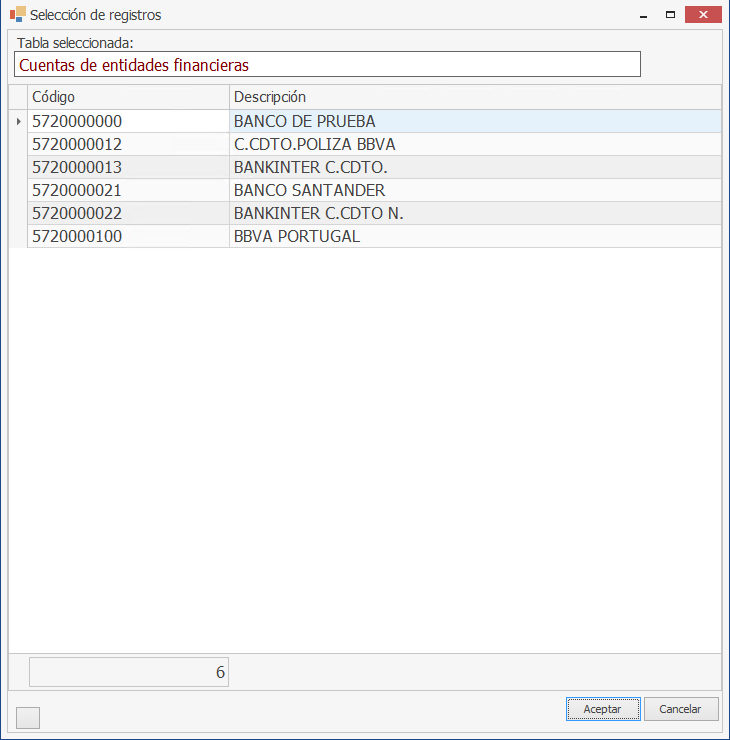
Se abrirá un cuadro de diálogo con la lista de nuestras cuentas bancarias registradas en la empresa. Seleccionamos la que vayamos a conciliar.
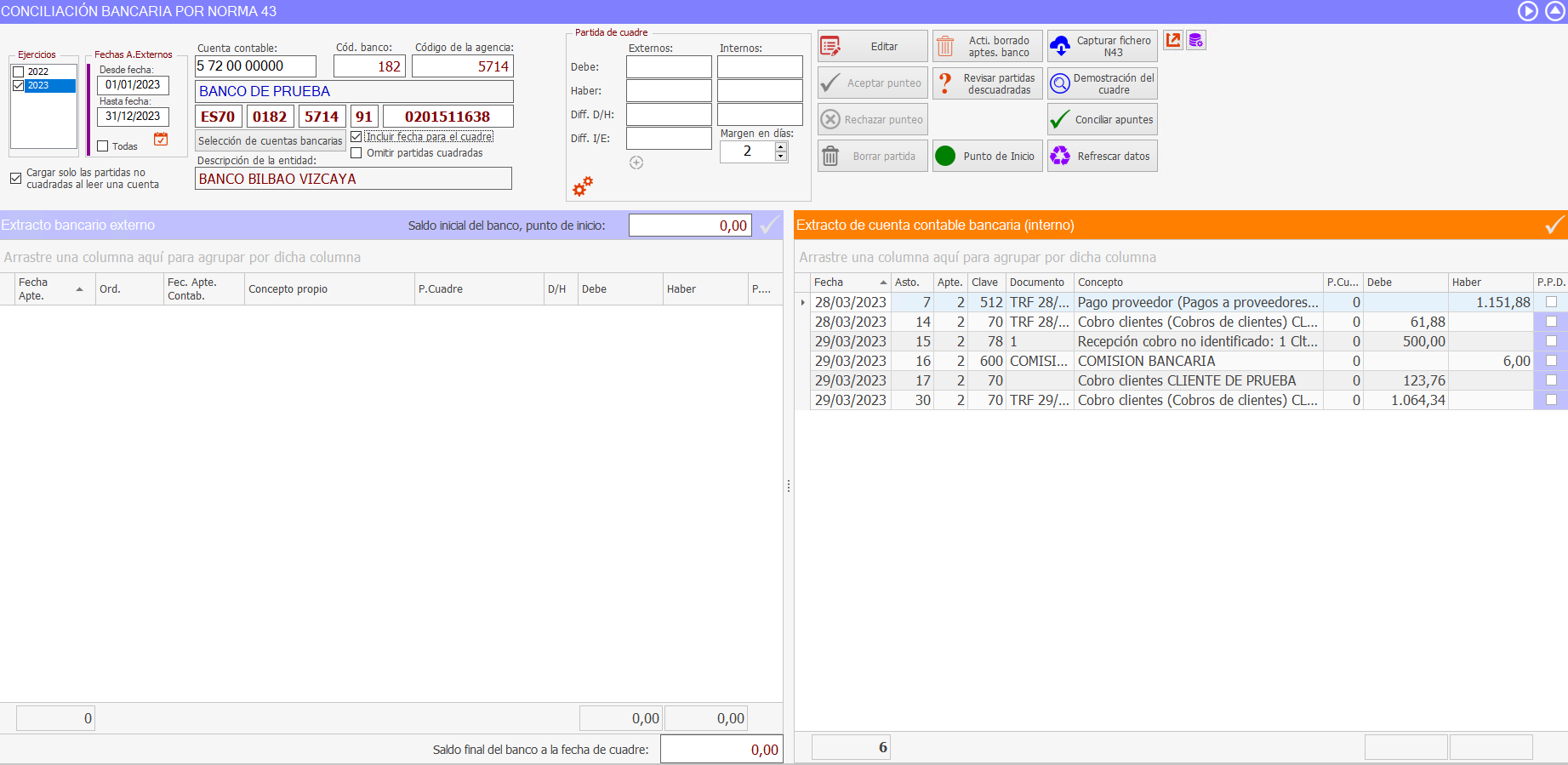
Se cargará en la parte derecha de la pantalla los movimientos de la cuenta contable.
Seguidamente, debemos descargar el fichero de la web de nuestro banco.
NOTA: el fichero debe tener una extensión *.n43
Una vez descargado el fichero debemos importarlo en el sistema mediante la opción “Capturar fichero N 43”
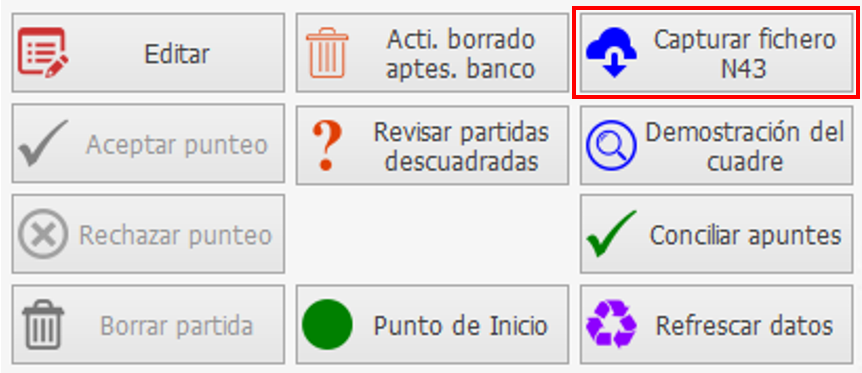
Se nos abrirá un cuadro de diálogo donde debemos dar al botón “Capturar fichero aptes. Bancarios (N43)”.
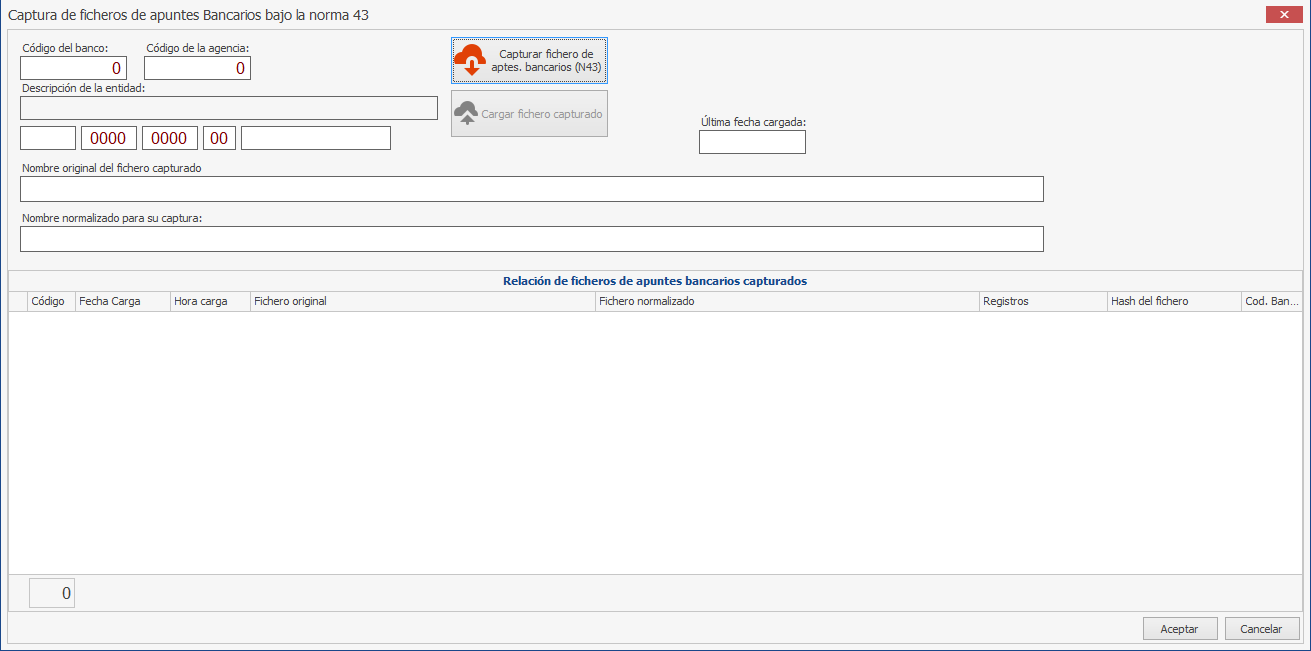
Una vez que seleccionamos el fichero damos a aceptar para que nos lo cargue en la parte izquierda de la pantalla.
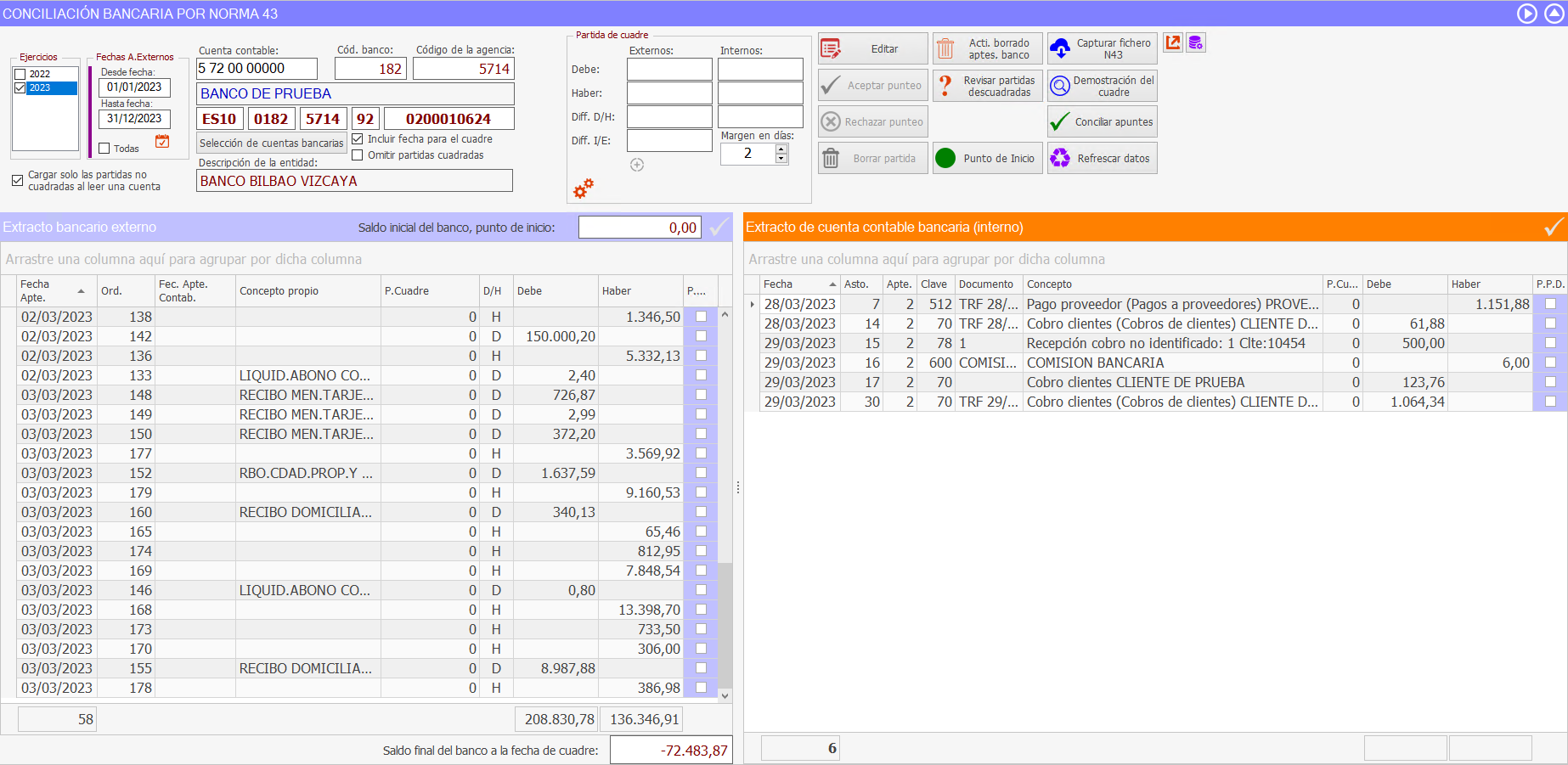
Ahora procedemos a conciliar la cuenta dando al botón de “Conciliar”
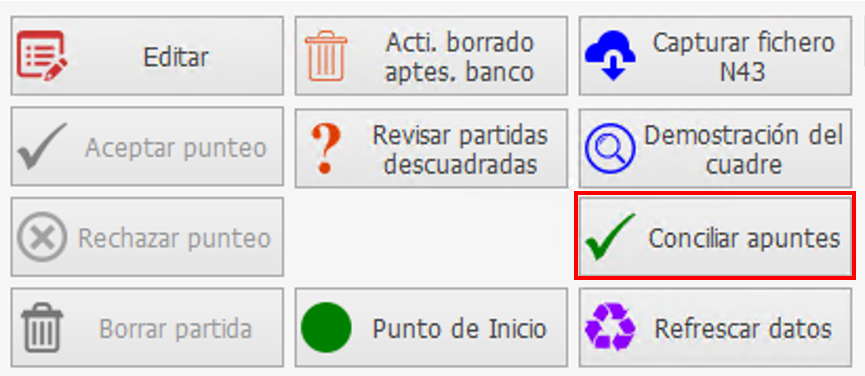
El sistema conciliará todas las partidas. En caso de que alguna no pueda tendremos que conciliarla a mano.
Para ello, debemos pincha a editar
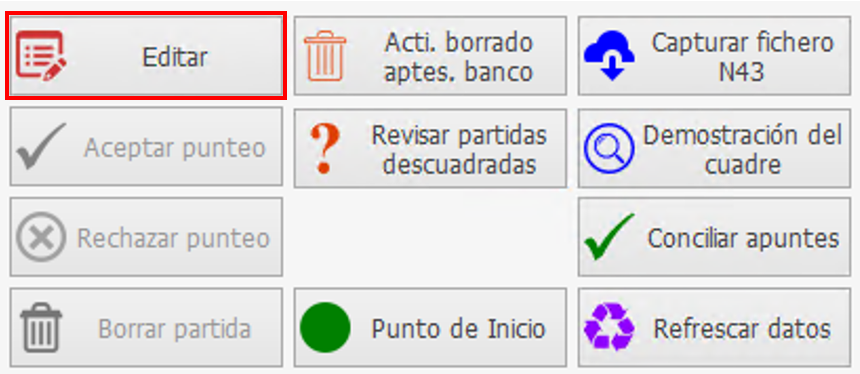
Después debemos seleccionar los movimientos que queremos puntear, los saldos de debe y haber deben cuadrar para poder grabar la conciliación manual.

Una vez marcados, aceptamos el punteo.