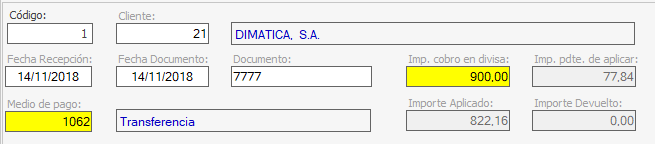
El componente de cobros no identificados nos permite registrar cobros de los que no sabemos a qué efecto o efectos deben ser aplicados.
Al entrar en el componente veremos una lista de los cobros no identificaos en el sistema.
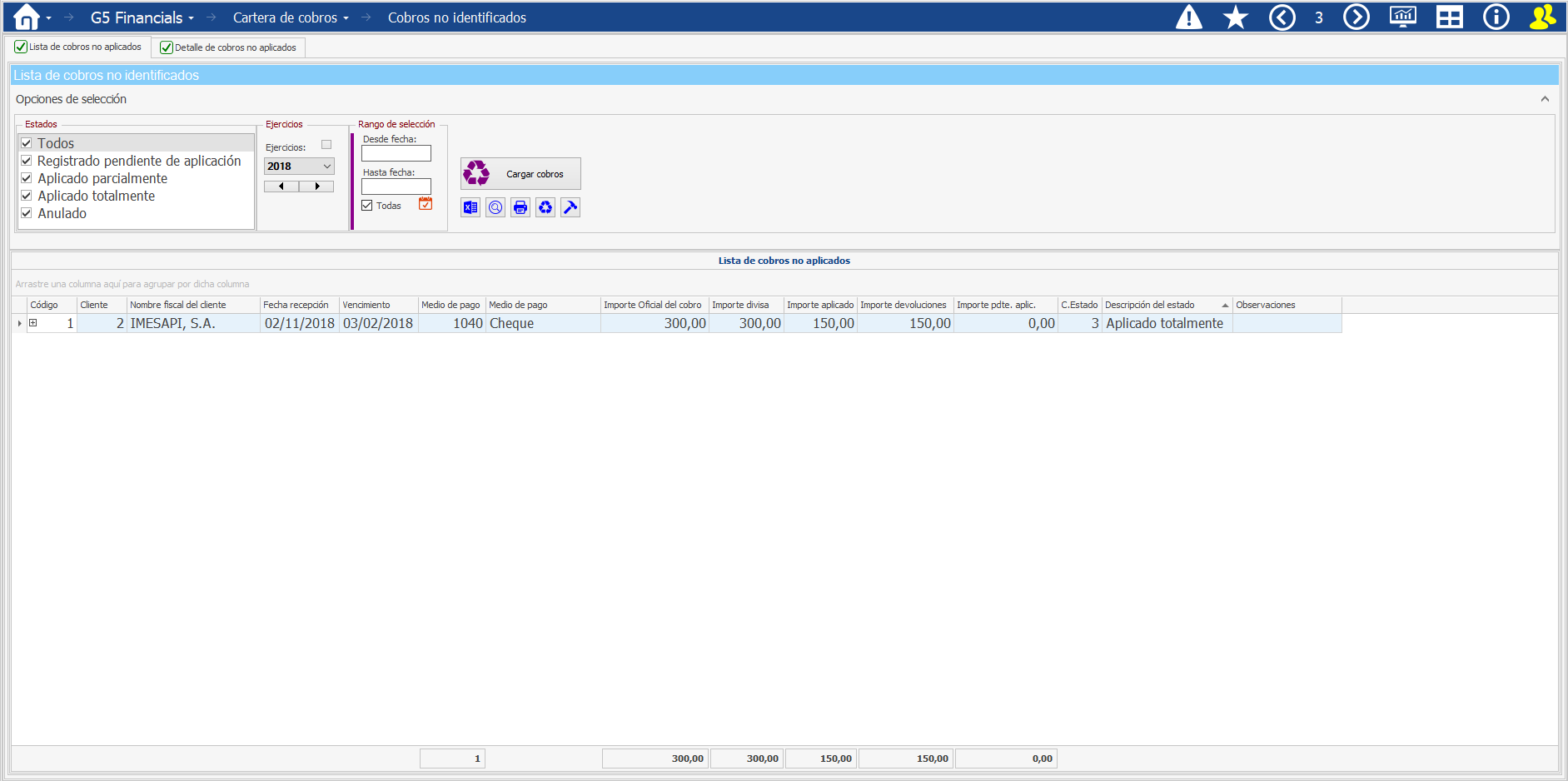
Desde la propia lista, podremos consultar los efectos asociados a ese cobro y el histórico de estados asociados al cobro.


Para registrar un cobro o identificado debemos ir a la solapa de cabecera “Detalle de cobros no aplicados”.

Damos de alta el cobro iniciando la creación de un nuevo registro en la tabla. En los datos de cabecera deberemos indicar:
- Cliente
- Fecha de recepción del cobro
- Fecha del documento de cobro
- Documento. Número de referencia el documento de cobro
- Importe
- Medio de pago. Por defecto trae el registrado en la ficha del cliente, pero se puede cambiar.
- Cta. Contable de cargo. Cuenta del banco donde se realiza el cobro.
- Fecha de vencimiento: Vencimiento del documento de cobro en caso, por ejemplo, de ser un pagaré.
- Observaciones

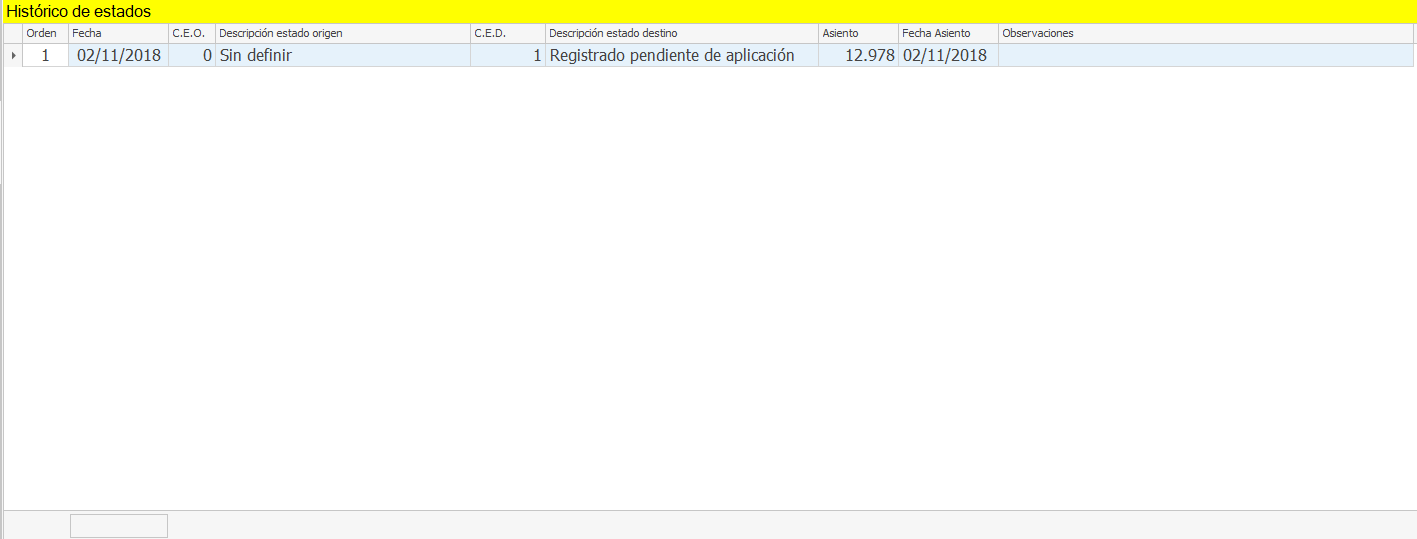
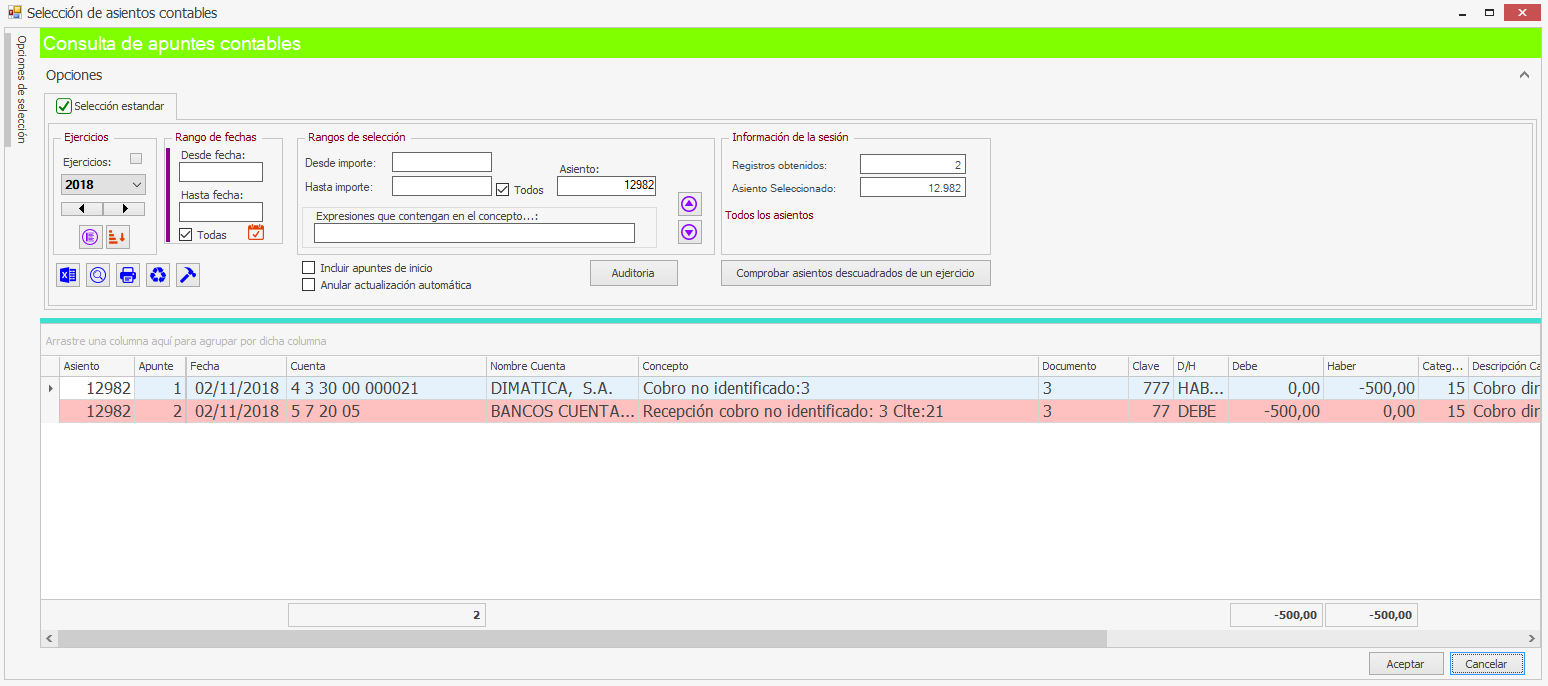
Una vez grabemos el registro del cobro automáticamente se contabilizará y nos mostrará en el grid inferior el histórico de estados donde veremos el registro de alta del cobro y podremos consultar el asiento realizado haciendo doble click sobre el campo “Asiento”.
El asiento contable que realiza cargará en la cuenta que hayamos introducido en la cabecera del registro y abonará en la cuenta del cliente.
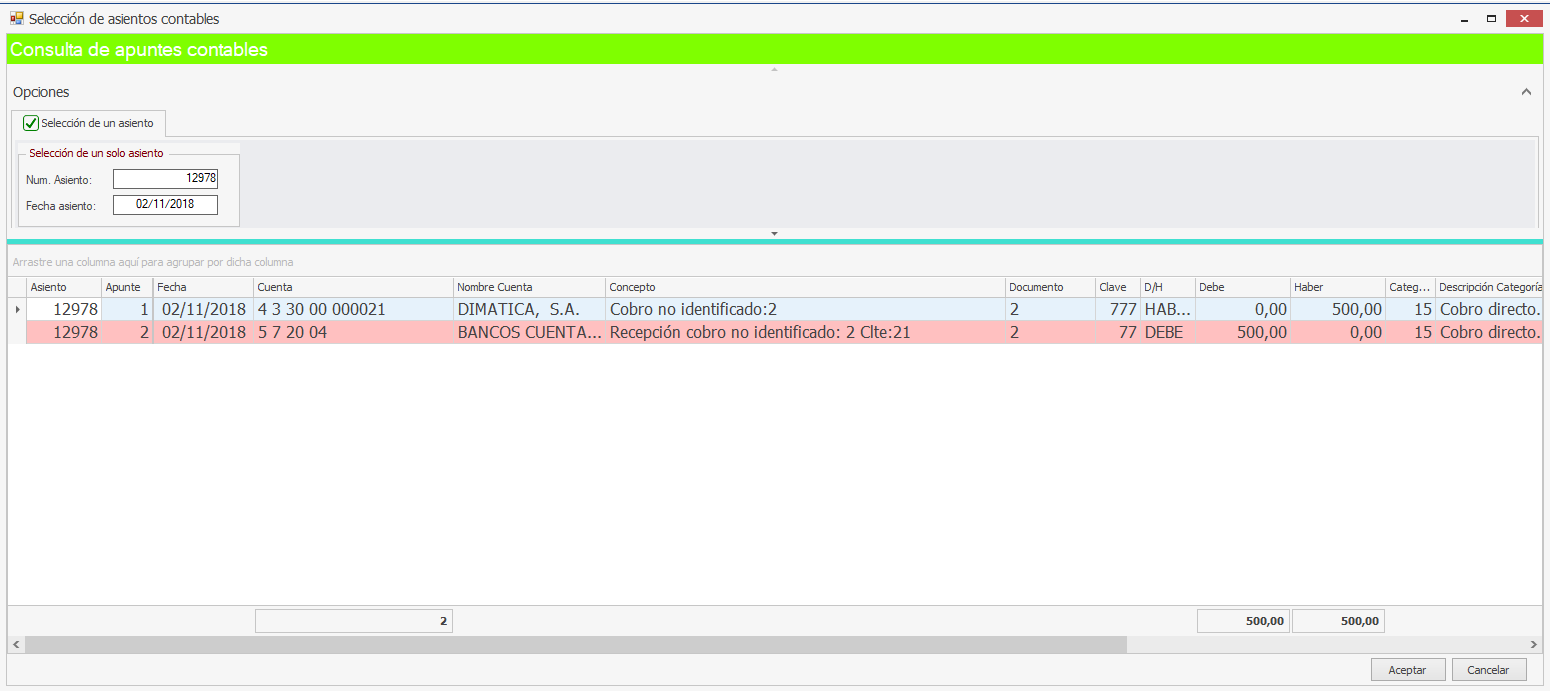
De este modo, contablemente la deuda del cliente disminuirá en función del cobro no aplicado, pero el saldo por cartera seguirá siendo el mismo ya que el cobro no está aplicado sobre ningún efecto en la cartera.
De tal forma, que si tenemos una deuda de cliente por cartera y por contabilidad de 100.000 € y registramos un cobro no aplicado a este cliente de 50.000 €, en el extracto contable veremos un saldo de 50.000 €, pero por la cartera de cobros veríamos una deuda del cliente de 100.000 €.
Un cobro no identificado no se puede borrar, pero podemos anularlo, tan solo debemos pulsar sobre el botón borrar en la cabecera, siempre y cuando no tengamos ningún movimiento posterior como pueda ser la aplicación de este cobro a un efecto de la cartera.
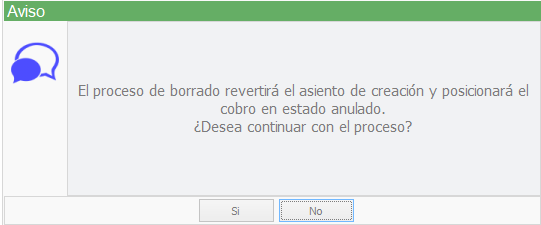
El proceso de anulación revertirá el asiento anterior, de tal forma que el cobro quedará anulado contablemente.
Otra opción que nos permite el sistema es la devolución parcial del cobro no aplicado. Para ello, debemos seleccionar el registro en la lista y seleccionar el botón “Devolución de importe al cliente”.

Tendremos que indicar el importe a devolver.
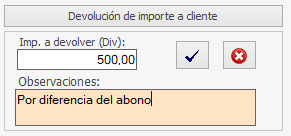
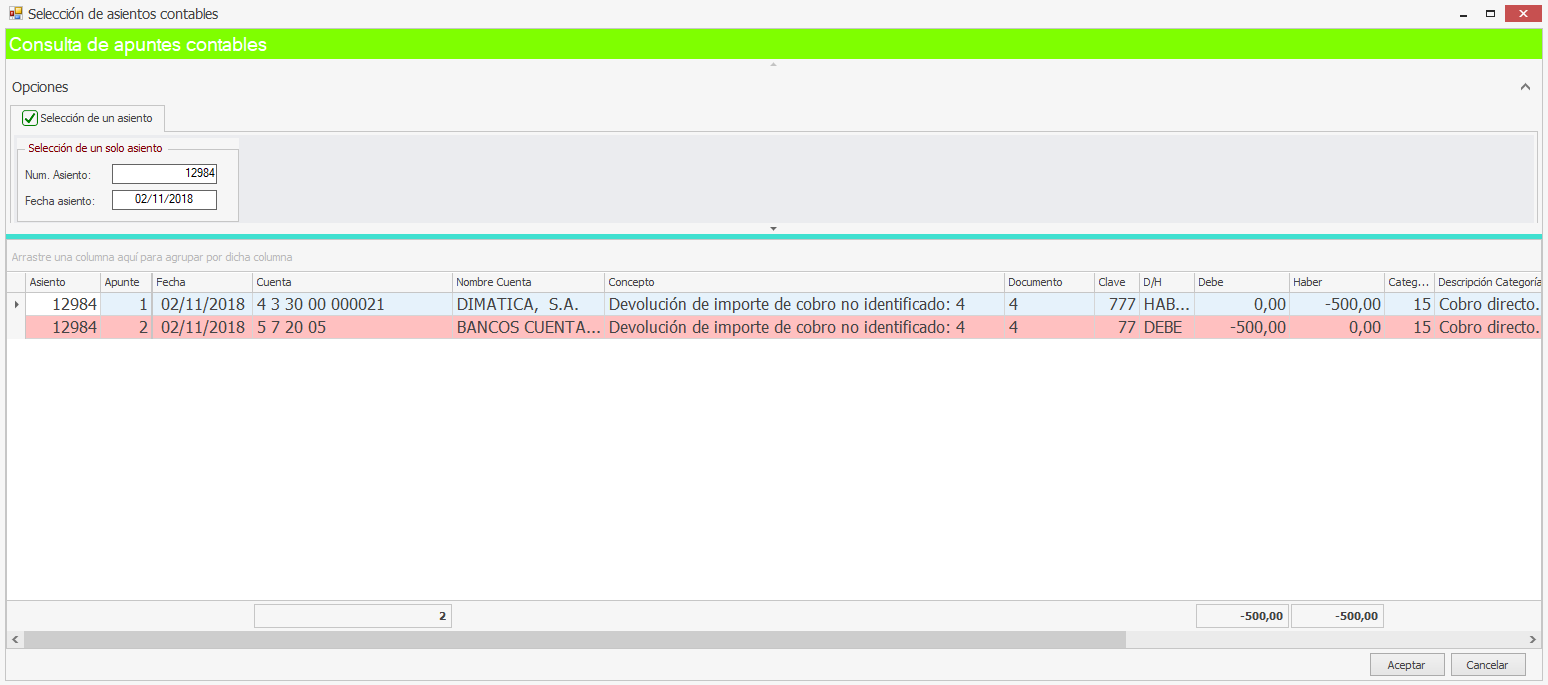
Al grabar, la devolución se contabilizará automáticamente y se mostrará un nuevo registro en la grid de estados.

Si hacemos doble click sobre el campo asiento podremos ver el asiento de la devolución.
Aplicación de cobro no identificado a un efecto
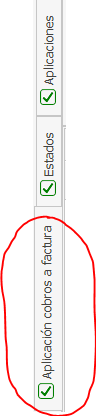
Para aplicar este cobro a efectos de la cartera debemos ir a la solapa “Aplicación cobros a factura”.
Se mostrará una pantalla donde podremos cargar los efectos pendientes de cobro del cliente asignado al cobro no identificado. Para ello debemos establecer las opciones de búsqueda y pulsar el botón “Búsqueda de efectos”.

Una vez pulsado se mostrarán los efectos pendientes en el grid inferior.
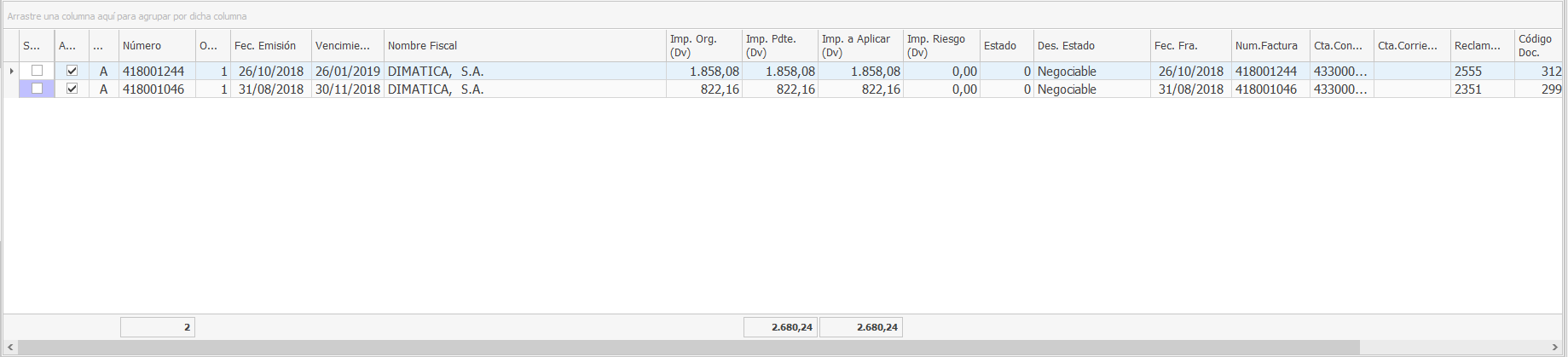
Seleccionamos, con el check de la izquierda, el efecto al que queremos aplicar el cobro. Si el efecto seleccionado no es de mayor importe que el cobro registrado se habilitará el botón de “Asociar efectos seleccionados al cobro no identificado”.
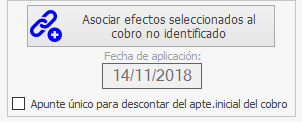
Al aplicar el cobro no identificado al efecto se contabilizará el cobro y dará de baja el efecto en cartera. Si vamos a la solapa de “Aplicaciones”.

Veremos un registro de la aplicación del cobro al efecto.
En la cabecera del efecto podremos consultar el importe aplicado y el importe pendiente de aplicar.