
Para registrar cobros recibidos hay que ir al componente de COBROS MÚLTIPLES, dentro del módulo Financiero y el grupo Cartera de cobros.
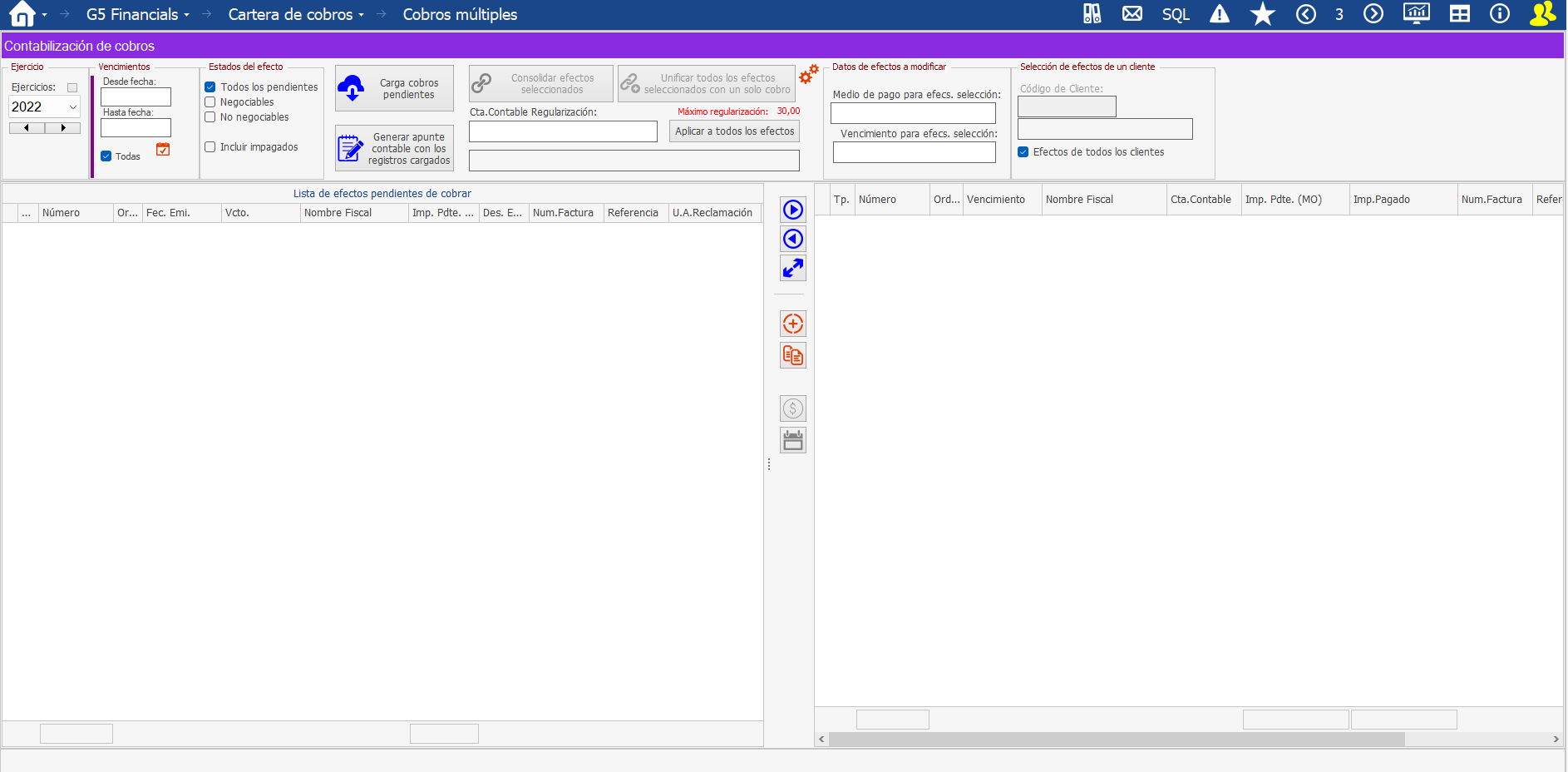
El primer paso es cargar todos los cobros pendientes de la cartera con el botón CARGAR COBROS PENDIENTES.

Una vez cargada la lista podremos buscar por cliente, por factura, por importe o por cualquier campo que sea necesario sacando la fila de filtrado.
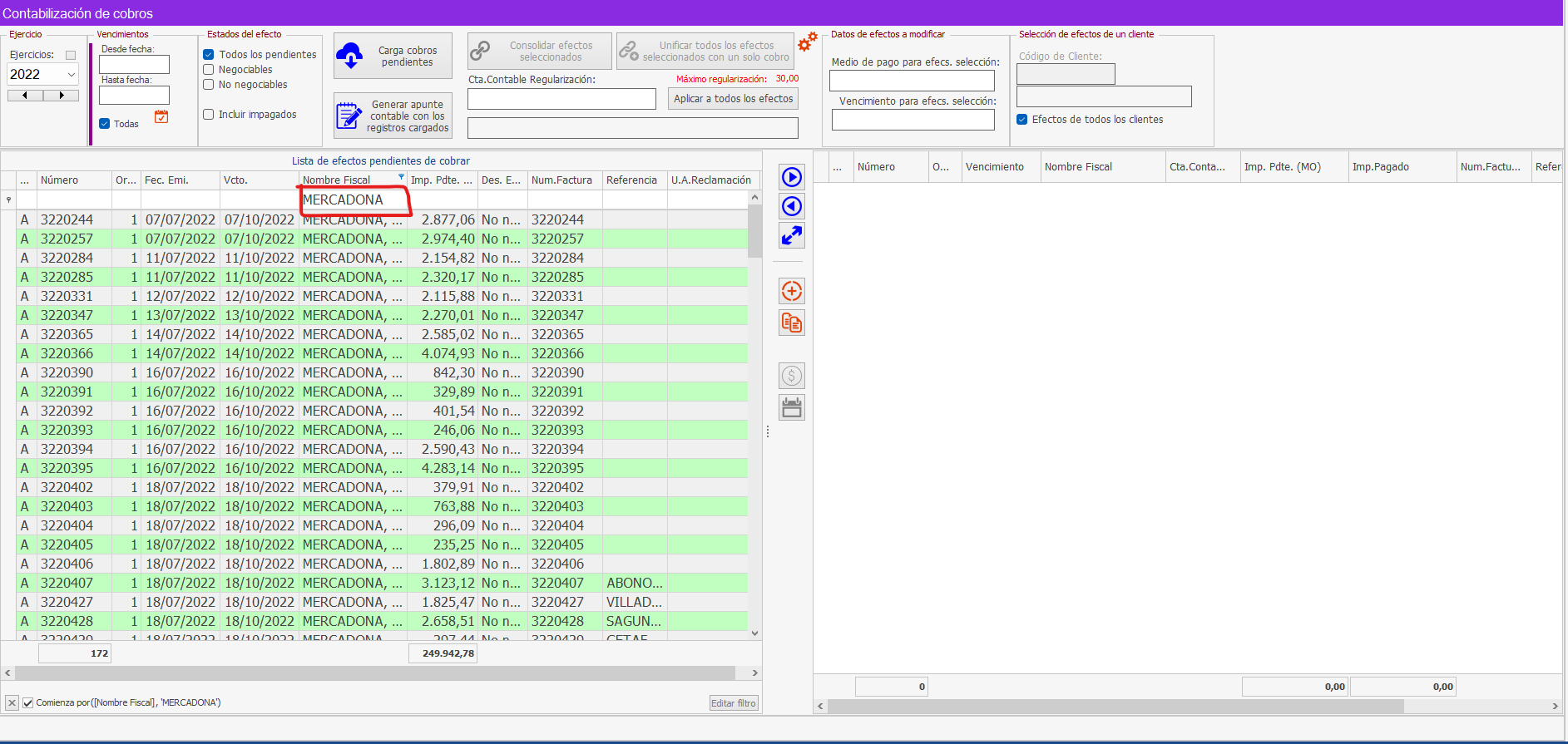
Para proceder a dar el cobro podemos hacerlo de forma individual (efecto por efecto) o de forma agrupada si el cliente nos ha realizado una única transferencia por varias facturas. Solo tenemos que seleccionar la o las facturas que se han cobrado y pasarlas al panel de la derecha.
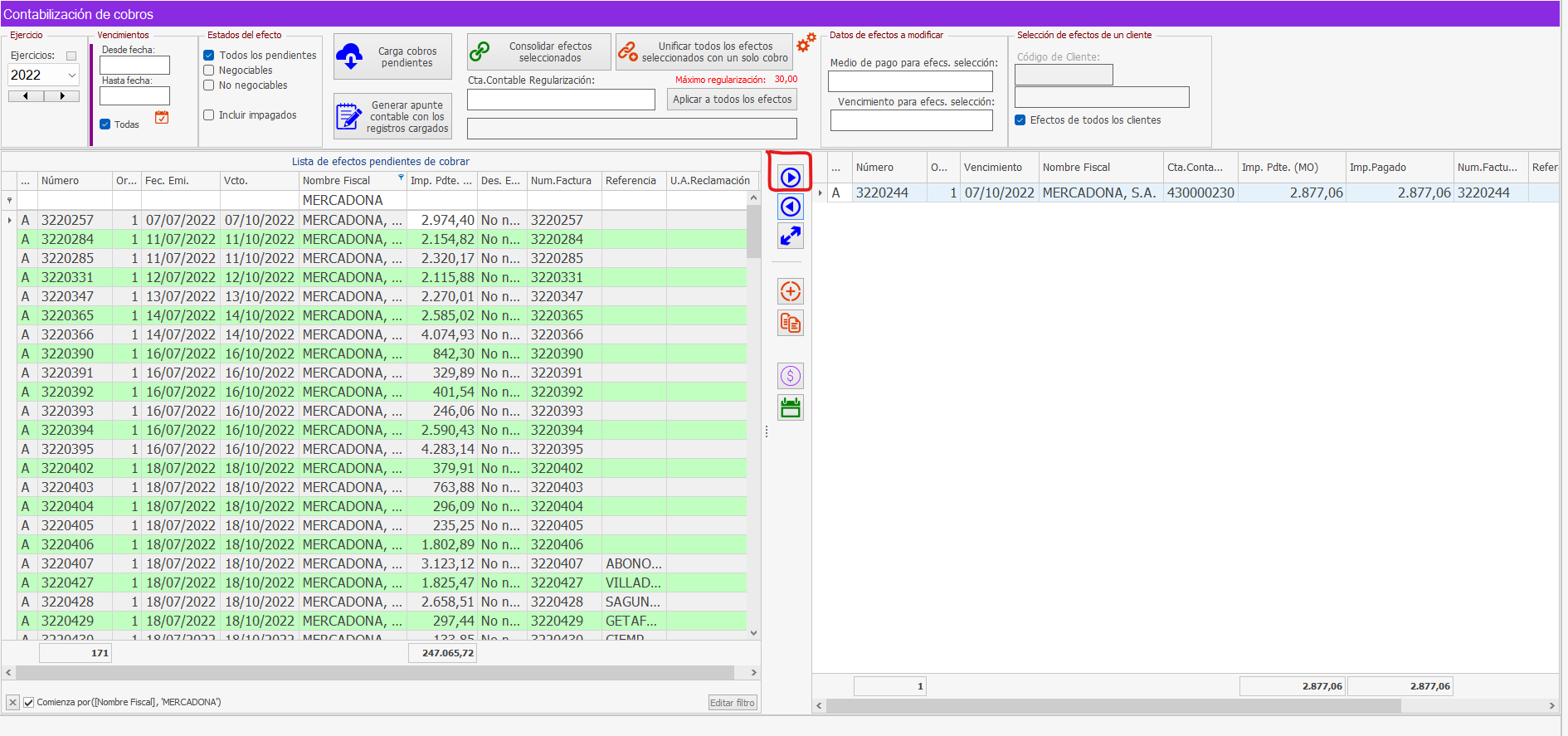
Una vez pasado el o los registros pulsamos sobre el botón UNIFICAR TODOS LOS EFECTOS SELECCIONADOS CON UN SOLO COBRO (esta opción la vamos a usar siempre porque nos permitirá dar más detalle a la hora de contabilizar, aún que solo tengamos el cobro de una factura). Cuando pulsamos el botón no sale el siguiente cuadro de diálogo donde meteremos los datos contables:
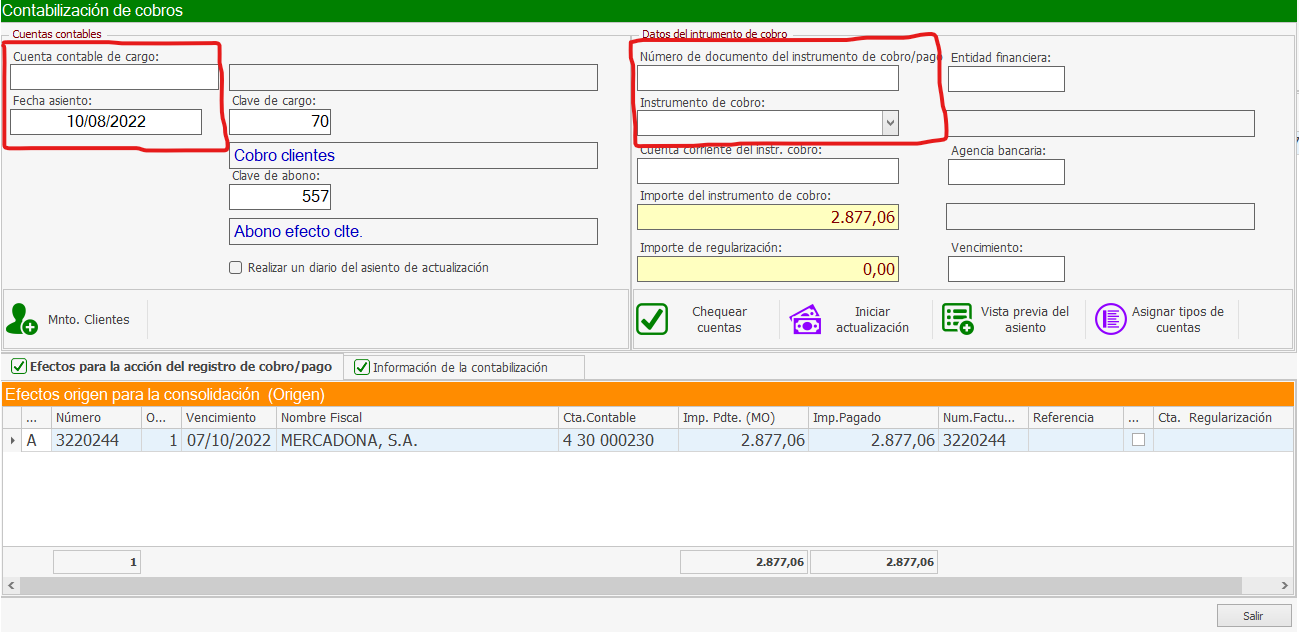
Los datos que hay que añadir serían los siguientes:
- Cuenta contable de cargo
- Fecha del asiento (deberá coincidir con la fecha del extracto del banco)
- Instrumento de cobro
- Número de documento del I.C. (referencia)
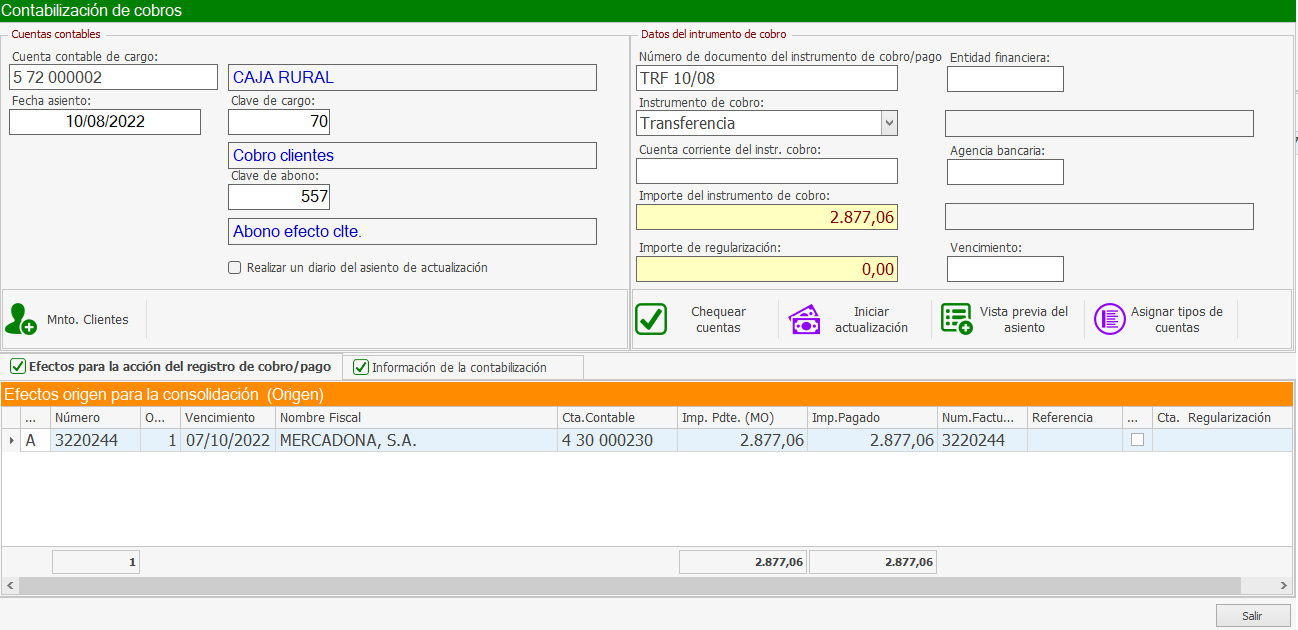
Una vez tengamos los campos rellenos con la información daremos al botón de INICIAR ACTUALIZACIÓN.

Esto nos generará el asiento contable y el movimiento de cobro en la cartera de cobros, dando de baja el efecto o efectos seleccionados.
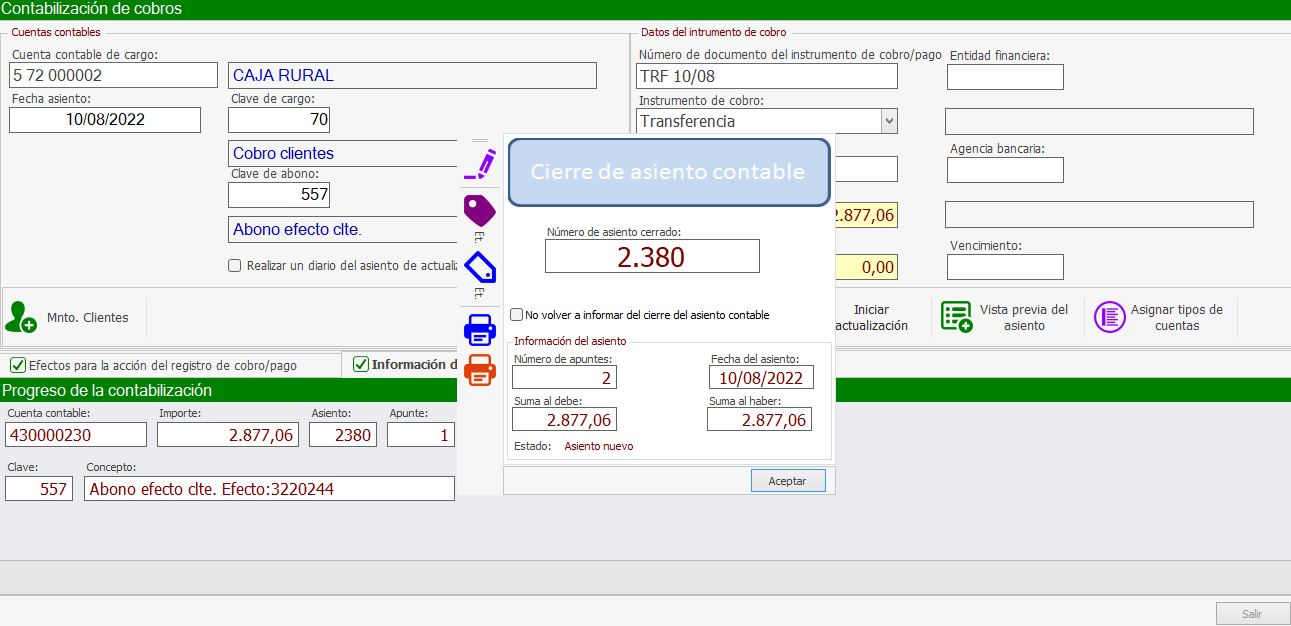
ANOTACIONES
Es posible que se reciba un cobro parcial sobre un efecto o un cobro que haya una diferencia de céntimos. Hay un parámetro que indica el importe máximo de regularización (está puesto a 1,00€), todo lo que sea inferior a ese importe el sistema entiende que tiene que regularizarlo y pedirá una cuenta de regularización.
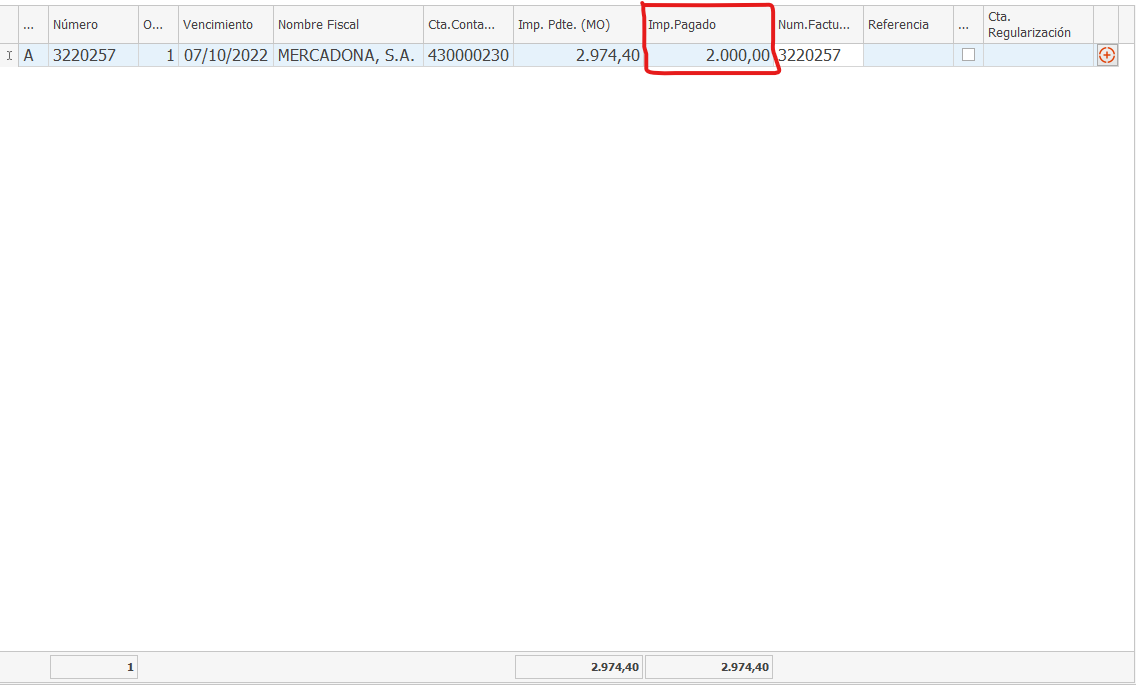
COBRO DIFERENTE IMPORTE SIN REGULARIZACIÓN
El cliente nos paga parcialmente una factura. Pondremos el importe en el campo IMPORTE PAGADO, al ser mayor al importe de regularización no se marca el check de regularizar y el proceso es igual que el anterior, pero en este caso se quedará pendiente en cartera y en contabilidad la diferencia.
COBRO DIFERENTE IMPORTE CON REGULARIZACIÓN
El cliente nos paga un importe con una diferencia de céntimos (ya sea mayor o menor). Si esa diferencia es igual o menor del importe indicado por parámetro (1,00€) el sistema entiende que hay que hacer una regularización y marca el check de regularizar, y habrá que introducir la cuenta de regularización.
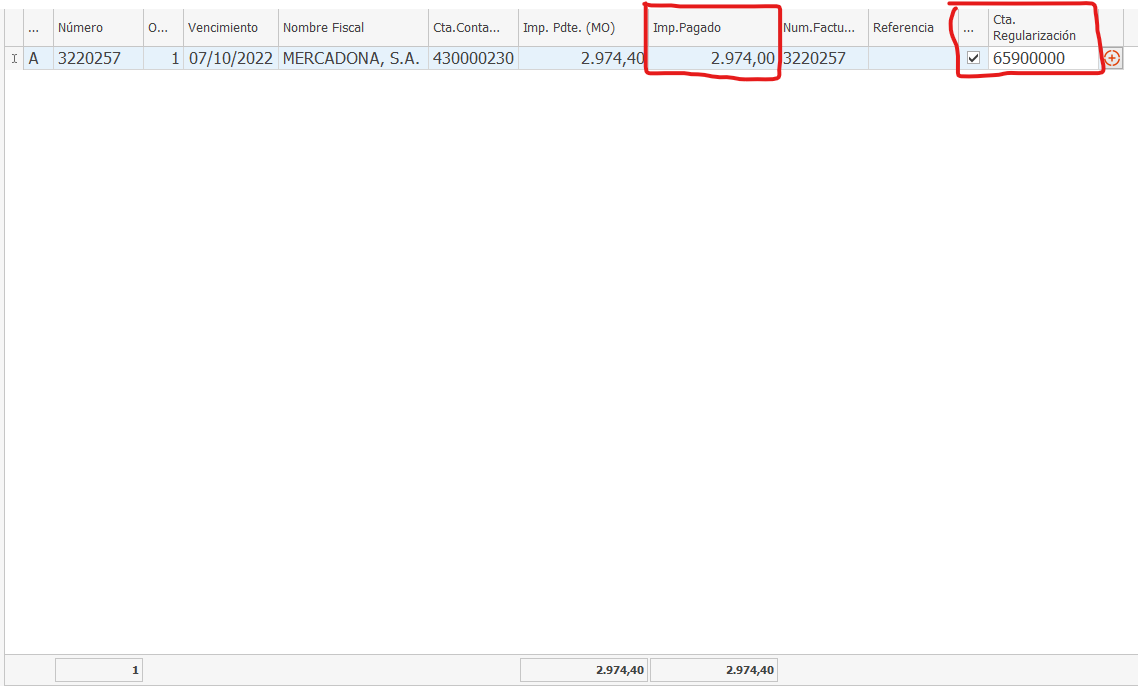
NOTA: la regularización se puede forzar, es decir, si queremos que regularice un importe superior a 1,00€ podemos marcar el check y poner la cuenta de regularización, igualmente podemos quitar el check si no queremos que se regularice el importe inferior a 1,00€