
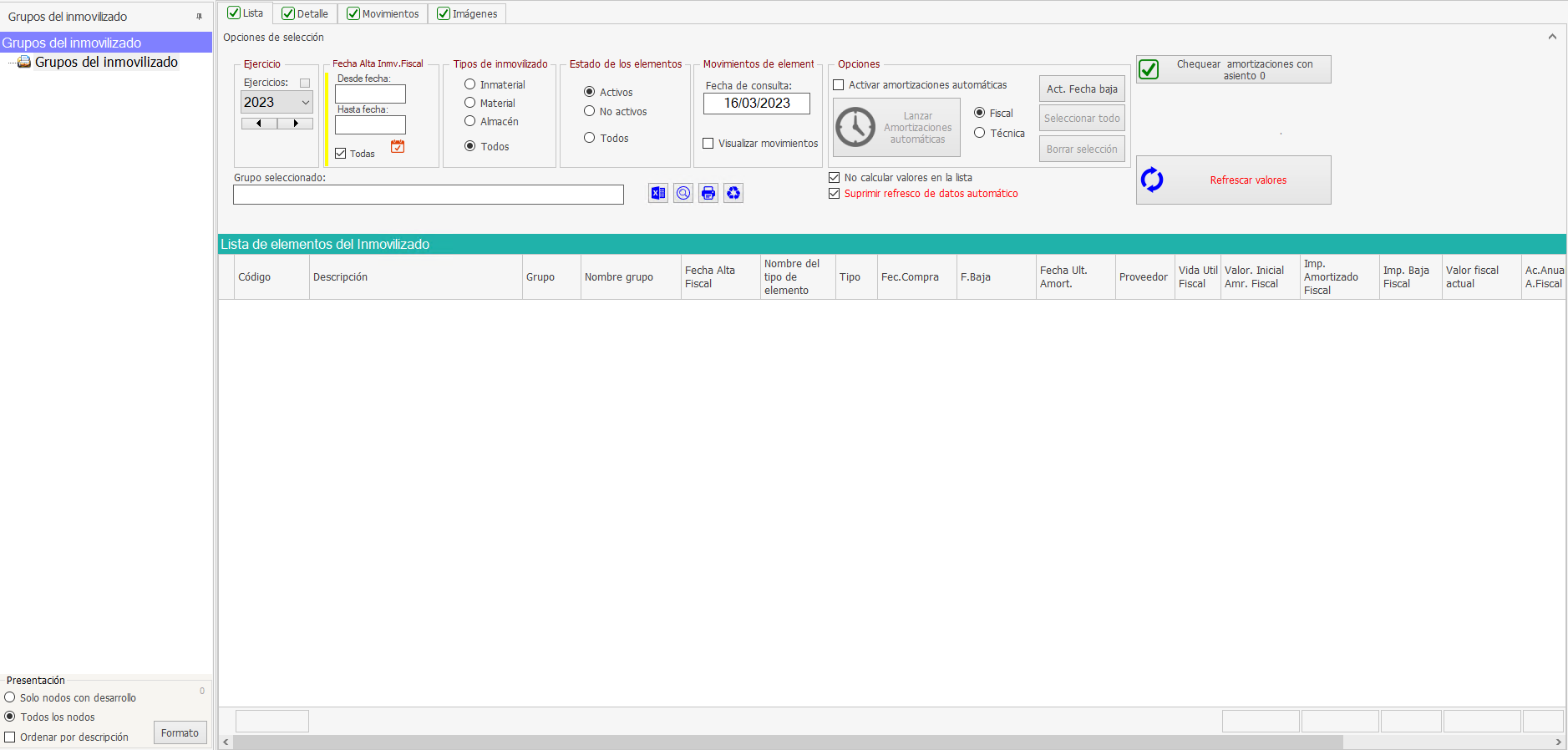
Para crear una nueva amortización debemos dirigirnos a la solapa de “detalle”. Se abrirá esta ventana donde debemos completar los diferentes campos para completar el registro de la amortización.
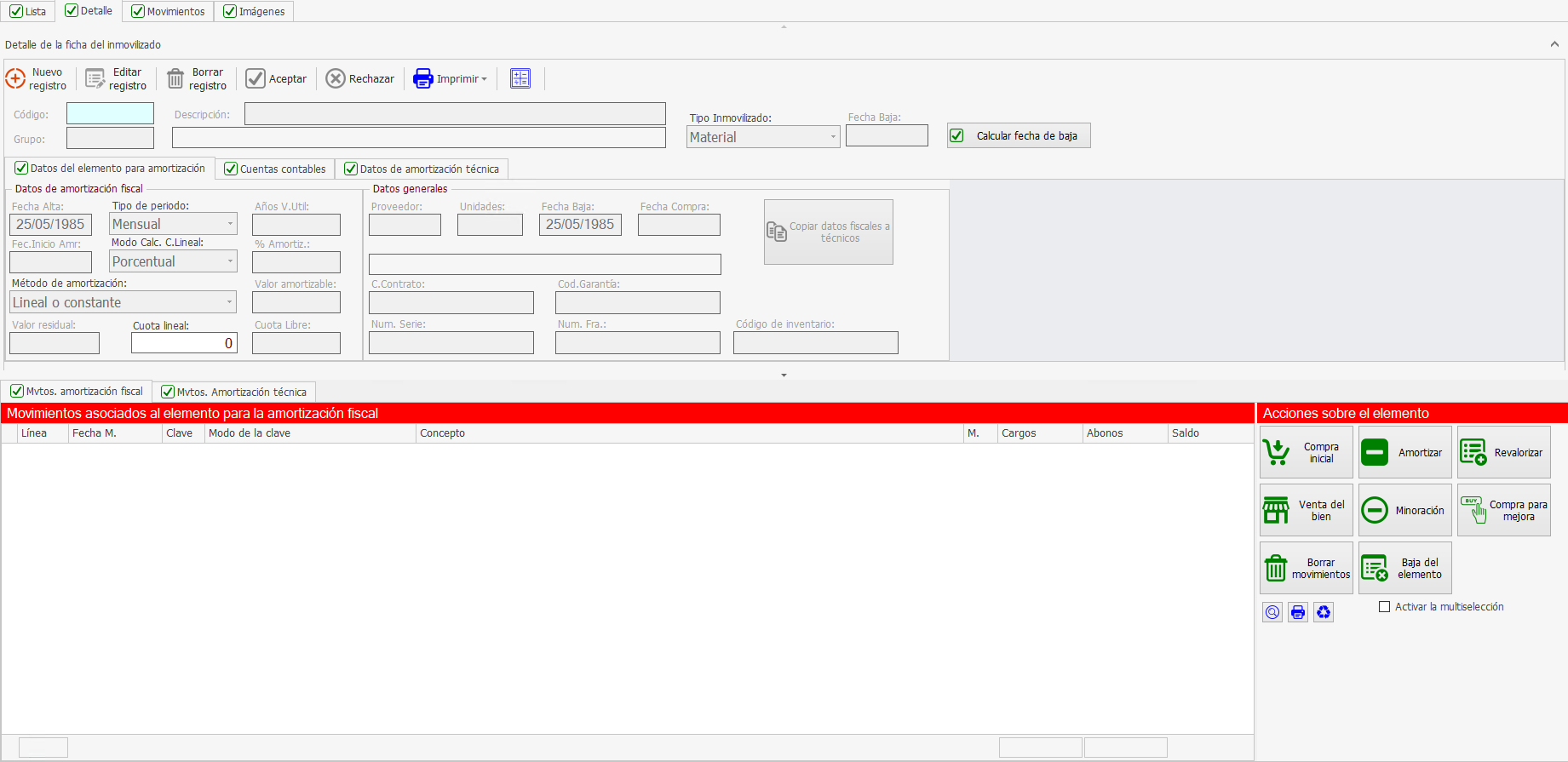
Pinchamos en  .
.
Después de ponerle el nombre identificativo a la amortización, debemos rellenar los datos de la amortización fiscal, las cuentas contables y la amortización fiscal.
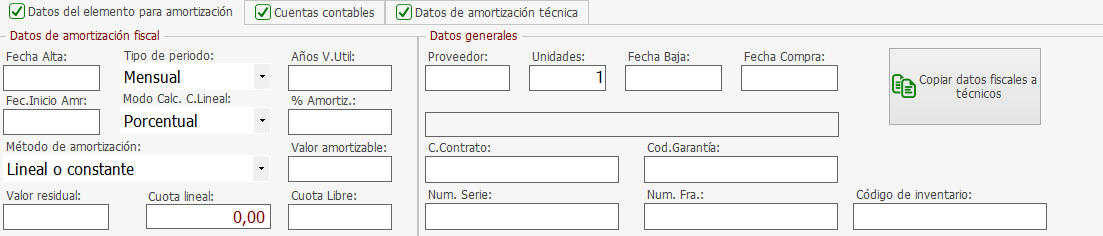
Para empezar, rellenamos los datos fiscales.
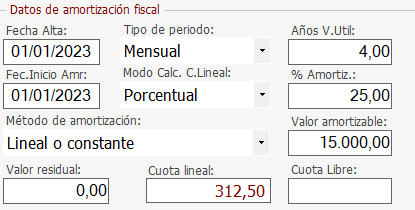
Una vez relleno, nos dirigimos a la segunda solapa, dirigida a la configuración de cuentas contables.
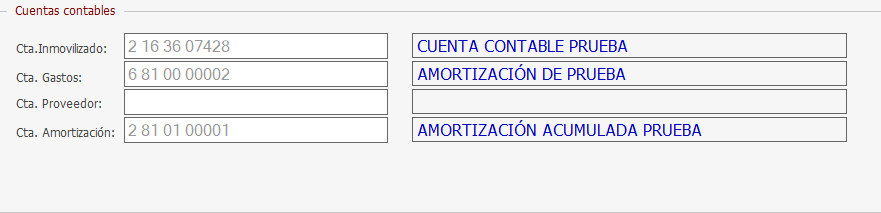
Y por último, los datos de la amortización técnica. Disponemos de un botón en la solapa de amortización fiscal que copia los datos automáticamente.
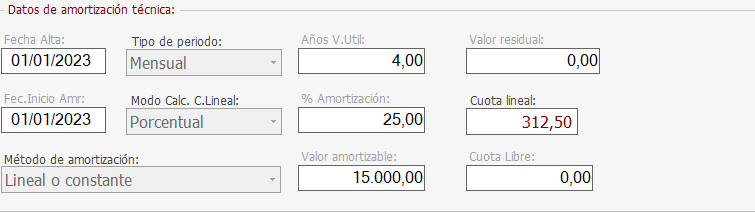
Una vez configurados los datos de la amortización, vamos a lanzar las amortizaciones. Hay dos tipos, amortización automática o amortización manual.